

編輯:關於 Android 程式設計
本文彙集了 FrameLayout 布局、編程方式切換界面、錄音、拍照以及音/視頻播放等常用代碼片段,便於日後查閱。
去掉標題欄:
requestWindowFeature(Window.FEATURE_NO_TITLE);
全屏顯示(隱藏狀態欄),需在 setContentView 之前調用:
getWindow().addFlags(WindowManager.LayoutParams.FLAG_FULLSCREEN);
LinearLayout linearLayout = new LinearLayout(this);
LinearLayout.LayoutParams layoutParams =
    new LinearLayout.LayoutParams(
        ViewGroup.LayoutParams.FILL_PARENT,
        ViewGroup.LayoutParams.FILL_PARENT);
TextView textView = new TextView(this);
textView.setText(R.string.hello);
textView.setId(34);
LinearLayout.LayoutParams textParams = new LinearLayout.LayoutParams(
    ViewGroup.LayoutParams.FILL_PARENT,
    ViewGroup.LayoutParams.WRAP_CONTENT);
linearLayout.addView(textView, textParams);
setContentView(linearLayout, layoutParams);
需先申請權限:<uses-permission android:name="android.permission.RECORD_AUDIO"/>
MediaRecorder recorder = new MediaRecorder();
recorder.setAudioSource(MediaRecorder.AudioSource.MIC);      // 從麥克風採集
recorder.setOutputFormat(MediaRecorder.OutputFormat.THREE_GPP);
recorder.setAudioEncoder(MediaRecorder.AudioEncoder.AMR_NB);
recorder.setOutputFile("/mnt/sdcard/itcast.amr");
recorder.prepare();
recorder.start();      // 開始錄製
// ...
recorder.stop();       // 停止
recorder.reset();      // 重置
recorder.release();    // 用完務必釋放資源
MediaPlayer mediaPlayer = new MediaPlayer();
mediaPlayer.setDataSource("/mnt/sdcard/god.mp3");
mediaPlayer.prepare();
mediaPlayer.start();   // 播放或恢復
mediaPlayer.pause();   // 暫停
mediaPlayer.stop();    // 停止
mediaPlayer.release(); // 釋放資源
播放出錯時可以註冊監聽,在回調中釋放資源:
mediaPlayer.setOnErrorListener(new MediaPlayer.OnErrorListener() {
    public boolean onError(MediaPlayer player, int arg1, int arg2) {
        mediaPlayer.release();
        return false;
    }
});
在布局中加入 SurfaceView 作為畫面繪製容器:
<SurfaceView ... />
surfaceView.getHolder().setFixedSize(176, 144);  // 設置分辨率
surfaceView.getHolder().setType(SurfaceHolder.SURFACE_TYPE_PUSH_BUFFERS);
每當有新 Activity 打開,SurfaceView 會被銷毀;返回前台後會在 onResume 之後重新創建,因此需要通過回調來處理:
surfaceView.getHolder().addCallback(new CallbackImpl());

MediaPlayer mediaPlayer = new MediaPlayer();
mediaPlayer.reset();
mediaPlayer.setDisplay(surfaceView.getHolder());
mediaPlayer.setDataSource("/mnt/sdcard/oppo.mp4");
mediaPlayer.prepare();
註:影音播放放在 2.2 模擬器上可能有問題,需移植到 2.0 平台下測試。
同樣借助 SurfaceView 顯示取景畫面,並配置相機參數:
surfaceView.getHolder().setFixedSize(176, 144);
surfaceView.getHolder().setType(SurfaceHolder.SURFACE_TYPE_PUSH_BUFFERS);
surfaceView.getHolder().addCallback();

WindowManager wm = (WindowManager) getSystemService(Context.WINDOW_SERVICE);
Display display = wm.getDefaultDisplay();
Camera camera = Camera.open();
Camera.Parameters parameters = camera.getParameters();
parameters.setPreviewSize(display.getWidth(), display.getHeight());
parameters.setPreviewFrameRate(3);              // 每秒 3 幀
parameters.setPictureFormat(PixelFormat.JPEG);  // 照片輸出格式
parameters.set("jpeg-quality", 85);             // 照片質量
parameters.setPictureSize(display.getWidth(), display.getHeight());
camera.setParameters(parameters);
相機的設置與預覽必須在 SurfaceHolder 回調就緒後進行;另外 takePicture 之後不能再調用 startPreview,因為拍照是異步處理,需在 PictureCallback 回調中重新開始預覽。
camera.setPreviewDisplay(surfaceView.getHolder());
camera.startPreview();
camera.autoFocus(null);
camera.takePicture(null, null, null, jpegCallback);
camera.stopPreview();
camera.release();
在 PictureCallback 中把數據存為圖片:
Bitmap bmp = BitmapFactory.decodeByteArray(data, 0, data.length);
File jpg = new File(Environment.getExternalStorageDirectory(), "1.jpg");
FileOutputStream fos = new FileOutputStream(jpg);
bmp.compress(Bitmap.CompressFormat.JPEG, 100, fos);
fos.close();
camera.startPreview();
若沒有攝像頭硬件,可以調用系統內建的 provider 實現拍照(2.2 模擬器不支持):
Intent intent = new Intent(android.provider.MediaStore.ACTION_IMAGE_CAPTURE);
intent.putExtra(MediaStore.EXTRA_OUTPUT, outputFileUri); // 指定輸出路徑
startActivityForResult(intent, 0);
在 onActivityResult 中接收結果並顯示:
BitmapFactory.Options options = new BitmapFactory.Options();
options.inSampleSize = 1;
Bitmap bitmap = BitmapFactory.decodeFile(_path, options);
_image.setImageBitmap(bitmap);
記得在清單中加入相機相關權限與特性聲明:
<uses-permission android:name="android.permission.CAMERA"/>
<uses-feature android:name="android.hardware.camera"/>
<uses-feature android:name="android.hardware.camera.autofocus"/>
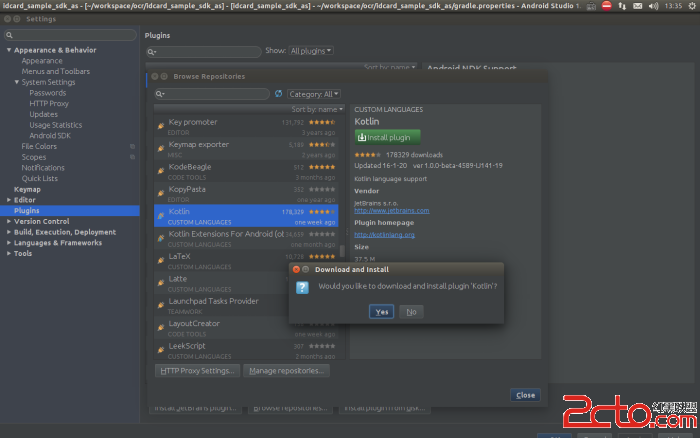 Android實戰技巧(四十八):在Android上使用Java 8與Kotlin
Java 與 Android 這對搭檔如今也頗有些風雨飄搖的意味。技術圈子裡的事,往往被商業利益牽著鼻子走,世事莫過於此。 一、Java 8 目前 Android 應用開
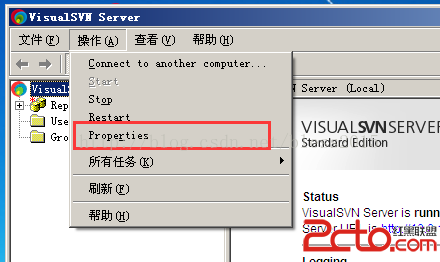 Android 開發環境中的 SVN 建置教學:伺服器端與客戶端完整流程
安裝 SVN 服務端在 Windows 環境中,VisualSVN Server 是常見且容易上手的 SVN 服務端方案。安裝時可依照自身需求選擇 HTTP 或 HTTP
 Android 資料庫入門實戰(一)——玩轉 SQLite 命令
想要熟練地操作任何一個資料庫,最起碼的要求就是要看得懂 SQL 語言,這可以說是每位開發者都應該具備的基本功。SQL 這門語言博大精深,要真正精通並不容易,但諸如建表、增
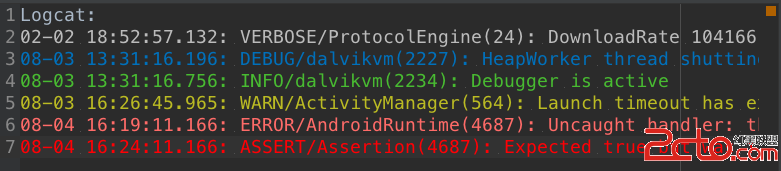 Android Studio 技巧:給 LogCat 換上高辨識度的配色
LogCat 默認配色偏素,各級別日誌混在一起時很不醒目。花一分鐘改一下顏色,排查問題的效率會明顯提升。 一、先看效果 二、設置步驟 打開 File → Setti