

編輯:關於 Android 程式設計
在 Windows 環境中,VisualSVN Server 是常見且容易上手的 SVN 服務端方案。安裝時可依照自身需求選擇 HTTP 或 HTTPS 連線方式,若重視安全性,可勾選使用安全連線。
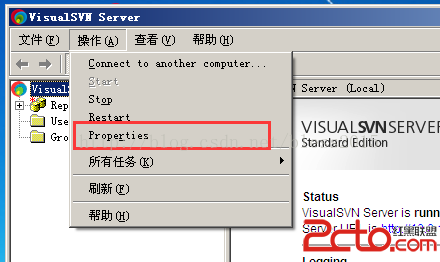
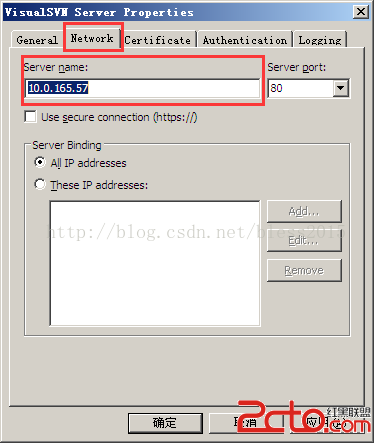
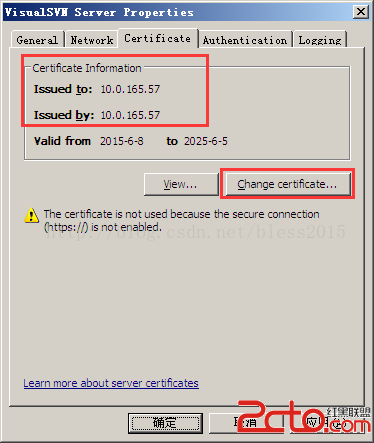
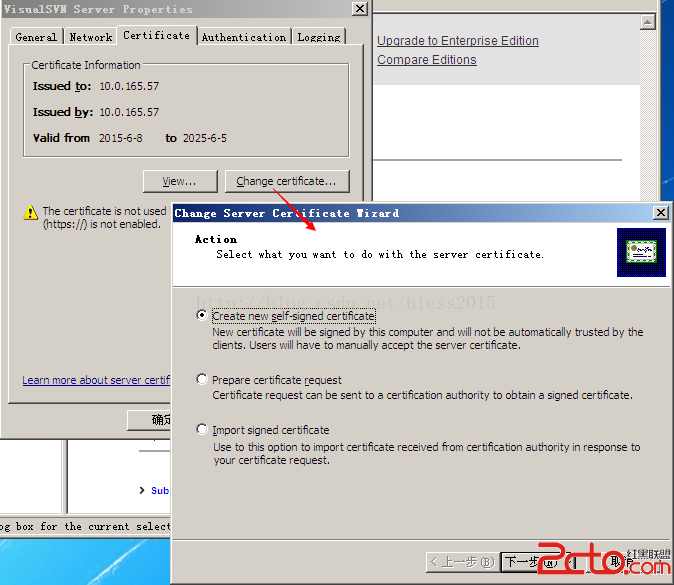
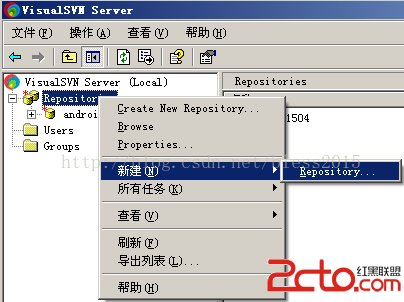
服務端安裝完成後,可新增一個倉庫作為版本控制的核心儲存空間。
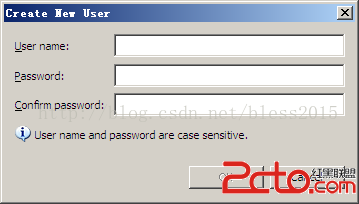
接著建立使用者帳號,以便後續存取控制。
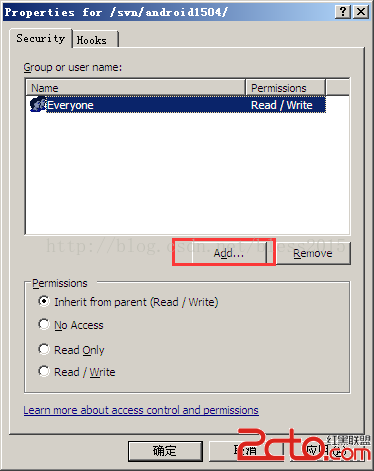
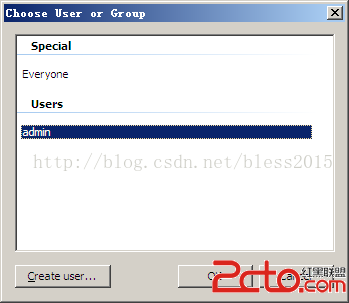
完成帳號設定後,為倉庫指定可存取的使用者與權限。
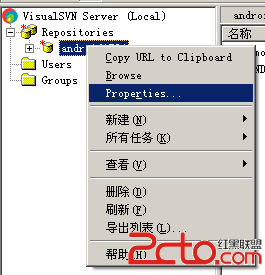
可透過倉庫內容檢視目前結構。
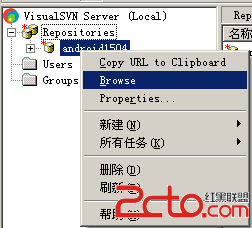
最後可用瀏覽器登入驗證,若能成功看到專案結構,代表服務端已可正常運作。
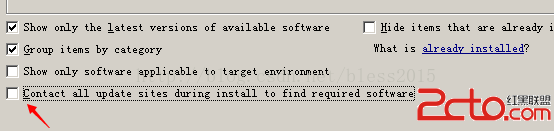
開啟 Eclipse,透過 Help 中的 Install New Software 安裝 SVN 插件。若網路環境受限,可改用離線安裝包。
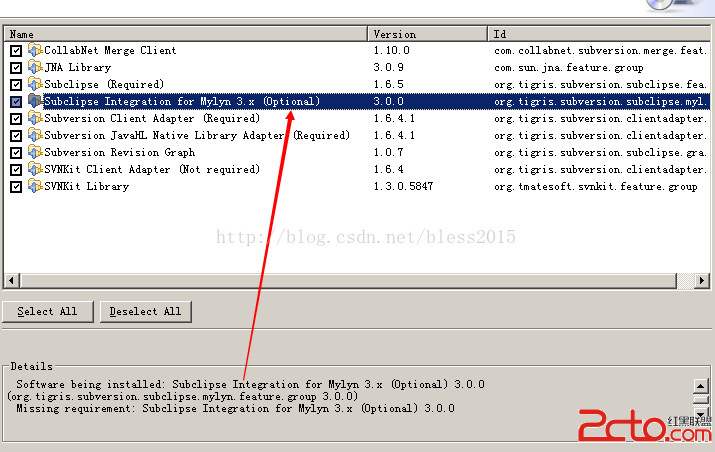
安裝完成後,右鍵點擊專案即可看到 Team 選項,可將專案分享至 SVN。
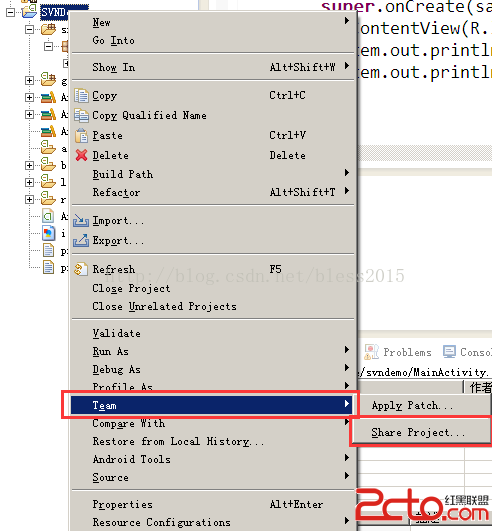
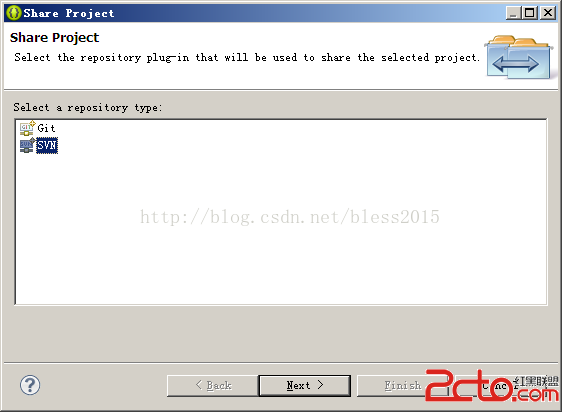
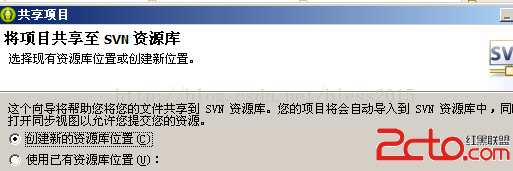
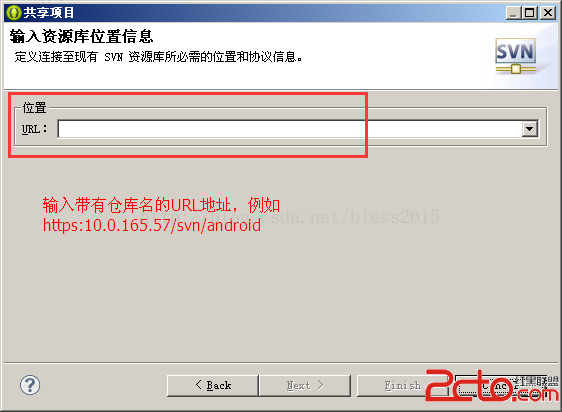
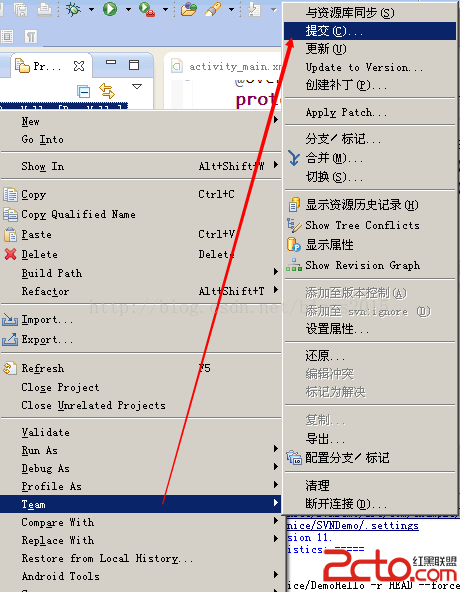
完成分享後,還需要將專案內容實際提交到伺服器。
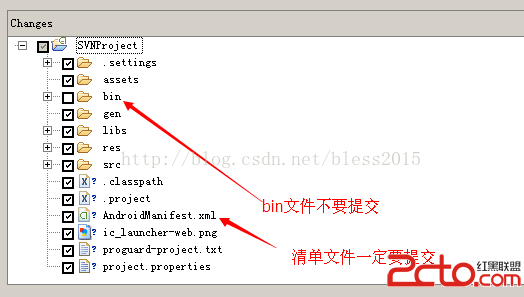
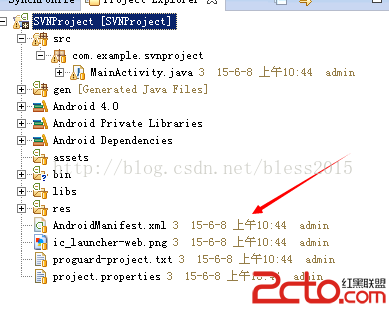
提交成功後,檔名旁通常會顯示版本狀態資訊。
若需要更直觀地管理版本庫,可開啟 SVN 資源庫視圖。
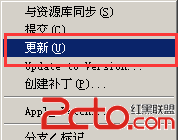
在提交前,建議先更新專案,以減少衝突並確保版本號正確遞增。
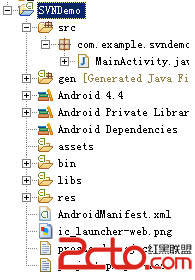
若要刪除 SVN 管理中的檔案或函式庫,可先中斷與 SVN 的關聯,再進行清理。
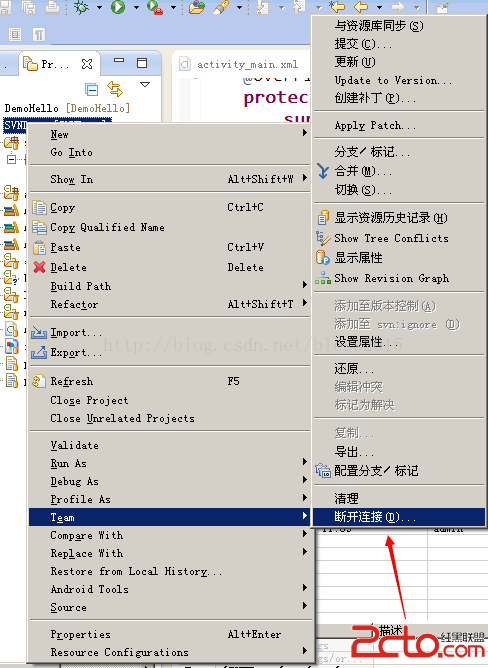
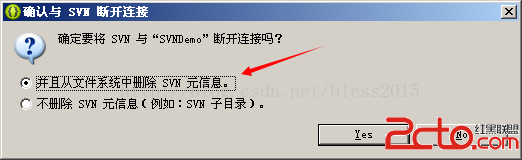
安裝客戶端後,可在桌面或檔案總管中看到 SVN 相關操作選單。
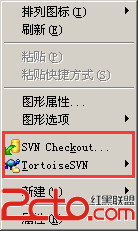
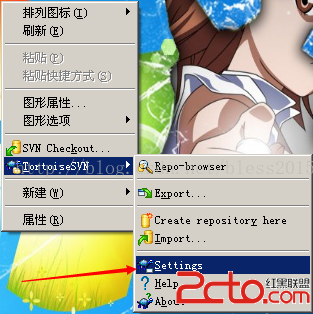
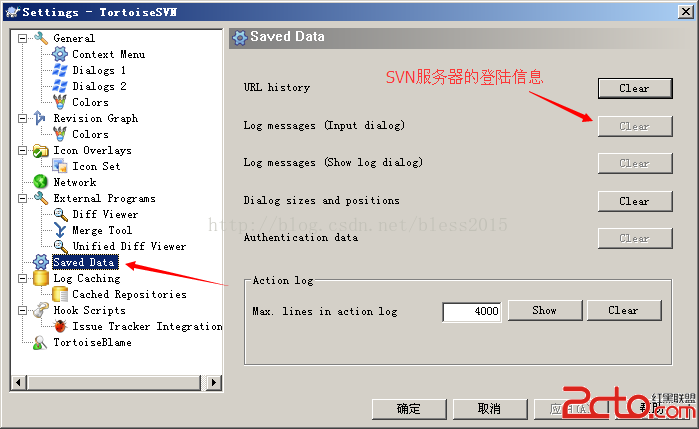
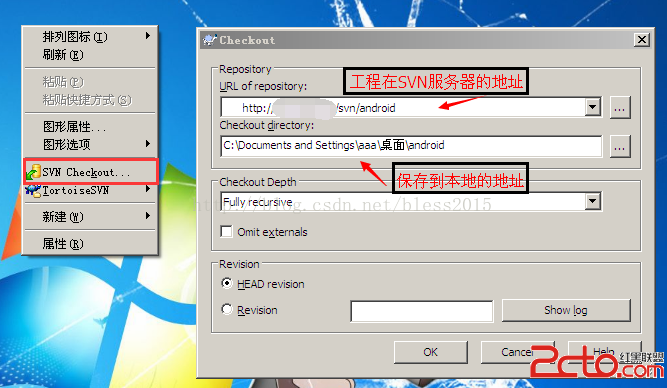
透過 checkout 可將伺服器上的專案匯出到本機。
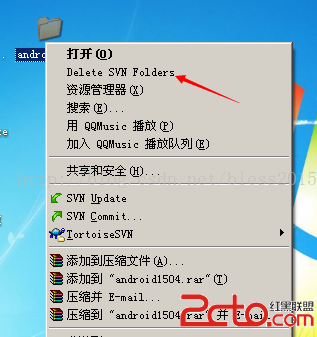
若希望移除 checkout 後目錄中的 SVN 關聯,可透過新增右鍵選單的方式批次處理,這在整理舊專案時相當方便。
整體而言,SVN 的價值在於團隊協作與版本追溯。只要建立好倉庫、權限與客戶端流程,後續的提交、更新與回溯都會更加穩定。
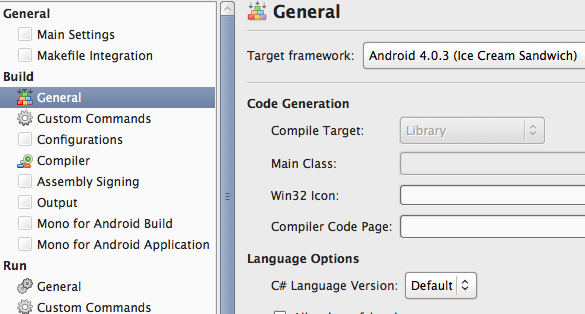 Mono for Android 高效能導航實作解析
Android 4.0 導航模式Android 4.0 提供多種高效導航方式,包括標籤、下拉列表、左右滑動、向上與返回。Mono for Android 可搭配 Acti
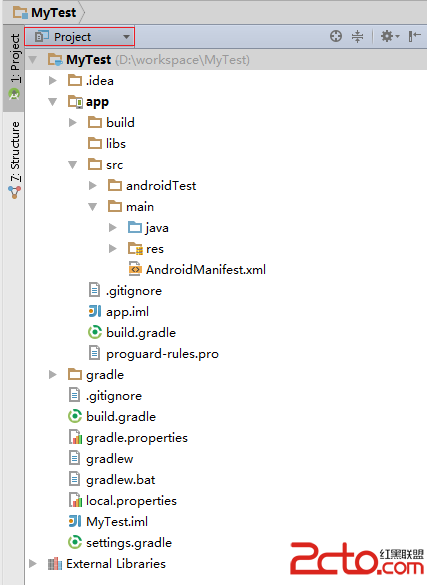 Android Studio 使用小結:環境、版本控制、jar 與第三方庫的引用
一、搭建環境 安裝 Android Studio 並配置好 SDK。官方教學寫得相當完整(https://developer.android.com/sdk/instal
 Android 手勢鎖(九宮格)完整實作:讓你的應用更安全
今天在 GitHub 上偶然看到一個關於手勢鎖的 gesturelock 範例(有興趣的可以搜尋看看),於是下載來研究。無奈它幾乎沒有註解,程式碼上也有一些問題(例如設定
 打造自定義 TextView 倒計時元件,告別繁瑣的 Handler
從一個常見場景說起 登入頁面裡那個「點擊發送驗證碼後開始倒數」的計時效果,幾乎每個 App 都用得到。與其每次都用老套路去堆 Handler 和線程,不如封裝一個專屬的