

編輯:關於 Android 程式設計
簡單來說,Menu 就是在界面中提供一組操作選項的菜單。在早期 Android 設備上,按下實體「Menu」鍵會彈出菜單窗口;而在配備 ActionBar 的版本裡,菜單項則以操作按鈕或溢出(overflow)列表的形式呈現。幾乎每個應用都離不開它。
用兩種方式實現菜單:純代碼動態添加,以及通過 XML 資源聲明。
新建工程 MyMenu,先修改布局文件,放一個提示用的 TextView:

1 <?xml version="1.0" encoding="utf-8"?>
2 <LinearLayout xmlns:android="https://schemas.android.com/apk/res/android"
3     android:layout_width="fill_parent"
4     android:layout_height="fill_parent"
5     android:orientation="vertical" >
6
7     <TextView
8         android:layout_width="fill_parent"
9         android:layout_height="wrap_content"
10        android:text="這是一個菜單測試程序"
11        android:gravity="center_horizontal"
12    />
13
14 </LinearLayout>
覆寫 onCreateOptionsMenu() 添加菜單項,覆寫 onOptionsItemSelected() 處理點擊:
1 package com.nan.menu;
2
3 import android.app.Activity;
4 import android.os.Bundle;
5 import android.view.Menu;
6 import android.view.MenuItem;
7 import android.widget.Toast;
8
9 public class MyMenuActivity extends Activity
10 {
11    /** Called when the activity is first created. */
12    @Override
13    public void onCreate(Bundle savedInstanceState)
14    {
15        super.onCreate(savedInstanceState);
16        setContentView(R.layout.main);
17
18    }
19
20    @Override
21    //當"menu"按鈕被按下時執行這個函數
22    public boolean onCreateOptionsMenu(Menu menu)
23    {
24        menu.add(0, 0, Menu.NONE, "菜單").setIcon(android.R.drawable.btn_star);
25        menu.add(0, 1, Menu.NONE, "菜單").setIcon(android.R.drawable.btn_star);
26        menu.add(0, 2, Menu.NONE, "菜單").setIcon(android.R.drawable.btn_star);
27        menu.add(0, 3, Menu.NONE, "菜單").setIcon(android.R.drawable.btn_star);
28        menu.add(0, 4, Menu.NONE, "菜單").setIcon(android.R.drawable.btn_star);
29        menu.add(0, 5, Menu.NONE, "菜單").setIcon(android.R.drawable.btn_star);
30        menu.add(0, 6, Menu.NONE, "菜單").setIcon(android.R.drawable.btn_star);
31
32        return super.onCreateOptionsMenu(menu);
33    }
34
35
36    //當菜單中某項被選中時執行這個函數
37    @Override
38    public boolean onOptionsItemSelected(MenuItem item)
39    {
40        switch(item.getItemId())
41        {
42        case 0:displayToast("第0項被選中");break;
43        case 1:displayToast("第1項被選中");break;
44        case 2:displayToast("第2項被選中");break;
45        case 3:displayToast("第3項被選中");break;
46        case 4:displayToast("第4項被選中");break;
47        case 5:displayToast("第5項被選中");break;
48        case 6:displayToast("第6項被選中");break;
49
50        }
51
52        return super.onOptionsItemSelected(item);
53    }
54
55    /*
56    @Override
57    public boolean onCreateOptionsMenu(Menu menu)
58    {
59        MenuInflater inflater = getMenuInflater();
60        inflater.inflate(R.layout.menu, menu); menu.add(0,0,Menu.NONE, "1").setIcon(R.drawable.ic_launcher);//自己加入其他東西
61        return super.onCreateOptionsMenu(menu);
62    }
63
64    @Override
65    public boolean onOptionsItemSelected(MenuItem item)
66    {
67        int item_id = item.getItemId();
68
69        switch(item_id)
70        {
71        case R.id.mlist://自己定義
72            {}
73        }
74        return super.onOptionsItemSelected(item);
75    }
76    */
77
78
79
80    //顯示Toast函數
81    private void displayToast(String s)
82    {
83        Toast.makeText(this, s, Toast.LENGTH_LONG).show();
84    }
85
86 }
注釋掉的那段代碼展示了如何配合 XML 資源創建菜單:用 MenuInflater 加載布局,再用 R.id.xxx 判斷被點擊的項。
在 res/menu/ 下新建 menu.xml:
<menu xmlns:android="https://schemas.android.com/apk/res/android" >

    <!-- Search, should appear as action button -->
    <item android:id="@+id/action_search"
        android:icon="@drawable/ic_action_search"
        android:title="@string/action_search"
        android:showAsAction="ifRoom" />

    <!-- Settings, should always be in the overflow -->
    <item android:id="@+id/action_settings"
        android:title="@string/action_settings"
        android:showAsAction="never" />

</menu>
這裡的 android:showAsAction 是 ActionBar 時代的關鍵屬性:
ifRoom:如果 ActionBar 空間足夠,就以操作按鈕形式直接顯示;否則自動收進溢出菜單。never:始終只出現在溢出列表中,不佔用 ActionBar 位置。最初嘗試給菜單項設置圖標,結果在 ActionBar 上完全不顯示,只能以文字形式出現在列表裡。原因在於:ActionBar 上的操作按鈕是否顯示圖標,取決於 showAsAction 的設置以及 ActionBar 自身的策略;而溢出菜單中的項通常只展示文字。若希望菜單項出現在 ActionBar 上,必須正確配置 showAsAction,並確保 targetSdkVersion 與主題(Theme)支持 ActionBar。
 Android ListView 與 ProgressBar 實戰詳解:清單綁定與進度回饋一次搞懂
做 Android 介面時,有兩件事幾乎躲不掉:把一批資料排成可捲動的清單,以及告訴使用者「事情正在進行中」。前者靠 ListView,後者靠 ProgressBar。這
 微信朋友圈怎麼發純文字?轉發他人內容的兩種做法
微信朋友圈像QQ空間一樣,可以發表心情、分享圖片,也能看朋友的動態。但有一件事很多人不知道:不配圖片,只發文字是可以的,只是入口藏得比較深。怎麼發純文字1. 登入微信,點
 Android Studio 下 NDK 開發全流程踩坑記錄
以前做 NDK 開發都是在 Eclipse 環境下。今天試著用 Android Studio 配置了一遍,結果處處是坑,特此記錄一下。 一、開發步驟 1. 首先創建 Ma
 Android ViewFlipper 動畫圖片輪播實作
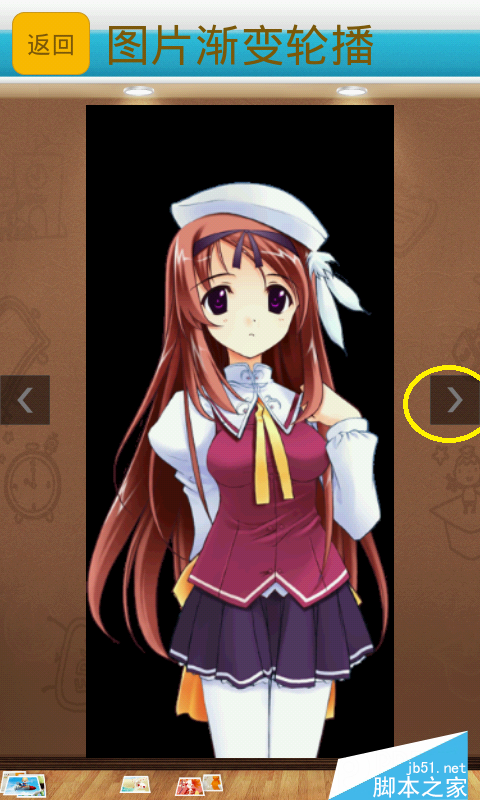
在 Android 應用中,圖片輪播是常見的展示方式。本文以 ViewFlipper 為核心,搭配 AnimationUtils 載入動畫資源,示範如何讓圖片在「上一張」