

編輯:關於 Android 程式設計
當你建立並執行一個拍照或錄影的相機 Intent 後,應用必須能被設定為接收 Intent 的結果。本節示範如何攔截相機 Intent 的回呼,讓你的應用能對擷取到的圖片與影片做進一步處理。
要接收 Intent 結果,你必須覆寫啟動 Intent 的那個 Activity 的 onActivityResult() 方法。以下範例示範如何覆寫它以取得相機 Intent 的結果:
private static final int CAPTURE_IMAGE_ACTIVITY_REQUEST_CODE = 100;
private static final int CAPTURE_VIDEO_ACTIVITY_REQUEST_CODE = 200;

@Override
protected void onActivityResult(int requestCode, int resultCode, Intent data) {
    if (requestCode == CAPTURE_IMAGE_ACTIVITY_REQUEST_CODE) {
        if (resultCode == RESULT_OK) {
            // 圖片已擷取並存到 Intent 指定的 fileUri
            Toast.makeText(this, "Image saved to:\n" +
                    data.getData(), Toast.LENGTH_LONG).show();
        } else if (resultCode == RESULT_CANCELED) {
            // 使用者取消了拍照
        } else {
            // 拍照失敗,提示使用者
        }
    }

    if (requestCode == CAPTURE_VIDEO_ACTIVITY_REQUEST_CODE) {
        if (resultCode == RESULT_OK) {
            // 影片已擷取並存到 Intent 指定的 fileUri
            Toast.makeText(this, "Video saved to:\n" +
                    data.getData(), Toast.LENGTH_LONG).show();
        } else if (resultCode == RESULT_CANCELED) {
            // 使用者取消了錄影
        } else {
            // 錄影失敗,提示使用者
        }
    }
}
一旦 Activity 收到成功結果,擷取到的圖片或影片便會位於某個路徑下,等著你去處理。
有些開發者會希望打造符合自家應用外觀、或能提供特殊功能的自訂相機介面。相較於直接使用 Intent,建立自訂相機 Activity 需要更多程式碼,卻能帶來更出色的使用者體驗。其一般步驟如下:
SurfaceView 並實作 SurfaceHolder 的相機預覽類別,用來顯示相機的即時影像。相機硬體是一項共享資源,必須謹慎管理,才能避免與其他同樣使用相機的應用衝突。以下小節將說明如何偵測相機、請求使用、擷取影像與釋放相機。
警告:用完時務必呼叫 Camera.release() 釋放相機物件!若未正確釋放,後續所有相機使用(包含你自己的應用)都會失敗,並導致應用被關閉。
如果你的應用並未在 manifest 中宣告請求相機,就應該在執行期動態偵測相機是否可用。可利用 PackageManager.hasSystemFeature() 方法進行偵測:
/** 檢查裝置是否具備相機 */
private boolean checkCameraHardware(Context context) {
    if (context.getPackageManager().hasSystemFeature(PackageManager.FEATURE_CAMERA)){
        // 此裝置有相機
        return true;
    } else {
        // 此裝置沒有相機
        return false;
    }
}
Android 裝置可能配備多顆相機,例如正面一顆供視訊通話、背面一顆供拍照。自 Android 2.3(API Level 9)起,你可以用 Camera.getNumberOfCameras() 查詢相機數量。
一旦確定裝置上有相機,就必須先取得相機物件實例,才能請求使用(除非你是透過 Intent 使用相機)。要使用主相機,請呼叫 Camera.open(),並記得攔截任何例外:
/** 取得相機物件實例的安全方法 */
public static Camera getCameraInstance(){
    Camera c = null;
    try {
        c = Camera.open(); // 嘗試取得 Camera 實例
    }
    catch (Exception e){
        // 相機無法使用(正在使用中或不存在)
    }
    return c; // 相機不可用時回傳 null
}警告:使用 Camera.open() 時一定要攔截例外,否則當相機正在被使用或不存在時,系統會直接關閉你的應用。在 Android 2.3(API Level 9)以上的裝置,你可以用 Camera.open(int) 存取特定相機;上述範例存取的即是第一顆、也就是背面相機。
取得相機後,你可以用 Camera.getParameters() 取得相機能力的相關資訊,主要是檢查它回傳的 Camera.Parameters 物件以判定相機能力。若使用 API Level 9 以上版本,可用 Camera.getCameraInfo() 判斷相機位於正面還是背面,以及其影像是橫向還是縱向。
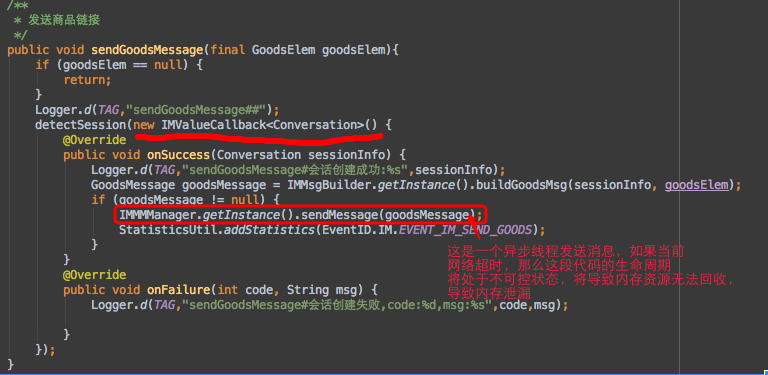 深入剖析:非靜態內部類為何會導致記憶體洩漏
背景 前陣子在檢視蘑菇街 IM-Android 的程式碼時,發現部分地方寫法不當,存在記憶體洩漏的隱憂。在和同事交流的過程中,我對這個問題的理解又深了一層,於是決定把分析
 React Native 開發實踐:把原生 Android 項目移植進來
一、前言 前幾節我們已經把 React Native For Android 的環境搭建、IDE 安裝配置,以及應用的運行與調試講清楚了。今天來聊一個非常實用的話題——如
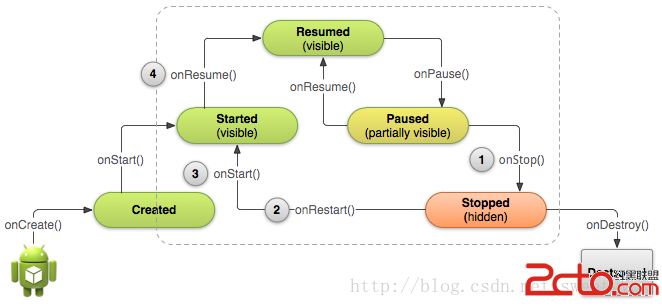 Android 學習路線(十四):Activity 生命週期之停止與重啟
正確處理停止與重啟,是 Activity 生命週期中相當關鍵的一環——它決定了使用者是否感覺到「這個 App 一直都在」,以及切換回來時進度有沒有遺失。 有幾個典型場景
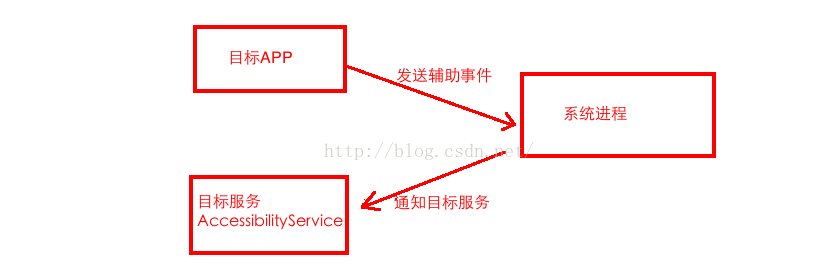 從源碼深入 AccessibilityService:打造自己的 App 小外掛(下)
上一篇我們講了如何用 AccessibilityService 實現自動安裝 APK 的小外掛,完整的操作流程可以回看上篇。本文接著往下挖,從源碼層面把 Accessib