

編輯:關於 Android 程式設計
在 Android 應用開發中,經常需要把「發送短信」或「發送郵件」這類操作交給系統自帶的應用來完成。借助 Intent 機制,我們無需自己實現通訊界面,只要把關鍵資訊封裝好丟給系統,就能自動跳出對應的編輯視窗。下面整理了三種常見的使用場景,供開發時參考。
如果你只想打開短信介面並自動填入收件人,可以使用 ACTION_VIEW 搭配 vnd.android-dir/mms-sms 類型:
[java]
Intent mIntent = new Intent(Intent.ACTION_VIEW);
mIntent.putExtra("address", phoneNum);
mIntent.putExtra("sms_body", "");
mIntent.setType("vnd.android-dir/mms-sms");
context.startActivity(mIntent);
若希望收件人與正文都一併帶入,可改用 smsto: 協定並透過 sms_body 傳遞文字:
[java]
Uri smsToUri = Uri.parse("smsto:");// 聯絡人地址
Intent mIntent = new Intent(android.content.Intent.ACTION_SENDTO, smsToUri);
mIntent.putExtra("sms_body", "abcdefgh");// 短信內容
context.startActivity(mIntent);
郵件的處理方式與短信類似,透過 ACTION_SEND 指定收件人、標題與正文,最後用 createChooser 讓使用者自行挑選偏好的郵件客戶端:
[java]
Intent emailIntent = new Intent(android.content.Intent.ACTION_SEND);
// 文本格式
emailIntent.setType("text/plain");
// 對方郵件地址
emailIntent.putExtra(android.content.Intent.EXTRA_EMAIL, "");
// 標題內容
emailIntent.putExtra(android.content.Intent.EXTRA_SUBJECT, "");
// 郵件文本內容
emailIntent.putExtra(android.content.Intent.EXTRA_TEXT, "abcdefgh");
context.startActivity(Intent.createChooser(emailIntent, "Choose Email Client"));
透過以上三種寫法,就能把發送短信與郵件的重活交給系統應用處理,既省去自行設計介面的麻煩,也能帶來更貼近使用者習慣的操作體驗。
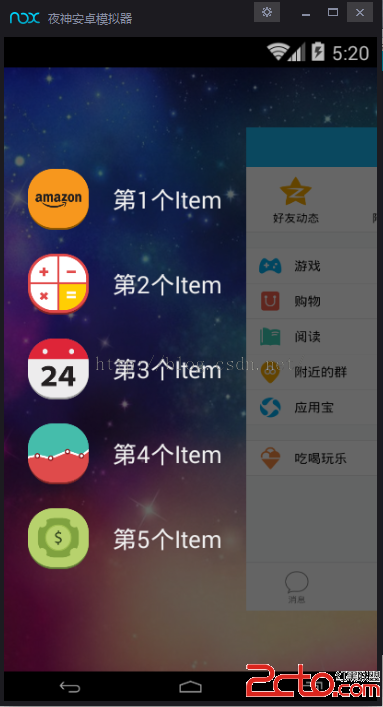 Android 高仿 QQ 5.2 雙向側滑菜單 DrawerLayout 實作
DrawerLayout 很適合用來實作左右側滑選單。若要模擬 QQ 風格的雙向菜單,可將 DrawerLayout 作為根配置,第一個子檢視放內容,第二個放左側選單,第
 Android 基礎入門:ViewFlipper 翻轉視圖的基本用法
本節介紹 ViewFlipper,它是 Android 自帶的多頁面管理控件,還能自動播放。和 ViewPager 一次顯示一頁不同,ViewFlipper 是一層層堆疊
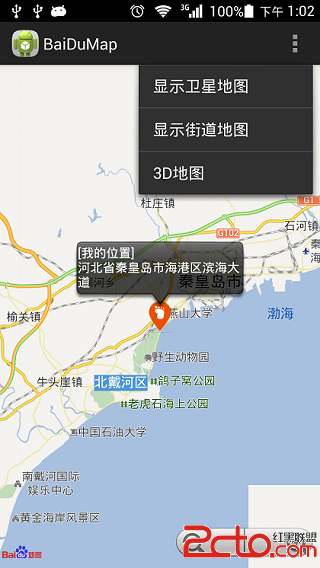 百度地圖 SDK 定位實戰(二):MyLocationOverlay 與 PopupOverlay
上一篇談的是基礎環境建置,這次進一步把「我的位置」圖層與彈出氣泡圖層一起做出來。 一、SDK 提供的覆蓋物家族 MyLocationOverlay:顯示使用者目前位置
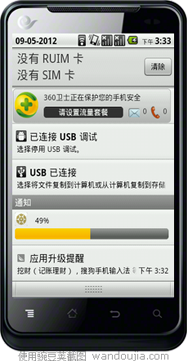 Android 項目實戰:帶進度條的系統通知欄下載消息
在做 Android 開發時,我們常常會遇到後台線程執行耗時任務的情況,比如下載文件。這時如果能讓用戶直觀地看到「後台正在忙」,體驗會好很多——而進度條正是最合適的載體。