

編輯:關於 Android 程式設計
在 Android 的動畫體系中,補間動畫最直接的優勢就是「省資源」。開發者只需要描述起始狀態與結束狀態,中間的過渡畫面由系統即時運算,不必準備成串的圖片素材,對 APK 體積與記憶體佔用量都相當友善。
釐清補間動畫與逐幀動畫的本質差異,是理解它的第一步。逐幀動畫靠連續播放一張張預先繪製好的圖片來「騙」出動態效果,適合那些難以用公式描述、層次細膩的畫面;補間動畫則是針對視圖(View)本身的屬性做運算,在兩個關鍵幀之間補上平滑的漸變過程,用極低的成本換取流暢的過場。
Android 應用框架原生支援下列五類補間動畫,對應的實作類別都收錄在 android.view.animation 套件裡:
<alpha/> 標籤。<translate/> 標籤。<scale/> 標籤。<rotate/> 標籤。<set/> 標籤。補間動畫不只可以用 Java 動態建立,也能寫成 XML 動畫範本檔,統一放在專案的 res/anim/ 目錄下。這種做法把「效果參數」與「業務邏輯」分離,視覺調整時不必反覆重新編譯程式碼,團隊協作時也更容易交接。
下面的範例示範了四種效果的動態寫法,每種效果都各自準備了一個 XML 版本,方便對照理解兩種路徑的差異。
public class MainActivity extends Activity {

    private ImageView iv;

    @Override
    protected void onCreate(Bundle savedInstanceState) {
        super.onCreate(savedInstanceState);
        setContentView(R.layout.activity_main);
        iv = (ImageView) findViewById(R.id.iv);
    }

    // 透明度:從全透明漸顯
    public void click1(View v) {
        AlphaAnimation ani = new AlphaAnimation(0.0f, 1.0f);
        ani.setDuration(2000);
        ani.setRepeatCount(2);
        ani.setRepeatMode(Animation.REVERSE);
        iv.startAnimation(ani);
    }

    // 透明度:改用 XML 範本
    public void click11(View v) {
        Animation ani = AnimationUtils.loadAnimation(this, R.anim.alpha_anim);
        iv.startAnimation(ani);
    }

    // 縮放:以自身中心為基準放大兩倍
    public void click2(View v) {
        ScaleAnimation ani = new ScaleAnimation(0.0f, 2.0f, 0.0f, 2.0f,
                Animation.RELATIVE_TO_SELF, 0.5f, Animation.RELATIVE_TO_SELF, 0.5f);
        ani.setDuration(2000);
        ani.setRepeatCount(2);
        ani.setRepeatMode(Animation.REVERSE);
        iv.startAnimation(ani);
    }

    // 旋轉:改用 XML 範本
    public void click22(View v) {
        Animation ani = AnimationUtils.loadAnimation(this, R.anim.rotate_ani);
        iv.startAnimation(ani);
    }

    // 旋轉:繞自身中心轉一圈
    public void click3(View v) {
        RotateAnimation ani = new RotateAnimation(0, 360,
                Animation.RELATIVE_TO_SELF, 0.5f, Animation.RELATIVE_TO_SELF, 0.5f);
        ani.setDuration(2000);
        ani.setRepeatCount(2);
        ani.setRepeatMode(Animation.REVERSE);
        iv.startAnimation(ani);
    }

    // 縮放:改用 XML 範本
    public void click33(View v) {
        Animation ani = AnimationUtils.loadAnimation(this, R.anim.scale_ani);
        iv.startAnimation(ani);
    }

    // 位移:相對父容器從左上角滑向右下角
    public void click4(View v) {
        TranslateAnimation ani = new TranslateAnimation(
                Animation.RELATIVE_TO_PARENT, 0.0f,
                Animation.RELATIVE_TO_PARENT, 1.0f,
                Animation.RELATIVE_TO_PARENT, 0.0f,
                Animation.RELATIVE_TO_PARENT, 1.0f);
        ani.setDuration(2000);
        ani.setRepeatCount(2);
        ani.setRepeatMode(Animation.REVERSE);
        iv.startAnimation(ani);
    }

    // 位移:改用 XML 範本
    public void click44(View v) {
        Animation ani = AnimationUtils.loadAnimation(this, R.anim.translate);
        iv.startAnimation(ani);
    }
}
alpha_anim.xml
<?xml version="1.0" encoding="utf-8"?>
<alpha xmlns:android="https://schemas.android.com/apk/res/android"
    android:fromAlpha="1.0"
    android:toAlpha="0.5"
    android:fillAfter="true"
    android:duration="2000" >
</alpha>
rotate_ani.xml
<?xml version="1.0" encoding="utf-8"?>
<rotate xmlns:android="https://schemas.android.com/apk/res/android"
    android:fromDegrees="0"
    android:toDegrees="360"
    android:pivotX="50%"
    android:pivotY="50%"
    android:duration="2000" >
</rotate>
scale_ani.xml
<?xml version="1.0" encoding="utf-8"?>
<scale xmlns:android="https://schemas.android.com/apk/res/android"
    android:fromXScale="0.2"
    android:toXScale="2.0"
    android:fromYScale="0.2"
    android:toYScale="2.0"
    android:fillAfter="true"
    android:duration="2000" >
</scale>
translate.xml
<?xml version="1.0" encoding="utf-8"?>
<translate xmlns:android="https://schemas.android.com/apk/res/android"
    android:fromXDelta="20%p"
    android:toXDelta="50%p"
    android:fromYDelta="0"
    android:toYDelta="50%p"
    android:duration="2000"
    android:repeatCount="2"
    android:repeatMode="reverse" >
</translate>
fromAlpha 是起始透明度,toAlpha 是結束透明度。1.0 代表完全不透明,0.0 代表完全透明。若要讓動畫結束後停留在最後狀態,記得加上 android:fillAfter="true",否則視圖會瞬間跳回原樣。
fromDegrees 與 toDegrees 分別對應起始角與結束角,pivotX/pivotY 決定旋轉中心。
重複行為由兩個屬性控制:repeatCount 是重複次數,預設 0 代表只播放一次;填 4 則總共播放 5 次;填 -1 或 infinite 表示無限循環。repeatMode 決定重複模式,預設是 restart(每次都從頭跑),只有在 repeatCount 大於 0 或為 infinite 時才生效。另一個可選值是 reverse,偶数次播放會沿著與動畫定義相反的方向倒退,適合做來回擺動的效果。
fromXScale/toXScale 是沿 X 軸的起始與結束比例,fromYScale/toYScale 則對應 Y 軸。縮放基準點同樣用 android:pivotX="50%" 與 android:pivotY="50%" 指定,這組數值代表以圖片中心為中心點,也是最常用的一種設定。
fromXDelta/toXDelta 是水平方向(橫座標)的起點與終點,fromYDelta/toYDelta 則是垂直方向(縱座標)。數值後面加上 %p 表示相對父容器的百分比,加上 % 則是相對自身尺寸的百分比。
android:interpolator 用來決定速度曲線,也就是動畫的「手感」:
accelerate_interpolator(加速器):起步最慢,隨後逐漸加快。decelerate_interpolator(減速器):起步最快,隨後逐漸放慢。accelerate_decelerate_interpolator(加速減速器):中段最快,首尾都慢,是最接近自然物體運動的預設選擇。單位是毫秒。android:duration="2000" 就是兩秒。數值並非越長越好,介面過場建議控制在 200~400 毫秒,太慢反而會讓操作顯得遲鈍。
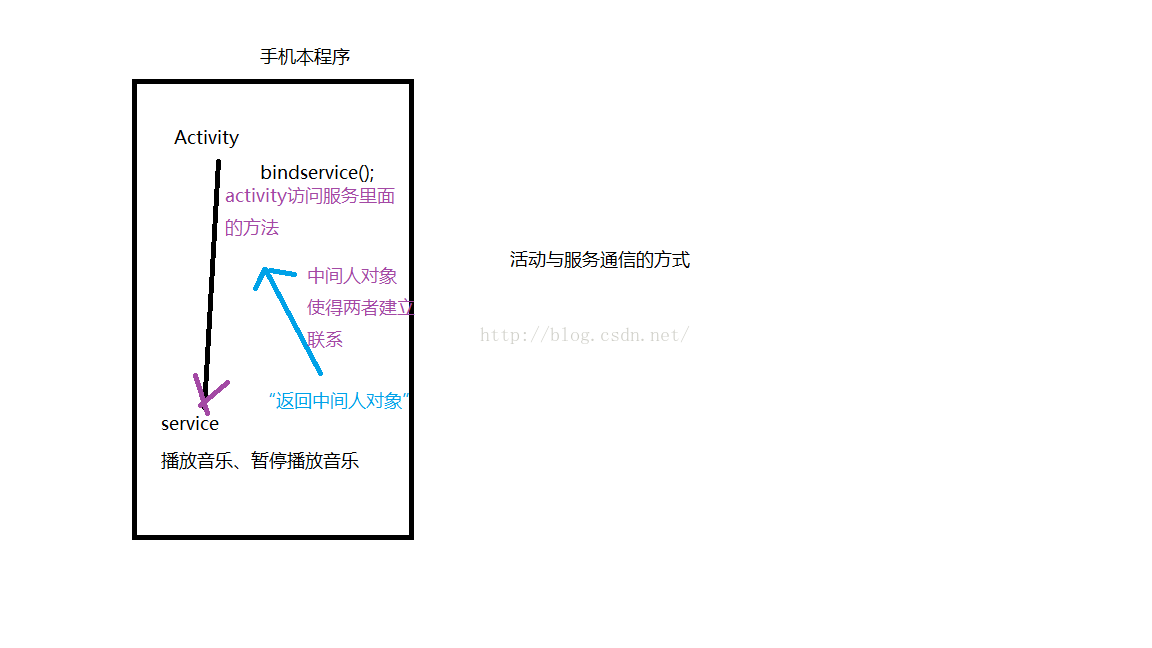 Android 進程間通訊 AIDL 入門:從同程序綁定到跨進程調用
談跨進程的 AIDL 之前,先把地基打好:同一個 App 內部,Activity 與 Service 究竟是怎麼綁在一起、怎麼互相呼叫的。 暖身題:同程序的服務綁定 需
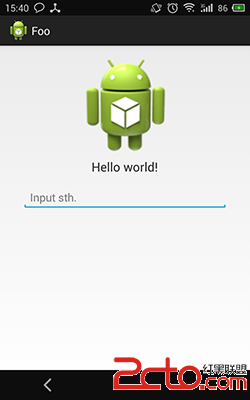 Android 動態改變布局:隨軟鍵盤伸縮的登錄界面
先來看個需求,見下圖: 這是一個軟件的登錄界面:初始是第一張圖的樣子,當軟鍵盤彈出後變成第二張圖的樣子。因為登錄界面有用戶名、密碼和登錄按鈕,若不這麼處理,軟鍵盤彈出後
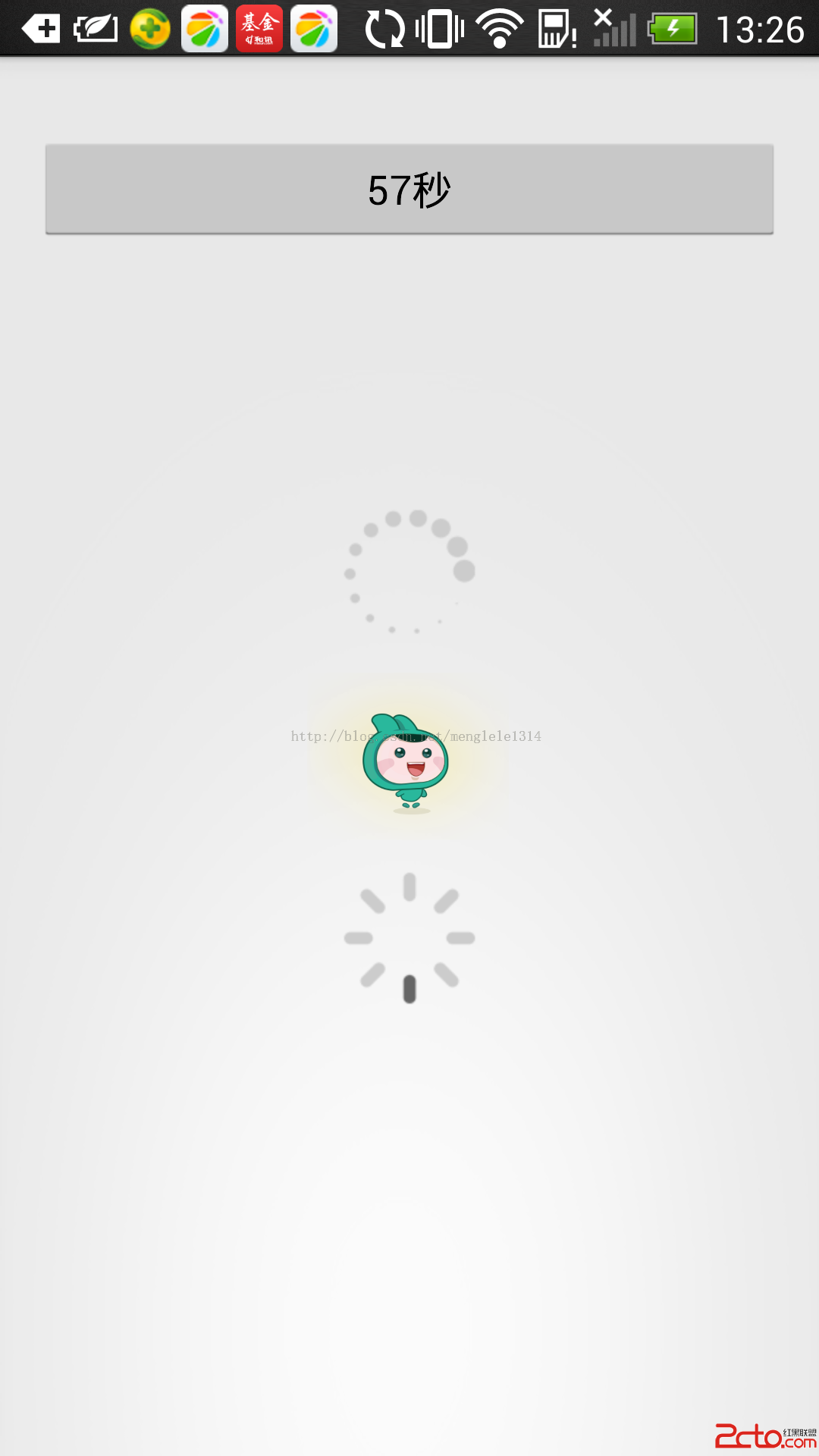 Android 實作簡訊驗證碼倒數計時按鈕
登入頁那個「60 秒後可重新發送」的按鈕,是 App 裡最常見的小互動之一。實作起來不難,用 CountDownTimer 就足夠。 public class Mai
 一步步帶你實現 RecyclerView 的拖拽與側滑刪除
先上效果圖: 本文我們來學習開源項目 Android-ItemTouchHelper-Demo。它借助 RecyclerView 的 ItemTouchHelper 類