

編輯:關於 Android 程式設計
在进行 Android 底层驱动开发或定制 ROM 时,有时需要修改 USB 的 VID(Vendor ID)和 PID(Product ID)。本文将详细介绍从手机驱动端到电脑端、再到 ADB 识别的完整修改流程。
[GB Version]
文件位置:alps\mediatek\custom\[Chip]\kernel\usb\src\mtk_usb_custom.h,修改 VENDOR_ID。
[ICS and JB Version]
文件位置:alps\mediatek\config\[Chip]\init.usb.rc,修改 sys.usb.vid。
PC 端请修改 MTK release 的 driver,加上你新加的 VID 和 PID 即可。请修改 android_winusb.inf,参考下面这句,在后面加上贵司的改动:
; HTC Magic
%CompositeAdbInterface% = USB_Install, USB\VID_0BB4&PID_0C03&MI_01

; ZTE/LENOVO/HUAWEI phone
%CompositeAdbInterface% = USB_Install, USB\VID_XXXX&PID_XXXX&MI_01右击"我的电脑"→"属性"→"高级"→"环境变量",添加 ANDROID_SDK_HOME 环境变量。如果你有 Android SDK,就设成 SDK 的路径;如果没有也没关系,设为你觉得方便的任何路径。
在前面设置的 ANDROID_SDK_HOME 对应的路径下,寻找 .android 目录,如果没有就创建一个;在 .android 目录下新建一个文件,叫 adb_usb.ini(注意后缀是 "ini");添加前面获得的 VID 到 adb_usb.ini 中,如 0xAAAA。
安装修改后的 adb 驱动。
进入 DOS cmd,分别输入 adb kill-server、adb start-server、adb devices;若能看到 devices 列出,那么就成功了。
【注意】第 3~6 步,若贵司的 Vendor ID 不在 Google 默认的列表里,需要这几步。另外贵司可以与 Google 联系如何将贵司的 VID 加入。
在 Android 设备的 Linux 内核中把 USB 驱动的 PID、VID 修改以后,也许之前的 adb 工具就不能识别设备了,会打印出 "device not found" 的提示,特别是 Windows,adb 驱动也不能用了。这时该怎么办呢?
假设分别为 aaaa、bbbb(十六进制)。
对于 Linux(如 Ubuntu),插入设备后查询 /sys/bus/usb/ 下相应设备(如 "1-1")下的 idVendor、idProduct 获得。
对于 Windows,可从相应设备的属性中获得。
1. 修改 adb 驱动中的 android_winusb.inf 文件,对照着别的项目加就可以了。例如:
; My product
%CompositeAdbInterface% = USB_Install, USB\VID_AAAA&PID_BBBB
%SingleBootLoaderInterface% = USB_Install, USB\VID_AAAA&PID_BBBB&MI_01
2. 右击"我的电脑"→"属性"→"高级"→"环境变量",添加 ANDROID_SDK_HOME 环境变量。
3. 在设置的 ANDROID_SDK_HOME 对应路径下寻找 .android 目录,新建 adb_usb.ini 文件,添加前面获得的 VID,如 0xAAAA。
4. 安装 adb 驱动。
5. 进入 DOS cmd,分别输入 adb kill-server、adb start-server、adb devices;若能看到 devices 列出,那么就成功了。
1. 在用户的 home 目录下寻找 .android 目录,新建 adb_usb.ini 文件,添加前面获得的 VID,如 0xAAAA。
2. 在 shell 中分别输入 adb kill-server、adb start-server、adb devices;若能看到 devices 列出,那么就成功了。
这里 kill-server 是 kill 掉 adb 的 daemon,否则 adb 还是保留着先前的 Vendor 信息;start-server 则加载了新的 Vendor 信息。
注意:有些人用 adb 需要超级用户权限,这时第一步中的 home 目录应该为 /root,不想麻烦的话直接两个 home 目录都加上即可。
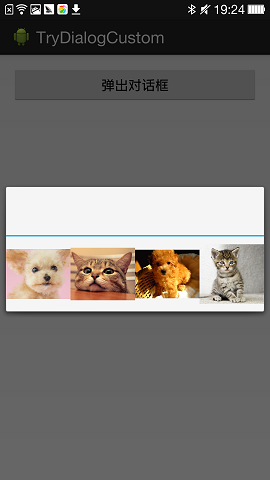 Android 自訂 Dialog 三步驟:樣式客製與參數雙向傳遞
前面幾篇都在用系統現成的 API 拼對話框,但系統函式的彈性實在有限——一旦設計稿要求的版面不是「標題+訊息+兩個按鈕」,就只能自己來。本文完整走一遍自訂 Dialog:
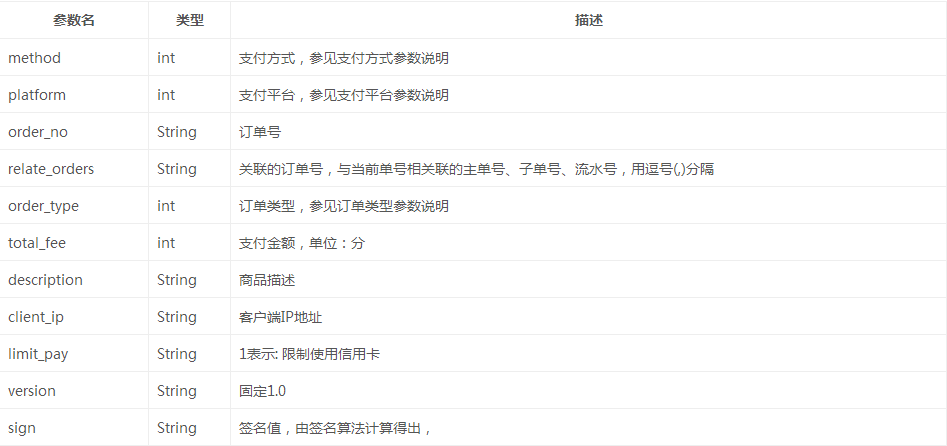 Android 三方支付整合:支付寶、微信、銀聯的後台下單 API 設計
做支付功能時,最容易被忽略的其實是「客戶端向後台要參數」這一段。本文把這層介面的設計整理出來,涵蓋請求格式、回應結構,以及三家通路各自需要的參數樣貌。 請求參數樣例:
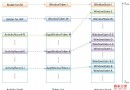 WindowManagerService 如何以堆棧組織視窗:AppWindowToken 與 WindowState 全解析
我們知道,Android 中的 Activity 是以堆棧形式組織在 ActivityManagerService 裡的。與此類似,系統中的視窗同樣以堆棧形式組織在 Wi
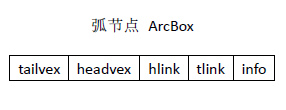 有向圖的十字鏈結串列:建圖、增刪弧與雙向遍歷輸出
本文討論有向圖的十字鏈結串列(Orthogonal List)表示法,涵蓋建圖、新增弧、刪除弧,以及以鄰接表格式輸出圖形(分為兩種視角:同尾弧串成的鏈、同頭弧串成的鏈),