

編輯:關於 Android 程式設計
想做出「手機貼上耳朵自動切換聽筒」的效果,Android 上其實只需要兩個零件:距離感測器(Proximity Sensor)負責偵測靠近動作,AudioManager 負責切換音訊播放模式。本文把整個流程拆成四個步驟,最後附上可直接執行的完整程式碼。
距離感測器並無法判斷靠近的是耳朵還是別的東西,它只回報「前方有沒有障礙物遮擋」。用手掌擋住、用紙板蓋住,觸發的都是同一個事件。但這不影響我們的目標——我們真正想捕捉的是「使用者把手機舉到耳邊」這個時機,而這個動作必然會讓感測器被遮擋。
讓 Activity 直接實作 SensorEventListener 介面,並覆寫 onSensorChanged(SensorEvent event):
public class MainActivity extends Activity implements SensorEventListener {audioManager = (AudioManager) this.getSystemService(Context.AUDIO_SERVICE);
mSensorManager = (SensorManager) getSystemService(Context.SENSOR_SERVICE);
mSensor = mSensorManager.getDefaultSensor(Sensor.TYPE_PROXIMITY);順帶提醒:並非所有機型都配備距離感測器,getDefaultSensor() 可能回傳 null。正式專案請先做空值判斷,避免後續註冊監聽時拋出例外。
public void onSensorChanged(SensorEvent event) {
float range = event.values[0];
if (range == mSensor.getMaximumRange()) {
Toast.makeText(this, "正常模式", Toast.LENGTH_LONG).show();
} else {
Toast.makeText(this, "聽筒模式", Toast.LENGTH_LONG).show();
}
}event.values[0] 代表感測器與障礙物之間的距離。數值等於感測器最大量程時,表示前方沒有遮擋;數值小於量程,則代表有物體靠近。
@Override
protected void onResume() {
mSensorManager.registerListener(this, mSensor,
SensorManager.SENSOR_DELAY_NORMAL);
super.onResume();
}
@Override
protected void onPause() {
mSensorManager.unregisterListener(this);
super.onPause();
}監聽一定要成對管理。在 onPause() 中取消註冊,不僅能省下電力,也能避免 Activity 已不可見時仍持續觸發回呼。
預設情況下,語音會走外接喇叭或耳機。要讓聲音改從聽筒輸出,就必須透過程式切換音訊模式。
<uses-permission android:name="android.permission.MODIFY_AUDIO_SETTINGS" />public void onSensorChanged(SensorEvent event) {
float range = event.values[0];
if (range == mSensor.getMaximumRange()) {
Toast.makeText(this, "正常模式", Toast.LENGTH_LONG).show();
audioManager.setMode(AudioManager.MODE_NORMAL);
} else {
Toast.makeText(this, "聽筒模式", Toast.LENGTH_LONG).show();
audioManager.setMode(AudioManager.MODE_IN_CALL);
}
}關鍵就是這兩個常數:MODE_NORMAL 走一般喇叭播放,MODE_IN_CALL 則把音訊路由導向聽筒。
package com.markjoker.sensortest;
import java.io.FileInputStream;
import java.io.IOException;
import android.hardware.Sensor;
import android.hardware.SensorEvent;
import android.hardware.SensorEventListener;
import android.hardware.SensorManager;
import android.media.AudioManager;
import android.media.MediaPlayer;
import android.os.Bundle;
import android.app.Activity;
import android.content.Context;
import android.widget.Toast;
public class MainActivity extends Activity implements SensorEventListener {
private AudioManager audioManager;
private SensorManager mSensorManager;
private Sensor mSensor;
@Override
protected void onCreate(Bundle savedInstanceState) {
super.onCreate(savedInstanceState);
setContentView(R.layout.activity_main);
init();
}
private void init() {
audioManager = (AudioManager) this.getSystemService(Context.AUDIO_SERVICE);
mSensorManager = (SensorManager) getSystemService(Context.SENSOR_SERVICE);
mSensor = mSensorManager.getDefaultSensor(Sensor.TYPE_PROXIMITY);
MediaPlayer mPlayer = new MediaPlayer();
try {
mPlayer.reset();
mPlayer.setDataSource(new FileInputStream("/sdcard/snow.mp3").getFD());
mPlayer.prepare();
mPlayer.start();
} catch (IllegalArgumentException e) {
e.printStackTrace();
} catch (SecurityException e) {
e.printStackTrace();
} catch (IllegalStateException e) {
e.printStackTrace();
} catch (IOException e) {
e.printStackTrace();
}
}
@Override
protected void onResume() {
    mSensorManager.registerListener(this, mSensor,
            SensorManager.SENSOR_DELAY_NORMAL);
    super.onResume();
}

@Override
protected void onPause() {
    mSensorManager.unregisterListener(this);
    super.onPause();
}
@Override
public void onSensorChanged(SensorEvent event) {
    float range = event.values[0];
    if (range == mSensor.getMaximumRange()) {
        Toast.makeText(this, "正常模式", Toast.LENGTH_LONG).show();
        audioManager.setMode(AudioManager.MODE_NORMAL);
    } else {
        Toast.makeText(this, "聽筒模式", Toast.LENGTH_LONG).show();
        audioManager.setMode(AudioManager.MODE_IN_CALL);
    }
}
@Override
public void onAccuracyChanged(Sensor sensor, int accuracy) {
}
}第一,新版 Android 對讀取外部儲存空間有較嚴格的權限要求,範例中直接讀 /sdcard/snow.mp3 的寫法在較新系統上需要搭配對應的讀取權限,或改用 App 專屬目錄。第二,setMode() 屬於全域性的音訊狀態,離開頁面時記得還原成 MODE_NORMAL,否則會影響其他程式的播放。第三,部分機型的感測器回報會抖動,實務上常會加上防抖延遲或計次確認,避免模式反覆切換。
 dumpsys 使用指南:用一行命令看清 Android 系統服務的狀態
一、dumpsys 是什麼 dumpsys 執行在裝置上,能輸出各項系統服務的當前狀態。官方描述是「The dumpsys tool runs on the device
 Android 4.0.4 定製系統增加 HDMI 設置項
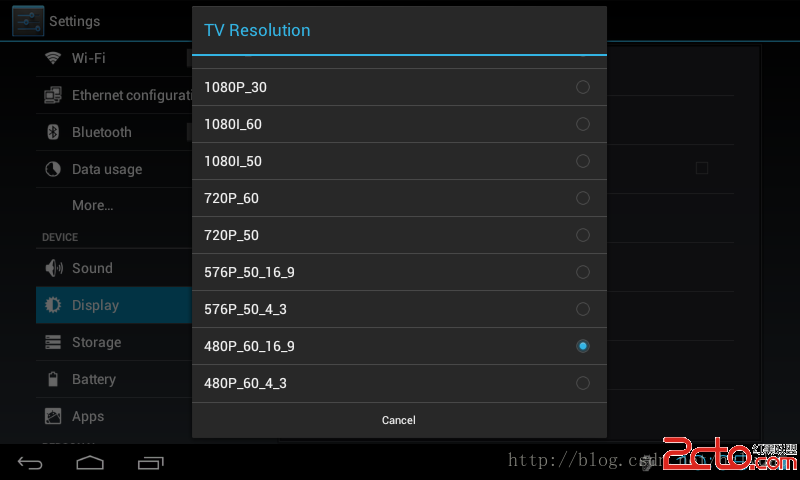
底層驅動調通之後,總想再給系統添點新功能。這次以廣州斯道的 icool210 開發板為例,記錄如何在 Android 4.0.4 中參照 2.3 的實現,為 Settin
 【造輪子系列】轉輪選擇控件 WheelView 的性能改進之路
早期的 WheelView 存在兩個問題:滑動的性能和流暢性有待提高,尤其是快速滑動時的效果;另外沒有實現循環滾動。經過一段時間的不斷改進,如今已接近 iOS 鬧鐘滾輪時
 Android 自定義 View 實作:打造流暢的滑動開關 SwitchView
在 Android 開發中,滑動開關是常見的交互元件。本文將透過自定義 View 的方式,一步步實作一個可拖動、可監聽狀態變化的滑動開關。整體思路是:以「開」「關」兩張