

編輯:關於 Android 程式設計
當應用出現效能瓶頸時,光憑直覺很難精準定位問題。oprofile 是 Linux 上功能強大的效能監控工具,Android 也已內建整合。本文以 Android 2.1 為例,完整介紹 oprofile 的原理、使用步驟與結果判讀,對象為軟體開發與白盒測試人員。
oprofile 可用於多種體系結構,包括 IA32、IA64、AMD Athlon 系列與 ARM 等,內含於 Linux 2.5 以上核心及大多數較新的發行版中。它能以很低的開銷,對系統中所有運行的程式碼(核心、核心模組、函式庫、應用程式)進行函式層級的效能分析,追蹤佔用 CPU 高的函式呼叫資訊,從而找出需要優化的地方。
它支援兩種取樣方式:
高通 QSD8K 處理器雖具備效能計數器,但當前發布的軟體版本只支援定時器模式。在 Android 上,oprofile 分為 target 端(運行於設備,包含核心模組 oprofile.ko 與守護行程 oprofiled)與 host 端(運行於 PC,負責後處理並生成分析報告)。
使用前請確保手機系統具有 root 權限,並預留 /data 下數十 MB 的可用空間。整體流程如下:
Android 原始碼已內含移植好的 oprofile,核心預設組態也已啟用支援。以 eng 模式編譯後,將所需檔案複製到手機:
# 核心模組 oprofile.ko
source build/envsetup.sh
choosecombo
adb push $ANDROID_PRODUCT_OUT/obj/KERNEL_OBJ/arch/arm/oprofile/oprofile.ko /data

# 守護行程與控制程式(若 system.img 為 user 模式編出,需手動推送)
adb push $ANDROID_PRODUCT_OUT/system/xbin/oprofiled /system/xbin
adb push $ANDROID_PRODUCT_OUT/system/xbin/opcontrol /system/xbin

# 若要對核心做 profiling,需推送 elf 核心映像 vmlinux
adb push $ANDROID_PRODUCT_OUT/obj/KERNEL_OBJ/arch/arm/boot/compressed/vmlinux /data
adb pull /proc/kallsyms .
在 kallsyms 中查找 _text(即 kernel start 位址)與 _etext(即 kernel end 位址)。
為確保取樣結果的一致性,取樣前需鎖定 CPU 於最高頻運行:
mkdir /data/debug
mount -t debugfs debugfs /data/debug
echo 1 > /data/debug/nohlt
echo performance > /sys/devices/system/cpu/cpu0/cpufreq/scaling_governor
insmod /data/oprofile.ko timer=1
opcontrol --setup
oprofiled --session-dir=/data/oprofile --vmlinux=/data/vmlinux \
  --kernel-range=start,end \
  --events=CPU_CYCLES:255:0:50000:0:1:1 \
  --separate-lib=1 --separate-kernel=1
其中 --kernel-range 的 start 與 end 即步驟二所得的位址。
運行要分析的應用或場景,然後執行 opcontrol --start 開始取樣,可用 opcontrol --status 隨時查看狀態與樣本數。當樣本數足夠(經驗上數千即可),執行 opcontrol --stop 停止,最後在 PC 上匯入資料並輸出報告:
python $ANDROID_BUILD_TOP/external/oprofile/opimport_pull ~/oprofile-result
cd ~/oprofile-result
$OPROFILE_EVENTS_DIR/bin/opreport --session-dir=. -p $ANDROID_PRODUCT_OUT/symbols -d -l
若遇到 libbfd 相關的錯誤,可透過建立軟連結解決:
ln -s /usr/lib/libbfd.so /usr/lib/libbfd-2.18.0.20080103.so
對一個運行 alpha animation 的應用做分析後,可以清楚看到 2D 圖形庫 libskia.so 佔了最高比例,達 73.4313%,其中又以 S32A_Opaque_BlitRow32_neon 與 S32A_D565_Blend_neon 這兩個函式佔了前二名。這說明在該過程中,最影響效能的瓶頸正是 skia 庫中的這幾個函式。
samples   %        image name     symbol name
554       30.8292  libskia.so     S32A_Opaque_BlitRow32_neon
456       25.3756  libskia.so     S32A_D565_Blend_neon(...)
128       7.1230   vmlinux        __memzero
113       6.2883   libskia.so     memset_128_loop
...
由於 oprofile 使用較為繁瑣,官方也提供了 prepare.sh、op.sh、import.sh、report.sh、opclean.sh 等腳本,只要依序執行即可完成安裝、取樣、上傳、顯示與重跑,大幅降低操作門檻。
本文原始作者為「迷糊」,內容以 Android 2.1 (Eclair) 為基準,在 1.6 (Donut) 與 2.2 (Froyo) 上用法類似。
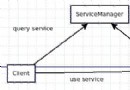 徹底搞懂 Android Binder:設計取捨、Service Manager 與完整通信流程
Binder 是 Android 最有特色的一塊基礎設施。本文的目標不是逐行讀原始碼,而是先把「為什麼要有它」「它在 C/S 模型裡扮演什麼角色」「一次完整通信到底發生了
 高仿微信支付密碼輸入框:動態密碼格 + 底部彈出數字鍵盤
支付密碼輸入框是 App 裡再常見不過的元件,但自己做過的人都知道細節不少。本文把它拆成三塊來做,每一塊都可以單獨複用。 設計思路 Ⅰ. 密碼格數量由程式碼動態生成——
 Android 專案自定義頂部標題欄
自定義標題欄的目的在 Android 專案中,頂部標題欄經常需要顯示返回按鈕、標題文字與提交按鈕。若每個頁面都重複撰寫標題欄邏輯,維護成本會很高。因此,可以將標題欄抽成獨
 Android Notification 通知機制解析與完整範例
Notification 是顯示在手機狀態欄的通知,屬於系統層級的全域提示,通常由 NotificationManager 統一管理。不論訊息來自聊天軟體還是下載進度,使