

編輯:關於 Android 程式設計
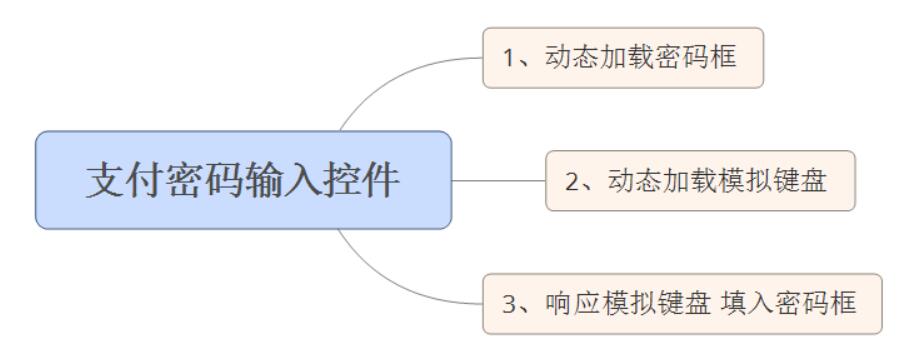
支付密碼輸入框是 App 裡再常見不過的元件,但自己做過的人都知道細節不少。本文把它拆成三塊來做,每一塊都可以單獨複用。
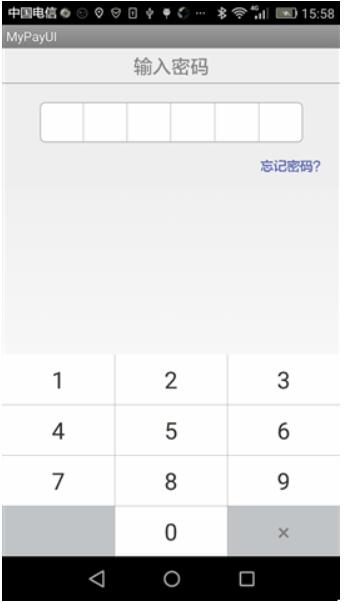
Ⅰ. 密碼格數量由程式碼動態生成——不寫死六個 TextView,而是用迴圈建立,日後要改成四碼或八碼只需換一個參數。
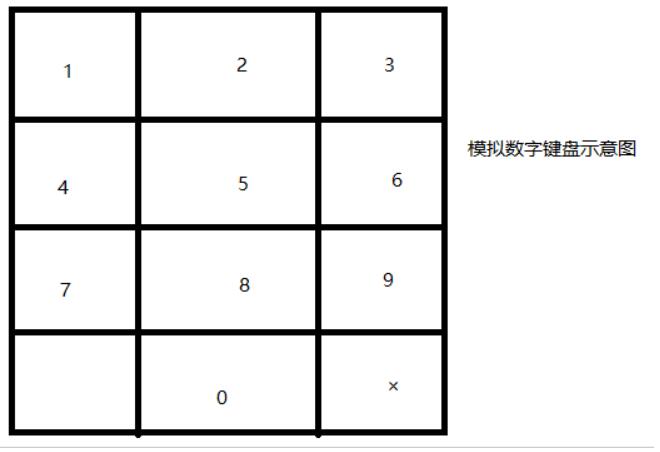
Ⅱ. 用 GridView 拼一個數字鍵盤,從螢幕底部彈出——自訂 Dialog 或 PopupWindow 都行,重點是鍵盤要有沉浸感。
Ⅲ. 鍵盤事件回寫到密碼格,填滿後觸發回調——把真正的業務邏輯(驗證、請求後端)交給外部。
整體結構大致如下:
for (int i = 0; i < 6; i++) {
    TextView textView = new TextView(context);

    // 等寬分配,讓每格佔相同的水平空間
    android.widget.LinearLayout.LayoutParams layoutParams =
            new android.widget.LinearLayout.LayoutParams(
                    0, android.widget.LinearLayout.LayoutParams.WRAP_CONTENT, 1);

    textView.setGravity(Gravity.CENTER);
    textView.setTransformationMethod(PasswordTransformationMethod.getInstance());
    textView.setTextSize(32);
    textView.setLayoutParams(layoutParams);
    ll_pwd.addView(textView);

    // 格與格之間加分隔線
    if (i != 5) {
        View view2 = new View(context);
        android.widget.LinearLayout.LayoutParams layoutParams1 =
                new android.widget.LinearLayout.LayoutParams(
                        1, android.widget.LinearLayout.LayoutParams.MATCH_PARENT, 0);
        view2.setLayoutParams(layoutParams1);
        view2.setBackgroundColor(Color.parseColor("#999999"));
        ll_pwd.addView(view2);
    }

    tvList[i] = textView;
}
這裡有兩個值得注意的細節。LayoutParams 的權重用法:寬度給 0、權重給 1,讓 LinearLayout 平分寬度,這比手算像素可靠得多。用 PasswordTransformationMethod 而非 setInputType:因為我們不希望使用者調起系統鍵盤,密碼格只是顯示用的 TextView,用密碼轉換方法把內容顯示為圓點即可。
最後把每個格子存進 tvList 陣列,後續的填值與刪除都要靠它定位。
/** 初始化鍵盤資料 */
private void initData() {
    for (int i = 1; i < 13; i++) {
        Map<String, String> map = new HashMap<String, String>();
        if (i < 10) {
            map.put("name", String.valueOf(i));
        } else if (i == 10) {
            map.put("name", "");          // 左上角留空
        } else if (i == 11) {
            map.put("name", String.valueOf(0));
        } else if (i == 12) {
            map.put("name", "×");         // 右下角作為刪除鍵
        }
        valueList.add(map);
    }
    gridView.setAdapter(adapter);

    gridView.setOnItemClickListener(new AdapterView.OnItemClickListener() {
        @Override
        public void onItemClick(AdapterView<?> parent, View view, int position, long id) {
            if (position < 11 && position != 9) {
                // 點擊 0~9
                if (currentIndex >= -1 && currentIndex < 5) {
                    tvList[++currentIndex].setText(valueList.get(position).get("name"));
                }
            } else if (position == 11) {
                // 點擊刪除鍵
                if (currentIndex - 1 >= -1) {
                    tvList[currentIndex--].setText("");
                }
            }
        }
    });
}

/** GridView 適配器 */
BaseAdapter adapter = new BaseAdapter() {
    @Override public int getCount() { return valueList.size(); }
    @Override public Object getItem(int position) { return valueList.get(position); }
    @Override public long getItemId(int position) { return position; }

    @SuppressWarnings("deprecation")
    @Override
    public View getView(int position, View convertView, ViewGroup parent) {
        ViewHolder viewHolder;
        if (convertView == null) {
            convertView = View.inflate(context, R.layout.item_gride, null);
            viewHolder = new ViewHolder();
            viewHolder.btnKey = (TextView) convertView.findViewById(R.id.btn_keys);
            convertView.setTag(viewHolder);
        } else {
            viewHolder = (ViewHolder) convertView.getTag();
        }

        viewHolder.btnKey.setText(valueList.get(position).get("name"));

        // 左上角空格與刪除鍵不做點擊回饋
        if (position == 9 || position == 11) {
            viewHolder.btnKey.setBackgroundDrawable(Utils.getStateListDrawable(context));
            viewHolder.btnKey.setEnabled(false);
        }
        return convertView;
    }
};

public final class ViewHolder {
    public TextView btnKey;
}
用 Map 裝每個按鈕要顯示的字,好處是鍵盤布局要改(例如加大寫字母區)時,只需調整資料結構,不必動 Adapter 邏輯。要注意的是 currentIndex 的邊界判斷——起始值為 -1,填值前先遞增、刪除前先判斷,否則很容易陣列越界。
View contentView = LayoutInflater.from(context).inflate(R.layout.layout_popupdemo, null);
gridView = (GridView) contentView.findViewById(R.id.gv_keybord);

popupWindow = new PopupWindow(contentView,
        ViewGroup.LayoutParams.MATCH_PARENT,
        ViewGroup.LayoutParams.WRAP_CONTENT);
popupWindow.setFocusable(false);
popupWindow.setAnimationStyle(R.style.animation);   // 底部滑入動畫

public void show() {
    popupWindow.showAtLocation(rl_bottom, Gravity.BOTTOM, 0, 0);
}

@Override
public void onWindowFocusChanged(boolean hasWindowFocus) {
    super.onWindowFocusChanged(hasWindowFocus);
    show();
}
把 GridView 塞進 PopupWindow,再用 showAtLocation 搭配 Gravity.BOTTOM 貼齊螢幕底部。在 onWindowFocusChanged 中呼叫 show,能保證視窗尺寸測量完成後再彈出,避免位置算錯。
實際的支付類元件通常會用 DialogFragment 或自定義 Dialog 封裝,並在彈出時把背景層調暗、把 windowSoftInputMode 設為不跳鍵盤,視覺上才會像一個完整的支付面板。
點擊監聽的邏輯前面已經寫在 initData 裡:位置小於 11 且不等於 9 視為數字鍵,位置 11 視為刪除鍵。這裡再強調一次邊界處理:
gridView.setOnItemClickListener(new AdapterView.OnItemClickListener() {
    @Override
    public void onItemClick(AdapterView<?> parent, View view, int position, long id) {
        if (position < 11 && position != 9) {
            if (currentIndex >= -1 && currentIndex < 5) {
                tvList[++currentIndex].setText(valueList.get(position).get("name"));
            }
        } else if (position == 11) {
            if (currentIndex - 1 >= -1) {
                tvList[currentIndex--].setText("");
            }
        }
    }
});
當最後一格填入完成,就對外拋出回調:
/** 在第 6 位輸入完成後觸發 */
public void setOnFinishInput(final OnPasswordInputFinish pass) {
    tvList[5].addTextChangedListener(new TextWatcher() {
        @Override public void beforeTextChanged(CharSequence s, int start, int count, int after) { }

        @Override public void onTextChanged(CharSequence s, int start, int before, int count) { }

        @Override
        public void afterTextChanged(Editable s) {
            if (s.toString().length() == 1) {
                strPassword = "";
                // 每次觸發都重新拼接,避免「輸入→刪除→再輸入」造成內容錯亂
                for (int i = 0; i < 6; i++) {
                    strPassword += tvList[i].getText().toString().trim();
                }
                if (pass != null) {
                    pass.inputFinish();
                }
            }
        }
    });
}
這裡有個容易忽略的細節:每次都重新遍歷拼接,而不是累加。如果採累加策略,使用者刪掉一位再重新輸入時,字串就會出現重複或錯位。另外,監聽器掛在最後一格上,判斷條件是「最後一格有 1 個字元」,而不是「前面所有格都填滿」——這是假設使用者一定按順序輸入。若要支援隨便點哪格修改,需要改為每次變化都檢查全部格子。
密碼不要存在明文字串裡長期持有。 範例中的 strPassword 只是為了示範拼接邏輯,正式專案應在取得密碼後立即用於加密傳輸,用完即清(char[] 陣列並全部置零),不要以 String 形式留存。
自定義鍵盤有其風險。 真正的支付類應用之所以自造鍵盤,一個重要原因是避免第三方輸入法記錄按鍵。但自造鍵盤也意味著你要自己處理隨機鍵位、防截圖、防錄屏等安全措施。
可複用性設計。 把「密碼格 + 自定義鍵盤 + 完成回調」封裝成一個獨立的自定義 Dialog,對外只暴露 show() 與 setOnFinishInput(),並把位數、樣式做成自定義屬性,這樣在登錄、支付、免密支付等不同場景都能直接複用。
原始碼下載:Android-MyPayUI
 像 CSS flexbox 一樣思考:Android 自定義流式布局 FlowLayout 實現
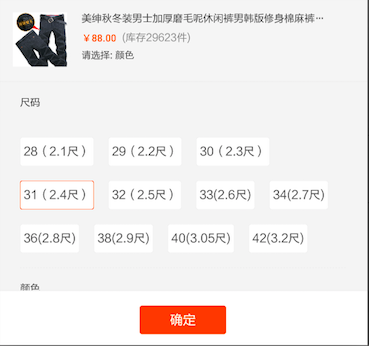
先看需求場景——手淘 HD 的商品詳情頁,「選擇商品屬性」這一塊:問題在於:商品的尺碼(S、M、L、XL、XXL……)數量不固定,而且每個尺碼對應的 View 寬度還不一
 Android RecyclerView 使用詳解
簡介RecyclerView 是 Google 在 android-support-v7 套件中推出的一款全新控制項,主要用來取代 ListView 與 GridView
 用 android-async-http 實作登入:GET 與 POST 兩種寫法完整示範
在〈android-async-http 開源庫介紹與用法〉一文中,我們已經認識了這個庫的基本結構。本文直接進入實戰,用「登入」這個最常見的場景,把 AsyncHttpC
 Android 與設計模式——單例(Singleton)模式
概念 單例模式是 Java 中最常被提起的創建型模式之一。它的核心承諾只有一句話:一個類全局只會有一個實例,並且由這個類自己負責創建,同時向整個系統提供訪問入口。 按實現