

編輯:關於 Android 程式設計
在使用 WebView 載入網頁時,若頁面較大或網路較慢,使用者可能會盯著空白畫面感到困惑。這時加上一個載入中的進度提示(ProgressDialog),能明顯改善等待體驗。本文示範如何在載入網頁期間顯示並關閉進度對話框。
package gongzibai.co.cc;

import android.app.Activity;
import android.app.ProgressDialog;
import android.os.Bundle;
import android.os.Handler;
import android.webkit.WebView;

public class Webview1Activity extends Activity {

    private Handler handler = new Handler();
    private ProgressDialog progressDialog = null;

    @Override
    public void onCreate(Bundle savedInstanceState) {
        super.onCreate(savedInstanceState);
        setContentView(R.layout.main);

        final WebView webview = (WebView) findViewById(R.id.webView1);

        // 顯示進度對話框
        progressDialog = ProgressDialog.show(
            Webview1Activity.this,
            "請稍等...",
            "獲取數據中...",
            true);

        // 延遲 2 秒後載入網頁並關閉進度框
        new Handler().postDelayed(new Runnable() {
            @Override
            public void run() {
                webview.loadUrl("www.2cto.com");
                progressDialog.dismiss();
            }
        }, 2000);
    }
}
上例以固定延遲 2 秒來關閉進度框,屬於簡易示範。實務上更精準的方式是搭配 WebViewClient 的 onPageFinished() 回呼,在網頁「真正」載入完成時才關閉進度框:
webview.setWebViewClient(new WebViewClient() {
    @Override
    public void onPageFinished(WebView view, String url) {
        if (progressDialog != null && progressDialog.isShowing()) {
            progressDialog.dismiss();
        }
    }
});
如此一來,不論網路快慢,進度提示都會在頁面實際載入完成後才消失,體驗更自然。此外也別忘了在 Manifest 中加入 android.permission.INTERNET 權限。
 Android 自定義圖形單點移動與縮放效果
單點拖曳在單指操作時,可透過 MotionEvent 取得目前座標,並更新檢視的 LayoutParams 邊距,讓圖形跟著手指移動。這種方式適合需要直接操控位置的簡單互
 TabHost組件用法詳解:從主Tab到嵌套二級Tab
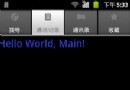
研究 Contacts 源碼時發現它用 TabHost 組織了通話界面,於是自己照著寫了一個 TabHostTest,順便把「Tab 裡再套 Tab」的嵌套用法一起整理出
 Android 實作讀取聯絡人、撥號、傳送簡訊與長按選單的完整教學
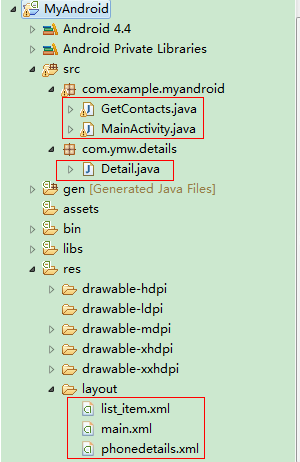
本文以完整實例,示範如何在 Android 中讀取手機聯絡人、撥打電話、傳送簡訊,並搭配長按彈出 ContextMenu 選單,供大家參考。 1. 專案結構如下圖,主要會
 仿電商 App 商品詳情頁:標題列隨滾動吸頂的懸浮效果
1、效果預覽 這個效果的用戶體驗確實相當酷炫,今天就來拆解它的實作方式。 2、先拆解結構 整個頁面可以分成四塊: • 懸浮內容 floatView &#