

編輯:關於 Android 程式設計
當你建構並執行了拍照或錄影的相機 Intent 之後,應用必須配置為能接收 Intent 的結果,才能對拍到的圖像與影片做進一步處理。本文將講解如何攔截相機 Intent 的回調,並介紹自訂相機介面前的一些基礎知識。
要接收 Intent 的結果,你必須覆寫啟動 Intent 的那個 activity 的 onActivityResult() 方法。下面的程式碼演示了如何透過覆寫 onActivityResult() 取得相機 Intent 的結果:
private static final int CAPTURE_IMAGE_ACTIVITY_REQUEST_CODE = 100;
private static final int CAPTURE_VIDEO_ACTIVITY_REQUEST_CODE = 200;
@Override
protected void onActivityResult(int requestCode, int resultCode, Intent data) {
if (requestCode == CAPTURE_IMAGE_ACTIVITY_REQUEST_CODE) {
if (resultCode == RESULT_OK) {
// 圖像已擷取並保存到 Intent 中指定的 fileUri
Toast.makeText(this, "Image saved to:\n" + data.getData(), Toast.LENGTH_LONG).show();
} else if (resultCode == RESULT_CANCELED) {
// 使用者取消了圖像擷取
} else {
// 圖像擷取失敗,提示使用者
}
}
if (requestCode == CAPTURE_VIDEO_ACTIVITY_REQUEST_CODE) {
if (resultCode == RESULT_OK) {
// 影片已擷取並保存到 Intent 中指定的 fileUri
Toast.makeText(this, "Video saved to:\n" + data.getData(), Toast.LENGTH_LONG).show();
} else if (resultCode == RESULT_CANCELED) {
// 使用者取消了影片擷取
} else {
// 影片擷取失敗,提示使用者
}
}
}
一旦 activity 接收到成功的結果,擷取到的圖像或影片就在指定路徑下等待你進一步處理了。
有些開發者希望能定製相機使用者介面,以配合應用外觀或提供特殊功能。建立自訂相機 activity 需要比使用 Intent 更多的程式碼,但能帶來更吸引人的使用者體驗。一般步驟如下:
探測並使用相機——建立程式碼來檢測相機是否存在並請求使用它。
建立預覽類——建立一個從 SurfaceView 派生並實作 SurfaceHolder 接口的相機預覽類,用來預覽相機的即時影像。
建構預覽版面——有了預覽類後,再建立一個包含預覽類與控制介面的 view layout。
建立圖像獲取監聽器——為控制介面建立響應用戶動作的監聽器。
獲取並存入檔案——建立獲取影片或圖像並儲存的程式碼。
釋放相機——用完相機後,應用必須正確釋放它,以供其他應用使用。
相機硬體是一項共享資源,必須小心管理,以免與其他使用相機的應用產生衝突。請牢記:用完時一定要呼叫 Camera.release() 釋放相機物件!如果沒有正確釋放,後續所有對相機的使用(包括你自己的應用)都會失敗,甚至導致應用被關閉。
如果你的應用沒有在 manifest 中宣告請求相機,就應該在執行時檢測相機是否可用。可使用 PackageManager.hasSystemFeature() 方法:
/** 檢查設備是否具有相機 */
private boolean checkCameraHardware(Context context) {
if (context.getPackageManager().hasSystemFeature(PackageManager.FEATURE_CAMERA)){
return true; // 該設備有相機
} else {
return false; // 該設備沒有相機
}
}
Android 設備可能配備多個相機,例如正面有一個視訊聊天相機、背面有一個拍照相機。從 Android 2.3(API Level 9)及後續版本開始,你可以使用 Camera.getNumberOfCameras() 方法檢查相機的數量。
確認設備上有相機後,你必須先取得相機的一個實例才能使用它(除非你使用 Intent 來調用相機)。要使用主相機,可使用 Camera.open() 方法並注意捕獲任何異常:
/** 一個取得相機物件實例的安全方法 */
public static Camera getCameraInstance(){
Camera c = null;
try {
c = Camera.open(); // 嘗試取得 Camera 實例
} catch (Exception e){
// 相機不可用(正在使用中或不存在)
}
return c; // 相機不可用時回傳 null
}
請務必在使用 Camera.open() 時檢查異常,否則若相機正在被使用或不存在,將導致應用被系統關閉。在執行 Android 2.3(API Level 9)或更高版本的設備上,你可以使用 Camera.open(int) 訪問特定的相機,上述例子訪問的是第一個(背面)相機。
取得相機後,你可以使用 Camera.getParameters() 方法獲取相機能力的相關資訊,主要是檢查回傳的 Camera.Parameters 物件來判斷相機的能力。若使用 API Level 9 或更高版本,還可用 Camera.getCameraInfo() 判斷相機位於正面還是背面,以及其圖像是橫向還是縱向。
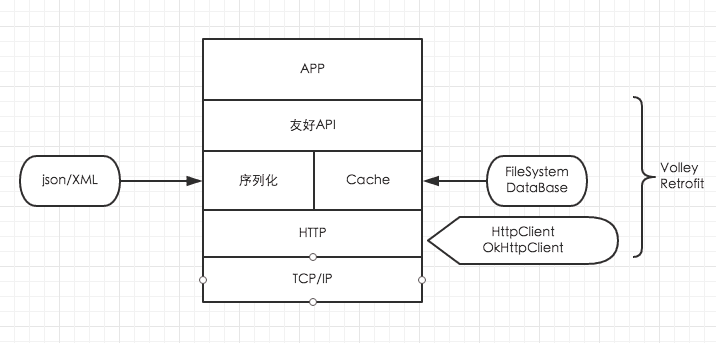 Retrofit 源碼解析:動態代理如何把介面方法變成網路請求
面對一個新專案,我考慮過三種 Android 網路層方案: 1. Loader + HttpClient + GreenDao + Gson + Fragment:可定製
 RecyclerView DiffUtil 使用詳解:差異計算與局部刷新
為什麼需要 DiffUtil?在 RecyclerView 中,若資料集合發生變化,最簡單的做法是呼叫 notifyDataSetChanged。但這種方式會刷新整個列表
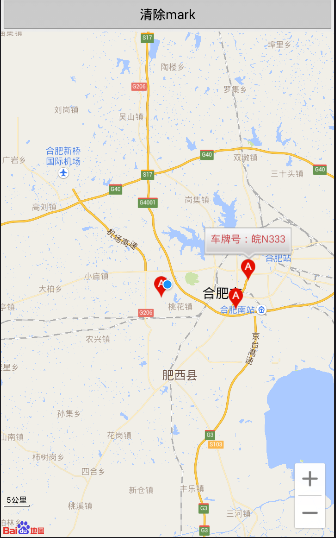 百度地圖 Android 開發踩坑與 Marker 定位實作
在 Android 專案中整合百度地圖時,常見問題包括 API Key 設定、定位服務初始化、MapView 生命週期管理,以及 Marker 資訊傳遞。以下整理實作時容
 Android Loader 技術的簡單實用
從 Android 3.0 開始,Android SDK 提供了 Loader 技術,使用它可以很容易進行數據的異步加載。Loader 技術為我們提供的核心類有:Load