

編輯:關於 Android 程式設計
Android 框架提供了對相機及其各項功能的完整支援,讓你能在應用中捕捉圖像與影片。本文作為相機開發系列的开篇,將介紹一個快速抓取圖像與影片的方法,並概述打造自訂相機體驗的高階思路。
在讓應用使用設備相機之前,你應該先想清楚未來會如何使用這項硬體:
相機是否為必須——如果相機是應用的必要功能,不希望應用被安裝到沒有相機的設備上,就應該在 manifest 中宣告需要相機。
快速擷取還是自訂功能——如果只是抓取快速的圖片或影片片段,可考慮直接調用現有的相機應用;如果想提供全新的使用方式,則需閱讀「建立相機應用」相關章節。
儲存考量——應用產生的圖像與影片是要給自己看,還是共享給其他應用?是否希望在應用被刪除後這些媒體仍然存在?這些都能在「保存媒體檔案」一節中找到答案。
Android 框架支援透過 Camera API 或 Camera Intent 來抓取圖像與影片,相關的核心類別如下:
Camera:控制設備相機的主要 API,用於建立相機應用時獲取圖片與影片。
SurfaceView:為使用者提供相機的即時預覽畫面。
MediaRecorder:用於從相機錄製影片。
Intent:MediaStore.ACTION_IMAGE_CAPTURE 或 MediaStore.ACTION_VIDEO_CAPTURE 類型的 Intent,可用來抓取圖像或影片,而無需直接操作 Camera 物件。
在使用 Camera API 開發之前,請先確保在 manifest 中宣告合適的權限與特性。
相機權限——應用必須請求使用設備相機的權限:
<uses-permission android:name="android.permission.CAMERA" />
註:如果你透過 Intent 使用相機,則無需請求此權限。
相機特性——應用還需宣告要使用的相機特性,例如:
<uses-feature android:name="android.hardware.camera" />
將相機特性加入 manifest 後,Android 市場不會把應用安裝到不具備該特性的設備上。若應用會使用相機或某些相機特性,但並非必須,則應在宣告時將 android:required 屬性設為 false:
<uses-feature android:name="android.hardware.camera" android:required="false" />
儲存權限——若應用要將圖像或影片存到外部儲存(SD 卡),必須宣告此權限:
<uses-permission android:name="android.permission.WRITE_EXTERNAL_STORAGE"/>
錄音權限——若使用影片擷取設備錄製音訊,應用必須請求音訊擷取權限:
<uses-permission android:name="android.permission.RECORD_AUDIO" />
想不寫程式碼就抓取圖片和影片,最快的方法是利用 Intent 調用現有的 Android 相機應用。相機 Intent 會調用既有相機應用來抓取圖片或影片片段,然後把結果回傳給你的應用。主要步驟如下:
組建相機 Intent——建立一個請求圖片或影片的 Intent,使用 MediaStore.ACTION_IMAGE_CAPTURE(請求圖片)或 MediaStore.ACTION_VIDEO_CAPTURE(請求影片)。
啟動相機 Intent——使用 startActivityForResult() 方法執行 Intent,此時相機介面會出現在螢幕上,使用者即可用它來抓取圖片或影片。
接收 Intent 結果——在應用中設定 onActivityResult() 方法,以接收相機 Intent 的回調與資料。當使用者完成(或取消)擷取後,系統便會調用此方法。
使用相機 Intent 抓取圖像,是程式碼最少的捷徑。圖像擷取 Intent 可包含一個額外資訊 MediaStore.EXTRA_OUTPUT,它需要一個 Uri 物件,用於指定保存圖像的路徑與檔名。此設定是可選的,但強烈建議使用;若不指定,相機應用會用預設名稱把圖像存到預設位置。
下面的例子演示了如何組建並執行一個圖像擷取 Intent,其中的 getOutputMediaFileUri() 方法引用自「保存媒體檔案」一節:
private static final int CAPTURE_IMAGE_ACTIVITY_REQUEST_CODE = 100;
private Uri fileUri;
@Override
public void onCreate(Bundle savedInstanceState) {
super.onCreate(savedInstanceState);
setContentView(R.layout.main);
// 建立一個獲取圖像的 Intent
Intent intent = new Intent(MediaStore.ACTION_IMAGE_CAPTURE);
fileUri = getOutputMediaFileUri(MEDIA_TYPE_IMAGE); // 建立一個檔案來保存圖像
intent.putExtra(MediaStore.EXTRA_OUTPUT, fileUri); // 設定圖像檔名
// 啟動圖像擷取 Intent
startActivityForResult(intent, CAPTURE_IMAGE_ACTIVITY_REQUEST_CODE);
}
當 startActivityForResult() 被執行,使用者會看到相機介面。使用者完成圖像擷取(或取消)後,介面返回你的應用,你必須攔截 onActivityResult() 方法來接收結果並繼續執行。
同樣地,使用相機 Intent 抓取影片也是程式碼最少的做法。影片擷取 Intent 可包含以下額外資訊:
MediaStore.EXTRA_OUTPUT——指定保存影片的路徑與檔名的 Uri,可選但強烈建議;若不指定,相機應用會用預設檔名存到預設資料夾,相關資訊保存在回傳 Intent 的 Intent.getData() 欄位中。
MediaStore.EXTRA_VIDEO_QUALITY——畫質設定,0 為最低畫質最小檔案,1 為最高畫質最大檔案。
MediaStore.EXTRA_DURATION_LIMIT——設定影片長度,以秒為單位。
MediaStore.EXTRA_SIZE_LIMIT——設定影片檔案大小,以位元組為單位。
下面的例子演示了如何建構並執行一個影片擷取 Intent:
private static final int CAPTURE_VIDEO_ACTIVITY_REQUEST_CODE = 200;
private Uri fileUri;
@Override
public void onCreate(Bundle savedInstanceState) {
super.onCreate(savedInstanceState);
setContentView(R.layout.main);
// 建立新的 Intent
Intent intent = new Intent(MediaStore.ACTION_VIDEO_CAPTURE);
fileUri = getOutputMediaFileUri(MEDIA_TYPE_VIDEO); // 建立一個檔案來保存影片
intent.putExtra(MediaStore.EXTRA_OUTPUT, fileUri); // 設定影片檔名
intent.putExtra(MediaStore.EXTRA_VIDEO_QUALITY, 1); // 將畫質設為高
// 啟動影片擷取 Intent
startActivityForResult(intent, CAPTURE_VIDEO_ACTIVITY_REQUEST_CODE);
}
執行 startActivityForResult() 後,使用者會看到改良的相機介面。使用者完成影片擷取(或取消)後,介面返回你的應用,你同樣需攔截 onActivityResult() 方法來接收結果並繼續執行。
 應用內懸浮窗怎麼做?從 WindowManager 到服務與權限的完整拆解
先搞清楚懸浮窗是什麼 懸浮窗本質上就是一個系統級視窗,凌駕於應用之上。Android 把所有的視窗交給 WindowManagerService(WMS)統一管理,對 W
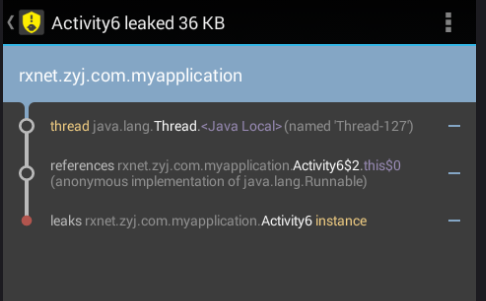 Android 記憶體洩漏的常見成因與解法
記憶體洩漏不一定會立即造成崩潰,但長期累積會讓 App 越來越卡,甚至引發 OutOfMemoryError。本文整理常見洩漏場景與修正方式。 常見成因 資料庫游標或
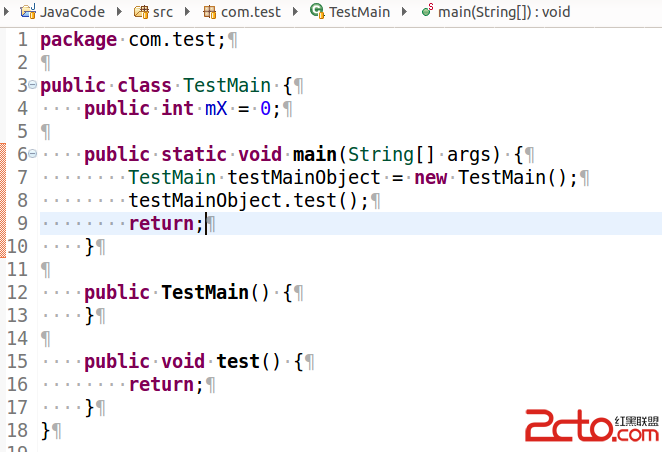 深入理解 Android 的 Dalvik 虛擬機:Class、DEX、位元組碼與啟動流程
從 Class 到 DEX:Android 虛擬機的輸入Dalvik 虛擬機的學習,可以從 Java 編譯後的 class 檔開始。class 檔是 JVM 規範中描述的
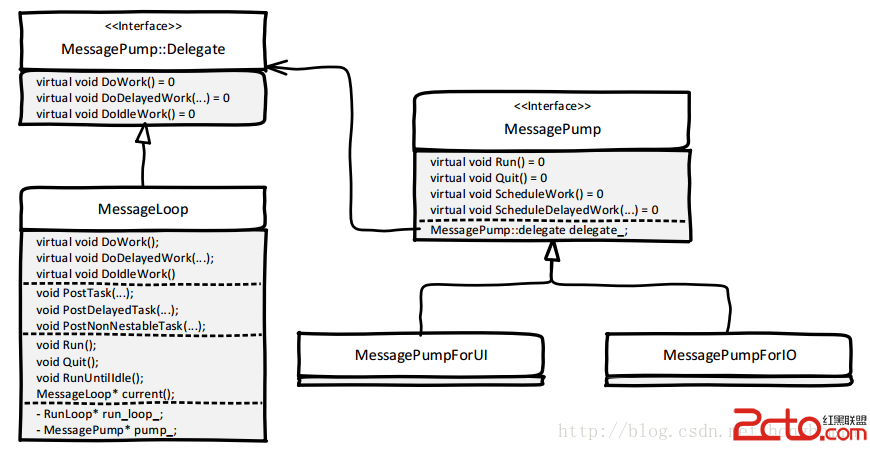 Chromium on Android:主消息循環如何整合進 Android 系統
剛接觸 Chromium on Android 時,最好奇的一件事是:Chromium 的主消息循環究竟怎麼整合到 Android 應用程式裡?Android 程式一旦啟