

編輯:關於 Android 程式設計
要讓使用者有效地抓取圖像與影片,前提是讓他們能即時看到相機中的影像。這就離不開相機預覽功能。本文將詳細講解如何建立一個相機預覽類,並將它整合進版面配置中。
相機預覽類本質上是一個 SurfaceView,它能顯示相機的即時影像,讓使用者得以取景並捕捉畫面。下面的程式碼演示了如何建立一個基本的相機預覽類,它實作了 SurfaceHolder.Callback 接口,以便取得檢視建立與銷毀時的回調事件,這些事件正是分配相機預覽輸出的時機。
/** 一個基本的相機預覽類 */
public class CameraPreview extends SurfaceView implements SurfaceHolder.Callback {
private SurfaceHolder mHolder;
private Camera mCamera;
public CameraPreview(Context context, Camera camera) {
super(context);
mCamera = camera;
// 安裝 SurfaceHolder.Callback,以便在底層介面建立或銷毀時收到通知
mHolder = getHolder();
mHolder.addCallback(this);
// 已過時的設定,但 Android 3.0 之前的版本需要
mHolder.setType(SurfaceHolder.SURFACE_TYPE_PUSH_BUFFERS);
}
public void surfaceCreated(SurfaceHolder holder) {
// 介面已建立,現在告訴相機開始畫預覽
try {
mCamera.setPreviewDisplay(holder);
mCamera.startPreview();
} catch (IOException e) {
Log.d(TAG, "Error setting camera preview: " + e.getMessage());
}
}
public void surfaceDestroyed(SurfaceHolder holder) {
// 空的。請在你的 activity 中注意釋放相機
}
public void surfaceChanged(SurfaceHolder holder, int format, int w, int h) {
// 若預覽可改變或旋轉,請留意此處
// 在改變大小或格式之前先停止預覽
if (mHolder.getSurface() == null){
return; // 預覽介面不存在
}
try {
mCamera.stopPreview();
} catch (Exception e){
// 忽略:嘗試停止一個不存在的預覽
}
// 在此設定預覽尺寸並處理大小、旋轉或格式變化
try {
mCamera.setPreviewDisplay(mHolder);
mCamera.startPreview();
} catch (Exception e){
Log.d(TAG, "Error starting camera preview: " + e.getMessage());
}
}
}
如果你想為相機預覽設定尺寸,應在 surfaceChanged() 方法中進行。設定時必須使用 getSupportedPreviewSizes() 取得正確的尺寸值,而不能用 setPreviewSize() 任意設定。
相機預覽類需要與其他介面控制項一起放入版面配置中,才能實現拍照或錄影。下面的版面程式碼提供了一個基礎的檢視來顯示相機預覽,其中 FrameLayout 作為相機預覽類的容器。之所以採用這種配置,是為了讓額外的圖像資訊或控制項能夠覆蓋在預覽畫面之上顯示。
<?xml version="1.0" encoding="utf-8"?>
<LinearLayout xmlns:android="https://schemas.android.com/apk/res/android"
android:orientation="horizontal"
android:layout_width="fill_parent"
android:layout_height="fill_parent"
>
<FrameLayout
android:id="@+id/camera_preview"
android:layout_width="fill_parent"
android:layout_height="fill_parent"
android:layout_weight="1"
/>
<Button
android:id="@+id/button_capture"
android:text="Capture"
android:layout_width="wrap_content"
android:layout_height="wrap_content"
android:layout_gravity="center"
/>
</LinearLayout>
在大多數設備上,相機預覽畫面的方向是橫向的,因此上面的例子指定了橫向版面。為了簡單地顯示相機預覽,建議在 manifest 中將 activity 的方向也設為橫向:
<activity android:name=".CameraActivity"
android:label="@string/app_name"
android:screenOrientation="landscape">
<intent-filter>
<action android:name="android.intent.action.MAIN" />
<category android:name="android.intent.category.LAUNCHER" />
</intent-filter>
</activity>
需要說明的是,相機預覽並非必須為橫向。從 Android 2.2(API Level 8)開始,你可以使用 setDisplayOrientation() 方法設定預覽畫面的旋轉。若要讓預覽方向與當前設備方向一致,可在預覽類的 surfaceChanged() 方法中,先呼叫 Camera.stopPreview() 停止預覽,改變方向後,再用 Camera.startPreview() 重新啟動預覽。
在相機 activity 中,將預覽類添加到上述的 FrameLayout 元素中即可。你的相機 activity 必須在暫停或關閉時確保釋放相機物件。下面的例子演示了如何修改相機 activity 來附加預覽類:
public class CameraActivity extends Activity {
private Camera mCamera;
private CameraPreview mPreview;
@Override
public void onCreate(Bundle savedInstanceState) {
super.onCreate(savedInstanceState);
setContentView(R.layout.main);
// 建立 Camera 實例
mCamera = getCameraInstance();
// 建立預覽檢視並設為 activity 的內容
mPreview = new CameraPreview(this, mCamera);
FrameLayout preview = (FrameLayout) findViewById(id.camera_preview);
preview.addView(mPreview);
}
}
其中 getCameraInstance() 方法引用自「使用相機」一節的同名方法。透過以上步驟,你就能構建出一個可即時預覽的相機介面。
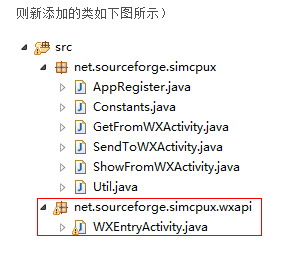 Android 整合微信登入、分享與支付的完整實作教學
用過微信 SDK 的朋友應該都體會過那種痛苦:比起 QQ SDK,微信的呼叫流程繁瑣得多,回調機制也相當綁手,而且必須在指定包名下的固定 Activity 才能接收回調。
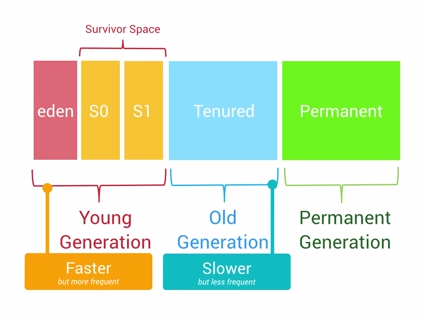 Android 記憶體優化與 OOM 實務整理
Android 記憶體優化與 OOM 概要在 Android 效能優化中,記憶體管理是相當核心的一環,而避免 OutOfMemoryError,也就是 OOM,更是許多優
 Android 通過 startService 播放背景音樂完整示例
關於 startService 的基本使用及其生命週期,可參見《Android 中 startService 基本使用方法概述》。本文則通過播放背景音樂這一簡單示例,演示
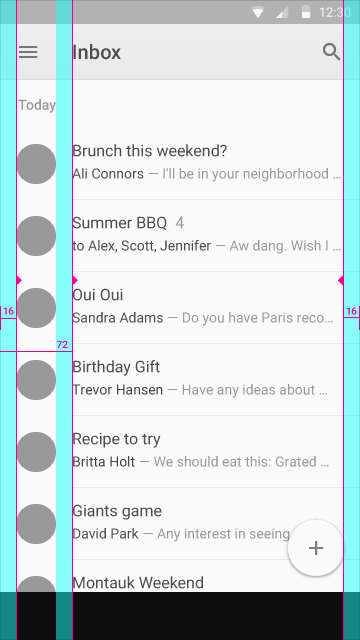 Android UI 設計實務:尺寸換算與 Material Design 規範速查
前言 直接把 iOS 的互動設計整套搬到 Android 上,這種做法見仁見智——畢竟很多人這麼幹。但既然要做,就得有能力把尺寸正確換算過來。最省事的辦法是直接比對雙方的