

編輯:關於 Android 程式設計
在將 Android 源碼導入 Eclipse 時,常會遇到大量提示要求「Remove @Override」的錯誤。別擔心,這類問題通常是由配置檔中的 JDK 版本不一致所引起的,本文將帶你快速定位並解決它。
這個問題一般是因為配置檔中設定的 JDK 版本與實際不符導致的。相關的配置檔位於工程目錄下的 .settings 資料夾中的 org.eclipse.jdt.core.prefs 檔案。
用記事本或編輯器打開這個檔案,你會看到類似下面的內容:
eclipse.preferences.version=1
org.eclipse.jdt.core.compiler.codegen.targetPlatform=1.5
org.eclipse.jdt.core.compiler.compliance=1.5
org.eclipse.jdt.core.compiler.source=1.5
可以看到,這裡配置的編譯水準是 JDK 1.5。而 @Override 註解用於介面方法時需要 JDK 1.6 及以上版本支援,這正是報錯的原因所在。
方法一:手動修改配置檔。將上述檔案中所有 1.5 的設定改為 1.6,然後 Refresh(刷新)一下專案即可。需要修改的關鍵項包括 targetPlatform、compliance 與 source。
方法二:透過 Eclipse 設定修改。如果手動修改後仍有問題,可以打開 Eclipse,進入 Window 菜單下的 Preference,選擇 Java → Compiler 選項,將 JDK 合規等級改為 1.6,然後刷新專案即可。
完成以上任一操作後,那些要求移除 @Override 的錯誤提示便會消失,源碼就能正常導入與編譯了。
 高德地圖在部分手機報 Native method not found?缺少 x86 so 庫惹的禍
踩到一個只在特定機型出現的問題:使用高德地圖時拋出下面的錯誤,其他機型都正常,只有聯想的部分手機會復現。 java.lang.UnsatisfiedLinkError:
 小米手環怎麼充電?充不進電的排查方法
小米手環要求 Android 4.4 以上系統,不少人為此先升了手機系統,結果卻遇到手環充不進電。這個問題通常不難處理,先照下面的順序試。 充不進電怎麼辦 1. 多插拔
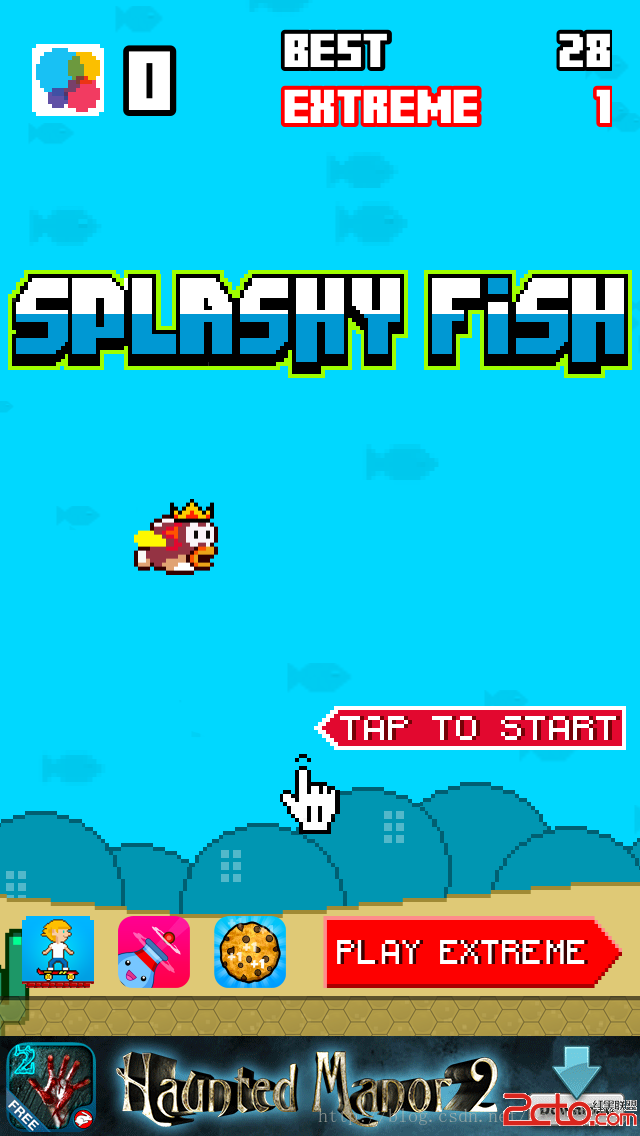 Android 小遊戲實作:模仿 Splashy 的飛行躲避遊戲
今年剛開始學 Android,主要工作方向是修改系統源碼,順帶在宿舍裡摸著做點小 App。因為是初學,這個遊戲只把主要功能跑起來,分數顯示、關卡設計這些細節都還沒做,程式
 Android FM 模塊學習:手動調頻流程解析
FM 手動調頻是常見的收音機功能之一。使用者可以透過刻度盤、箭頭按鈕或頻率對話框,指定要收聽的電台頻率。 滑動刻度盤 當使用者滑動 HorizontalNumberPi