

編輯:關於 Android 程式設計
在 Android 開發中,我們常需要將 Android Library 模組打包成 jar 檔,以便在其他專案中複用。本文將詳細介紹如何在 Android Studio 中完成這一操作。
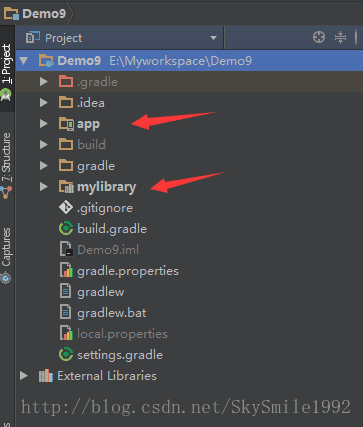
1. 新建測試工程,工程中包含兩個 module:app 是 Android 工程,mylibrary 是 Android Library 庫。
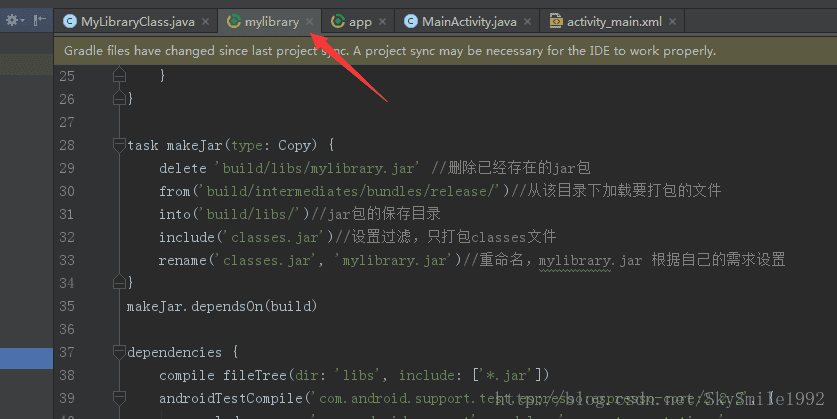
2. 打開 mylibrary 目錄下的 build.gradle 檔,加入下面的程式碼塊,用於定義打包任務。
 task makeJar(type: Copy) {
     delete 'build/libs/mylibrary.jar' // 刪除已存在的 jar 包
     from('build/intermediates/bundles/release/') // 從該目錄載入要打包的檔案
     into('build/libs/') // jar 包的保存目錄
     include('classes.jar') // 設置過濾,只打包 classes 檔案
     rename('classes.jar', 'mylibrary.jar') // 重命名,可根據需求設置
 }
 makeJar.dependsOn(build)
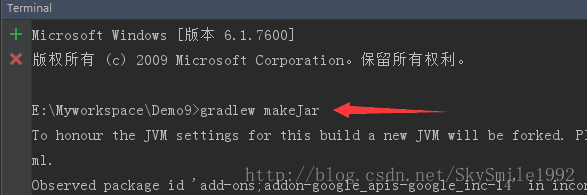
3. 在 Android Studio 的終端視窗中輸入 gradlew makeJar 命令。
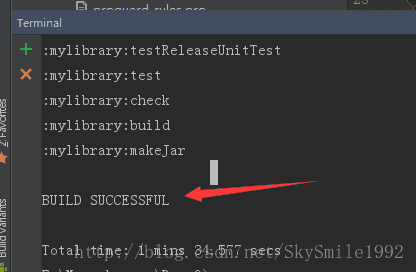
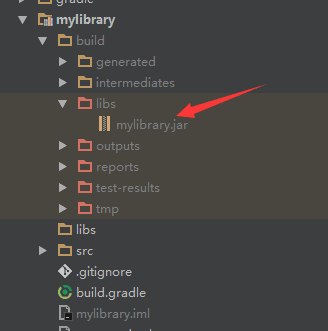
4. 執行上面的命令(首次執行會自動下載所需依賴,耗時稍長),結果如下圖,即表示打包成功。
5. 將生成的 jar 包拷出,供其他工程使用。
如果在執行 gradlew makeJar 命令時出現如下錯誤(mylibrary 為筆者的 library 庫名稱):
 Execution failed for task ':mylibrary:lint'.
 > Lint found errors in the project; aborting build.
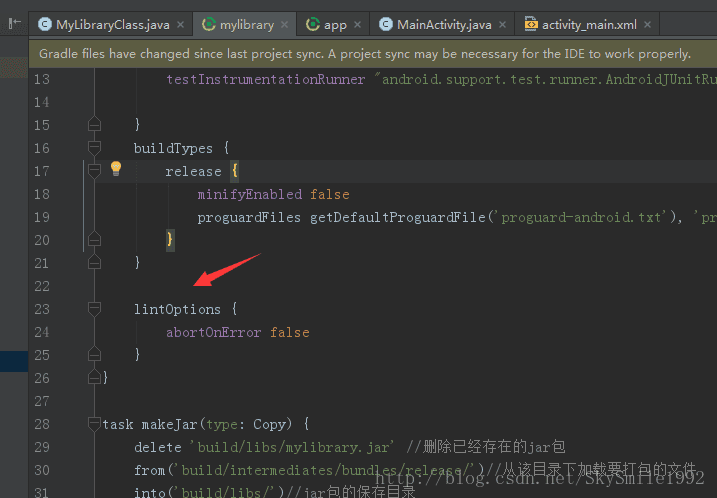
則需在 mylibrary 目錄下的 build.gradle 檔中加入下面的程式碼塊(注意代碼塊所在的位置),然後重新執行 gradlew makeJar 命令即可:
 lintOptions {
     abortOnError false
 }
完成以上步驟,你就能輕鬆地將自訂的 Android Library 模組打包成獨立的 jar 檔,便於在不同專案間共享與複用。
 Android 利用 Gradle 實現 App 多環境分離
在 Android 專案中,測試環境與正式環境通常需要同時存在。若每次切換都要重新打包、反覆覆蓋安裝,不僅影響開發效率,也容易造成版本混淆。本文將說明如何透過 Gradl
 EditText 輸入限制與校驗的實用整理
在表單、登入頁與設定頁中,EditText 經常需要限制使用者輸入內容,並在送出前進行基本校驗。Android 本身提供了多種屬性與 API,可以讓輸入控制更精準。 輸
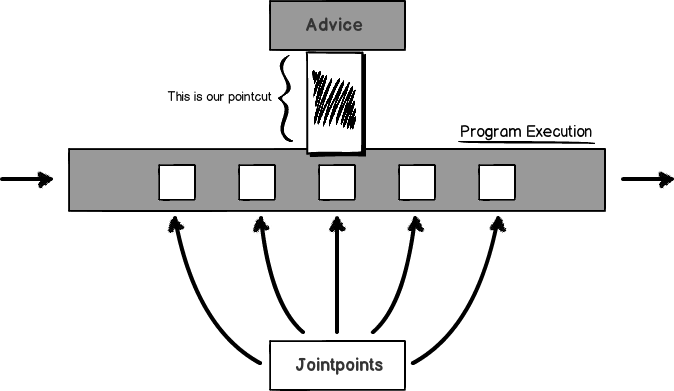 Android 中的 AOP 面嚮切面編程:用 AspectJ 實作方法效能監控
面嚮切面編程(AOP,Aspect-oriented programming)的核心思想,是把程式邏輯拆解成一個個「關注點」(concerns,即功能內聚的區域)。在 A
 Android 代碼簽名與 ProGuard 混淆打包實戰
研究了 Android APK 的簽名與代碼混淆打包流程。如果不做混淆,APK 被反編譯之後幾乎等於把源碼攤開給人看;混淆之後雖然仍能看懂,但可讀性差了很多,起碼要多花一