

編輯:關於 Android 程式設計
研究了 Android APK 的簽名與代碼混淆打包流程。如果不做混淆,APK 被反編譯之後幾乎等於把源碼攤開給人看;混淆之後雖然仍能看懂,但可讀性差了很多,起碼要多花一些時間才能還原邏輯。
未混淆時,反編譯出來的代碼大致長這樣:

基本就等同於源碼本身。
混淆之後則變成:
類別名、方法名、變量名大量被替換成 a、b、c 之類的短標識,閱讀難度明顯上升。
1. 準備 JDK
簽名第一步是取得一個 key,而產生 key 需要用到 JDK 的 keytool 工具,所以必須先把 JDK 配置到系統環境變數中——這是使用 Java 就該完成的基本功。
2. 產生 keystore
開啟命令列,切換到 JDK 的 bin 目錄(例如 C:\Program Files\Java\jdk1.6.0_10\bin),然後執行:
keytool -genkey -alias android.keystore -keyalg RSA -validity 50000 -keystore android.keystore
參數說明:-validity 指的是憑證的有效期,這裡寫成 50000 天;指令中的 android 字樣可以換成你自己的命名。
執行過程會要求輸入密碼與一些單位資訊,完成後就會在該目錄下產生 android.keystore 文件:


有了 keystore 之後就能打包並附上自己的簽名了。但在打包前,我們需要讓構建過程順手把代碼混淆掉。
混淆設定其實非常簡單:在專案根目錄下找到 project.properties 文件,打開後在最下面加上一行即可:

低版本的 ADT 寫法不同,是 proguard.config=proguard.cfg;高版本則使用上面的寫法。如果在新版 ADT 裡仍沿用舊寫法,打包到最後一步會報錯,大意是:
invalid proguard configuration file path c:.../proguard.cfg does not exist or is not regular file
設定完成後,在 Eclipse 中依序點擊 File → Export...,選擇 Android Application,然後按下一步指定剛才產生的 keystore、輸入密碼與 alias,最後選擇輸出路徑即可。


幾個實務提醒:keystore 的密碼與 alias 一定要妥善保存,遺失之後將無法為同一個應用發布更新版本;另外混淆可能會影響反射、JNI 與依賴注入框架,遇到運行期崩潰時,通常需要在 proguard-rules.pro 中針對性地加上 -keep 規則保留相關類別。
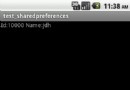 SharedPreferences 儲存設定
SharedPreferences 提供簡單的鍵值儲存方式,很適合保存設定、開關狀態或小型資料。寫入先取得 SharedPreferences,再透過 Editor 呼叫
 自定義View實戰:打造仿微博運動積分雷達動畫
自定義 View 一直是我的短板,趁著公司專案相對空閒的這段時間,我決定集中補強這方面。這個系列主要記錄我在自定義 View 學習路上的心得與踩坑經驗。 某天刷微博時,注
 Android 實戰:實現九宮格圖片連續滑動效果
本文將探討如何在 Android 中實現 GridView(九宮格)內每個宮格圖片的左右滑動瀏覽,並在當前宮格圖片展示完畢後自動切換到下一個宮格的效果。這一交互在新聞類客
 RxAndroid 實戰:結合 Glide 實現多圖片異步加載
開篇 關於 RxJava / RxAndroid 是什麼,我就不多廢話了,理論知識已經有很多前人整理好,肯下功夫看就能理解。這裡直接給個傳送門:https://githu