

編輯:關於 Android 程式設計
本文實作一個仿微信風格的主介面:上方標題欄、中間可左右滑動的 ViewPager、下方四個 Tab 按鈕。用 ViewPager 承載內容,每一頁對應一個 XML;手指左右滑動時切換頁面,同時底部按鈕的圖示在亮/暗之間切換;反过来點擊底部按鈕,也會讓 ViewPager 平滑滑到對應頁面。
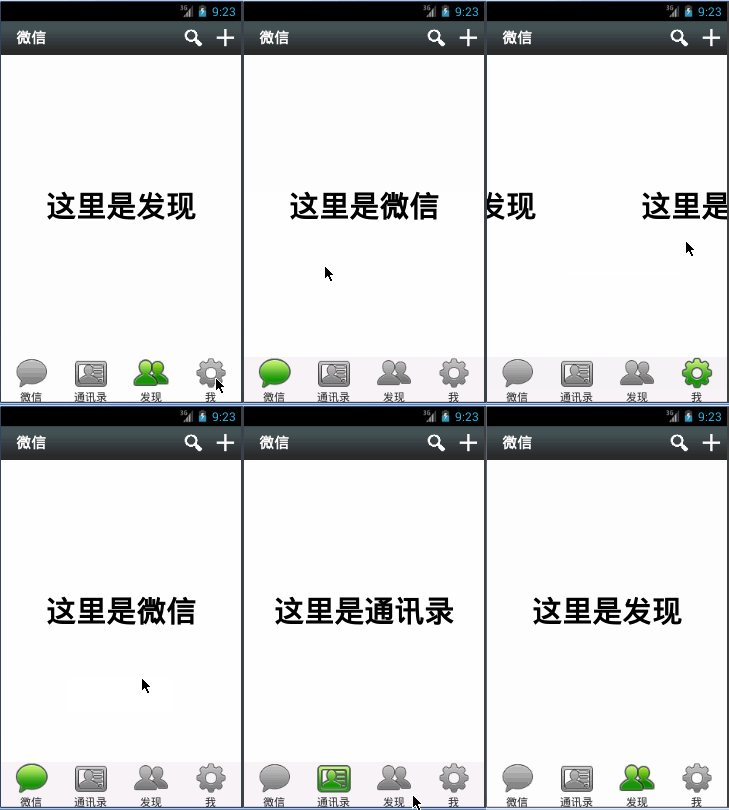
<?xml version="1.0" encoding="utf-8"?> <RelativeLayout xmlns:android="https://schemas.android.com/apk/res/android" android:layout_width="match_parent" android:layout_height="45dp" android:background="@drawable/title_bar" > <TextView android:layout_width="wrap_content" android:layout_height="wrap_content" android:layout_marginLeft="20dp" android:text="微信" android:layout_centerVertical="true" android:textColor="#ffffff" android:textSize="20sp" android:text /> <ImageButton android:id="@+id/top_add" android:layout_width="wrap_content" android:layout_height="wrap_content" android:background="@drawable/top_add" android:layout_centerVertical="true" android:layout_alignParentRight="true" /> <ImageButton android:id="@+id/top_search" android:layout_width="wrap_content" android:layout_height="wrap_content" android:background="@drawable/top_search" android:layout_centerVertical="true" android:layout_toLeftOf="@id/top_add" /> </RelativeLayout>
效果:
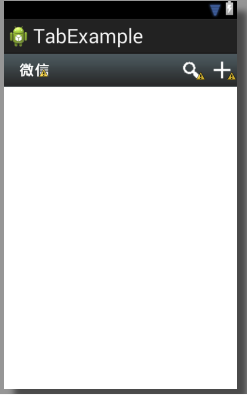
<?xml version="1.0" encoding="utf-8"?> <LinearLayout xmlns:android="https://schemas.android.com/apk/res/android" android:layout_width="match_parent" android:layout_height="60dp" android:background="@drawable/bottom_bar" android:orientation="horizontal" > <LinearLayout android:id="@+id/id_tab_weixin" android:layout_width="0dp" android:layout_height="match_parent" android:layout_weight="1" android:gravity="center" android:orientation="vertical" > <!-- android:clickable="false" 是為了防止ImageButton截取了觸摸事件 ,這裡事件要給它的上一級linearlayout--> <ImageButton android:id="@+id/id_tab_weixin_img" android:layout_width="wrap_content" android:layout_height="wrap_content" android:background="#00000000" android:clickable="false" android:src="@drawable/tab_weixin_pressed" /> <TextView android:layout_width="wrap_content" android:layout_height="wrap_content" android:text="微信" /> </LinearLayout> <LinearLayout android:id="@+id/id_tab_address" android:layout_width="0dp" android:layout_height="match_parent" android:layout_weight="1" android:gravity="center" android:orientation="vertical" > <ImageButton android:id="@+id/id_tab_address_img" android:layout_width="wrap_content" android:layout_height="wrap_content" android:background="#00000000" android:clickable="false" android:src="@drawable/tab_address_normal" /> <TextView android:layout_width="wrap_content" android:layout_height="wrap_content" android:text="通訊錄" /> </LinearLayout> <LinearLayout android:id="@+id/id_tab_frd" android:layout_width="0dp" android:layout_height="match_parent" android:layout_weight="1" android:gravity="center" android:orientation="vertical" > <ImageButton android:id="@+id/id_tab_frd_img" android:layout_width="wrap_content" android:layout_height="wrap_content" android:background="#00000000" android:clickable="false" android:src="@drawable/tab_find_frd_normal" /> <TextView android:layout_width="wrap_content" android:layout_height="wrap_content" android:text="發現" /> </LinearLayout> <LinearLayout android:id="@+id/id_tab_settings" android:layout_width="0dp" android:layout_height="match_parent" android:layout_weight="1" android:gravity="center" android:orientation="vertical" > <ImageButton android:id="@+id/id_tab_settings_img" android:layout_width="wrap_content" android:layout_height="wrap_content" android:background="#00000000" android:clickable="false" android:src="@drawable/tab_settings_normal" /> <TextView android:layout_width="wrap_content" android:layout_height="wrap_content" android:text="我" /> </LinearLayout> </LinearLayout>
效果:
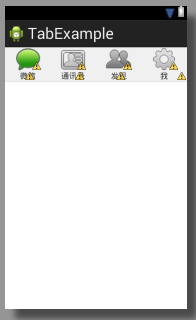
把上面兩個片段 include 進來,中間夾一個 ViewPager:
<LinearLayout xmlns:android="https://schemas.android.com/apk/res/android" xmlns:tools="https://schemas.android.com/tools" android:layout_width="match_parent" android:layout_height="match_parent" android:orientation="vertical" > <include layout="@layout/top_layout" /> <android.support.v4.view.ViewPager android:id="@+id/id_viewpage" android:layout_width="fill_parent" android:layout_height="0dp" android:layout_weight="1" > </android.support.v4.view.ViewPager> " <include layout="@layout/bottom_layout" /> </LinearLayout>
效果:
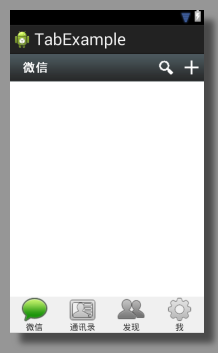
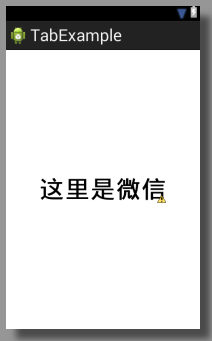
四頁分別是 tab01~tab04.xml,內容都是一個置中的 TextView,只換文字:
<?xml version="1.0" encoding="utf-8"?> <LinearLayout xmlns:android="https://schemas.android.com/apk/res/android" android:layout_width="match_parent" android:layout_height="match_parent" android:gravity="center" android:orientation="vertical" > <TextView android:layout_width="wrap_content" android:layout_height="wrap_content" android:text="這裡是微信" android:layout_centerVertical="true" android:textColor="#000000" android:textSize="40sp" android:text /> </LinearLayout>
其餘三頁(通訊錄、發現、我)結構相同,只替換文字即可。
package com.example.tabexample; import java.util.ArrayList; import java.util.List; import android.os.Bundle; import android.app.Activity; import android.support.v4.view.PagerAdapter; import android.support.v4.view.ViewPager; import android.support.v4.view.ViewPager.OnPageChangeListener; import android.view.LayoutInflater; import android.view.View; import android.view.ViewGroup; import android.view.Window; import android.widget.ImageButton; import android.widget.LinearLayout; public class MainActivity extends Activity implements android.view.View.OnClickListener { private ViewPager mViewPager;// 用來放置界面切換 private PagerAdapter mPagerAdapter;// 初始化View適配器 private List<View> mViews = new ArrayList<View>();// 用來存放Tab01-04 // 四個Tab,每個Tab包含一個按鈕 private LinearLayout mTabWeiXin; private LinearLayout mTabAddress; private LinearLayout mTabFrd; private LinearLayout mTabSetting; // 四個按鈕 private ImageButton mWeiXinImg; private ImageButton mAddressImg; private ImageButton mFrdImg; private ImageButton mSettingImg; @Override protected void onCreate(Bundle savedInstanceState) { super.onCreate(savedInstanceState); requestWindowFeature(Window.FEATURE_NO_TITLE); setContentView(R.layout.activity_main); initView(); initViewPage(); initEvent(); } private void initEvent() { mTabWeiXin.setOnClickListener(this); mTabAddress.setOnClickListener(this); mTabFrd.setOnClickListener(this); mTabSetting.setOnClickListener(this); mViewPager.setOnPageChangeListener(new OnPageChangeListener() { /** *ViewPage左右滑動時 */ @Override public void onPageSelected(int arg0) { int currentItem = mViewPager.getCurrentItem(); switch (currentItem) { case 0: resetImg(); mWeiXinImg.setImageResource(R.drawable.tab_weixin_pressed); break; case 1: resetImg(); mAddressImg.setImageResource(R.drawable.tab_address_pressed); break; case 2: resetImg(); mFrdImg.setImageResource(R.drawable.tab_find_frd_pressed); break; case 3: resetImg(); mSettingImg.setImageResource(R.drawable.tab_settings_pressed); break; default: break; } } @Override public void onPageScrolled(int arg0, float arg1, int arg2) { } @Override public void onPageScrollStateChanged(int arg0) { } }); } /** * 初始化設置 */ private void initView() { mViewPager = (ViewPager) findViewById(R.id.id_viewpage); // 初始化四個LinearLayout mTabWeiXin = (LinearLayout) findViewById(R.id.id_tab_weixin); mTabAddress = (LinearLayout) findViewById(R.id.id_tab_address); mTabFrd = (LinearLayout) findViewById(R.id.id_tab_frd); mTabSetting = (LinearLayout) findViewById(R.id.id_tab_settings); // 初始化四個按鈕 mWeiXinImg = (ImageButton) findViewById(R.id.id_tab_weixin_img); mAddressImg = (ImageButton) findViewById(R.id.id_tab_address_img); mFrdImg = (ImageButton) findViewById(R.id.id_tab_frd_img); mSettingImg = (ImageButton) findViewById(R.id.id_tab_settings_img); } /** * 初始化ViewPage */ private void initViewPage() { // 初媽化四個布局 LayoutInflater mLayoutInflater = LayoutInflater.from(this); View tab01 = mLayoutInflater.inflate(R.layout.tab01, null); View tab02 = mLayoutInflater.inflate(R.layout.tab02, null); View tab03 = mLayoutInflater.inflate(R.layout.tab03, null); View tab04 = mLayoutInflater.inflate(R.layout.tab04, null); mViews.add(tab01); mViews.add(tab02); mViews.add(tab03); mViews.add(tab04); // 適配器初始化並設置 mPagerAdapter = new PagerAdapter() { @Override public void destroyItem(ViewGroup container, int position, Object object) { container.removeView(mViews.get(position)); } @Override public Object instantiateItem(ViewGroup container, int position) { View view = mViews.get(position); container.addView(view); return view; } @Override public boolean isViewFromObject(View arg0, Object arg1) { return arg0 == arg1; } @Override public int getCount() { return mViews.size(); } }; mViewPager.setAdapter(mPagerAdapter); } /** * 判斷哪個要顯示,及設置按鈕圖片 */ @Override public void onClick(View arg0) { switch (arg0.getId()) { case R.id.id_tab_weixin: mViewPager.setCurrentItem(0); resetImg(); mWeiXinImg.setImageResource(R.drawable.tab_weixin_pressed); break; case R.id.id_tab_address: mViewPager.setCurrentItem(1); resetImg(); mAddressImg.setImageResource(R.drawable.tab_address_pressed); break; case R.id.id_tab_frd: mViewPager.setCurrentItem(2); resetImg(); mFrdImg.setImageResource(R.drawable.tab_find_frd_pressed); break; case R.id.id_tab_settings: mViewPager.setCurrentItem(3); resetImg(); mSettingImg.setImageResource(R.drawable.tab_settings_pressed); break; default: break; } } /** * 把所有圖片變暗 */ private void resetImg() { mWeiXinImg.setImageResource(R.drawable.tab_weixin_normal); mAddressImg.setImageResource(R.drawable.tab_address_normal); mFrdImg.setImageResource(R.drawable.tab_find_frd_normal); mSettingImg.setImageResource(R.drawable.tab_settings_normal); } }
程式碼量其實很少,幾百行就能完成。另外這裡用 requestWindowFeature(Window.FEATURE_NO_TITLE); 直接移除了預設標題欄。
1. 各自為頂部與底部菜單寫一個布局檔。
2. 中間放 ViewPager,裡面裝四頁(tab01~tab04.xml),內容要透過 PagerAdapter 提供。
3. 同時監聽兩邊的事件:底部按鈕的點擊,以及 ViewPager 的頁面變化。這裡要注意,按鈕是包在 LinearLayout 裡的,所以我們監聽的是 LinearLayout 的點擊事件,並把 ImageButton 的 clickable 設為 false,避免它攔截事件。
4. onClick(View arg0) 負責處理底部菜單點擊:切換 ViewPager 頁面並更新圖示亮度。setOnPageChangeListener 則負責處理滑動:同步更新對應圖示的亮度。
1. 新版微信在滑動過程中圖示亮度是漸變的,這裡是直接切換。
2. 新版微信的文字也會跟著變化,這裡沒做處理。
兩點都可以在 onPageScrolled 中搭配 alpha 與切換文字來補上。
以上就是本文的全部內容,希望對大家的學習有所幫助。
 自訂 Android 百度地圖縮放圖標的實作教學
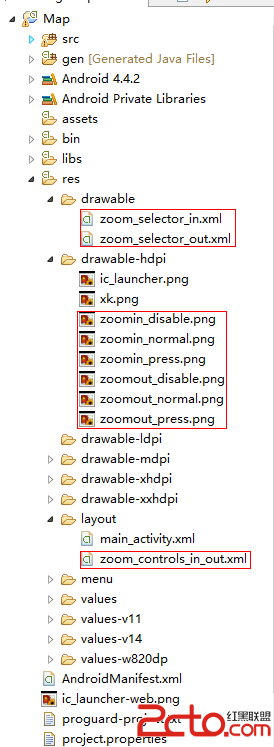
百度地圖 SDK 內建的縮放控制項外觀往往無法符合產品設計稿的要求,這時我們可以透過自訂一個縮放控制元件來達成客製化的效果。以下示範如何打造一組具備放大、縮小功能的圖標,
 Android 頂部導航選單左右滑動的兩種解法:ViewPager 與 HorizontalScrollView
新聞類客戶端幾乎都看過這種頂部導航:橫向排列的分類,滑一下就換一組。網路上相關範例不少,但多數用 TabHost 實作,能做到背景平滑移動,卻少了「選單本身可左右滑動」這
 Android 自定義橫向二級菜單的完整實作
本文為大家分享一個 Android 橫向二級菜單的實作過程,成品效果如下圖: 這種橫向的二級菜單在許多 App 中都能見到,視覺上相當清爽美觀。正好因專案需求,我也順勢
 Android 自訂圓角 ImageView:PorterDuff 與自訂屬性完整實作
直接上程式碼。 一、自訂 View 本體 import android.content.Context; import android.content.res.Typ