

編輯:關於 Android 程式設計
在 Android 4.n 版本中,DatePickerDialog 存在一個惱人的問題:取消選擇日期時會調用一次 onDateSet,而確認選擇日期時卻會調用兩次 onDateSet(高版本已無此問題)。此外,即使同樣使用 Holo 主題,4.n 版本與高版本的樣式也不一致,高版本會多出取消按鈕。
為了解決這些版本差異帶來的困擾,更為可靠的做法是改用 DatePicker + AlertDialog 的組合來實現日期選擇功能。這樣不僅能避免重複回調,還能自定罪對話框的按鈕行為。
下面的程式碼展示了如何透過 DatePicker 搭配 AlertDialog 構建一個日期選擇器,只有點擊「確定」按鈕時才會真正更新日期並顯示在文字中:
 DatePicker date = new DatePicker(OrderPickingActivity.this);
 date.setCalendarViewShown(false);
 date.init(fromYear, fromMonth-1, fromDay, new DatePicker.OnDateChangedListener() {
     @Override
     public void onDateChanged(DatePicker view, int year, int monthOfYear, int dayOfMonth) {
     }
 });
 AlertDialog.Builder mDatePickerDialogBuilder = new AlertDialog.Builder(OrderPickingActivity.this);
 mDatePickerDialogBuilder.setView(date);
 mDatePickerDialogBuilder.setTitle("請選擇日期");
 mDatePickerDialogBuilder.setPositiveButton("確定", new DialogInterface.OnClickListener() {
     @Override
     public void onClick(DialogInterface dialog, int which) {
         // 只有點擊確定按鈕時,才更改時間並設置在文字中顯示
         fromYear = date.getYear();
         fromMonth = date.getMonth()+1;
         fromDay = date.getDayOfMonth();
         setDateFrom();
     }
 });
 mDatePickerDialogBuilder.setNegativeButton("取消", null);
 mDatePickerDialogBuilder.show();
透過 date.setCalendarViewShown(false) 可以隱藏日曆視圖,讓 DatePicker 以傳統的滾輪樣式呈現;而 init 方法則用於設定初始的年、月、日(注意月份參數是從 0 開始計數,因此传入時需減 1,讀取時再加 1)。
若你希望進一步定製對話框的外觀,可以透過自訂主題來實現。下面的主題定義移除了標題欄的內容遮罩與 tab 樣式:
最終的運行效果如下圖所示:
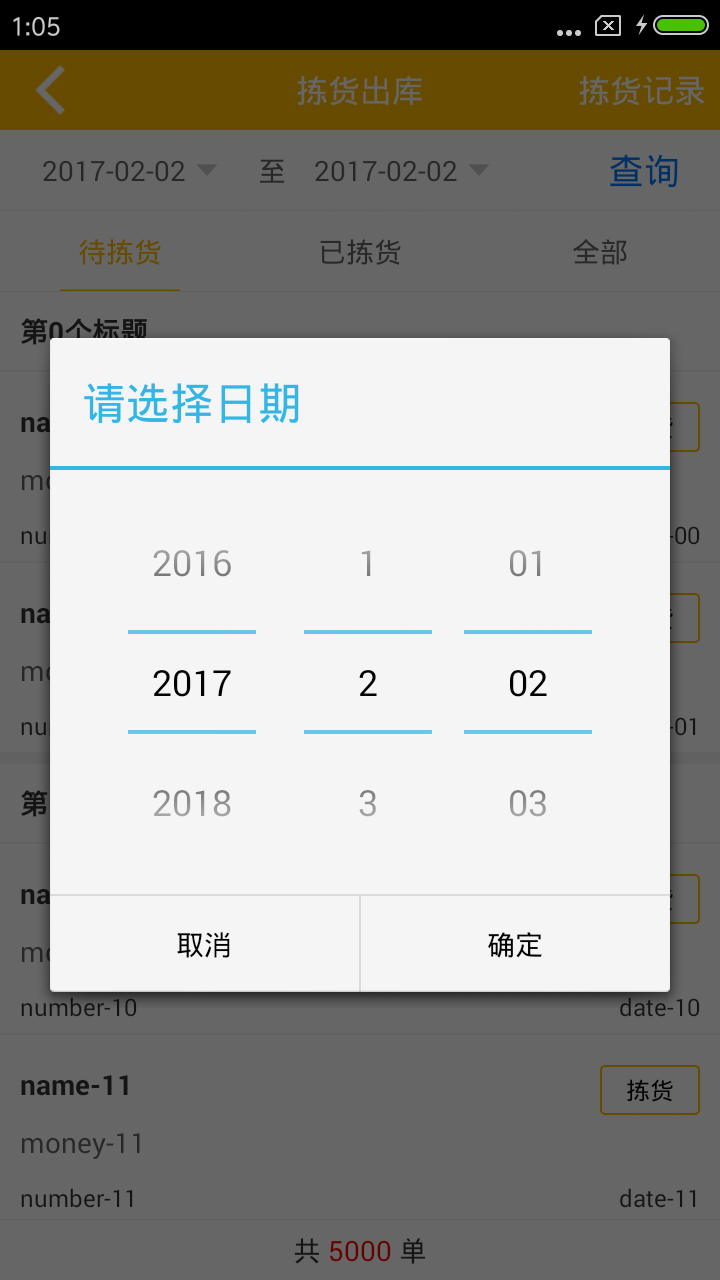
透過 DatePicker 搭配 AlertDialog 的方式,再輔以自訂主題,你就能構建出一個行為可控、樣式統一且跨版本穩定的日期選擇器,有效規避系統差異帶來的各類問題。
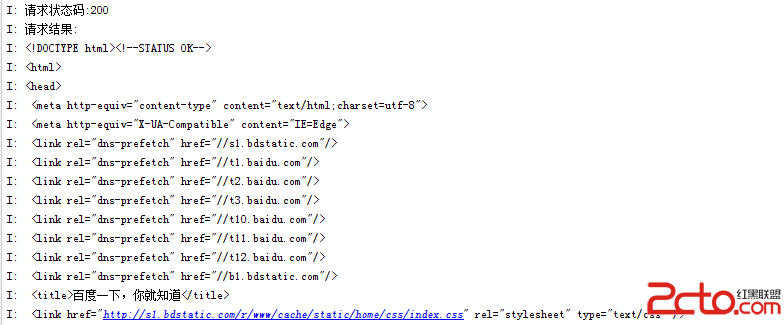 Android 網絡編程(二):HttpClient 與 HttpURLConnection 實戰
前言 上一篇我們了解了 HTTP 協議原理,這一篇來談談 Apache 的 HttpClient 與 Java 的 HttpURLConnection。這兩者都是我們平常
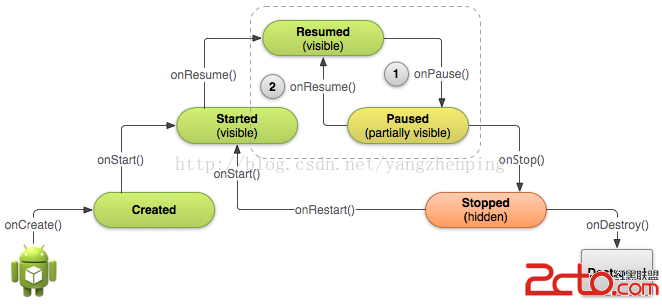 Android 官方入門文件 [13]:暫停與恢復一個 Activity
Pausing and Resuming an Activity(暫停與恢復一個 Activity) 本節教你:1. 暫停你的 Activity2. 恢復你的 Activ
 Android 高效編碼:推送原理、AndroidPn 與 JPush 實作
推送是許多 Android 應用的重要功能,例如即時通知、聊天訊息與行銷訊息。本文從推送原理出發,介紹 AndroidPn 與 JPush 的整合方式,並說明自定義推送的
 Intent 傳遞物件:Serializable 與 Parcelable 的選擇與實作
Android 中在頁面之間傳遞自訂物件有兩種途徑:Serializable 與 Parcelable。前者是 Java SE 本身就支援的機制,後者是 Android