

編輯:關於 Android 程式設計
什麼是 App 性能優化?一句話概括,就是讓 App 運行得更高效、更流暢、更穩定。當代碼不夠健壯時,App 內部的問題會處於一種「熵增」狀態,一旦熵增到達某個臨界點,就會引發 OOM、ANR、Crash、卡頓等一系列問題。本文就來探討如何做好 App 的性能優化。
這裡所說的卡頓,特指用戶在使用 Android 設備時出現的「丟幀」現象。當某些頁面的 UI 比較複雜時,Android 系統可能無法及時完成頁面 UI 的渲染。
Android 系統的渲染機制,為了讓用戶感覺不到卡頓,將輸出的幀數設定為 60fps(Frames per Second)。由於人類眼睛的特殊生理結構,只要畫面的幀率高於 24,就會被認為是連貫的,這個現象被稱之為「視覺暫留」。一般來說,30fps 是可以接受的;但如果能提升到 60fps,就能明顯增強交互感與逼真感,而超過 75fps 則不太容易再察覺到流暢度的提升。同時,幀率越高,系統渲染時所需的資源也越多。為了在資源利用與體驗之間取得平衡,Android 系統最終將輸出幀率固定在了 60fps。
要達到 60fps,就意味着 Android 系統需要在 1 秒內渲染 60 次,也就是每 16ms 渲染一次,即發出一次垂直同步(VSYNC)信號,以此觸發 UI 的渲染。因此,程序中絕大多數需要及時響應的操作,都必須在 16ms 之內完成。
舉個例子:如果某個操作耗時 20ms,那麼當系統接收到 VSYNC 信號時就無法完成 UI 渲染,於是便發生了丟幀現象。
1. 減少 UI 的層級嵌套。
2. 減少動畫的繪製次數。
3. 優化算法。
4. 避開渲染高峰,不要把所有控件一次性同時渲染。
5. 主線程不要做耗時操作,所有耗時任務都交給子線程處理。
6. 避開 GC 高峰。
首先打開 Android 開發工具 DDMS(Android Studio 的入口是 Tools → Android → Android Device Monitor),進入以下頁面:
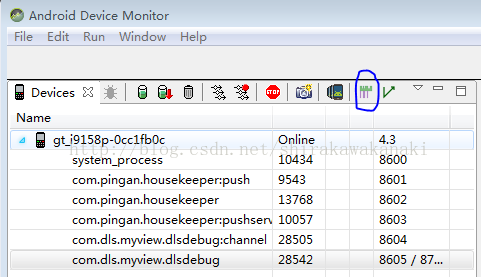
選中需要跟蹤的 App 後,點擊倒數第二個按鈕,會彈出如下頁面:
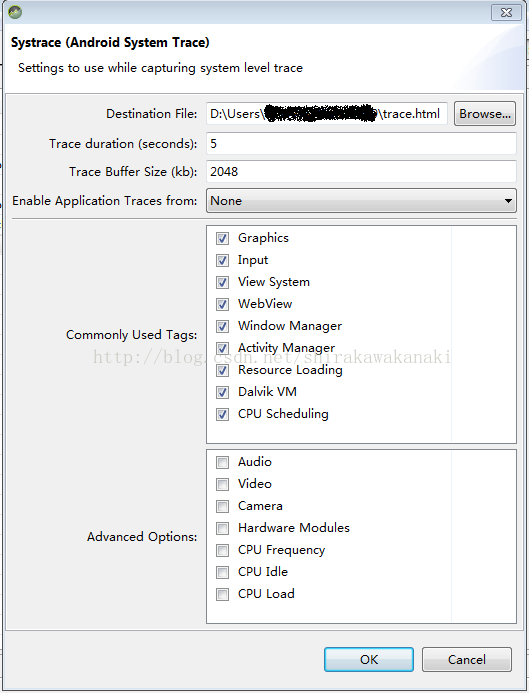
在這個頁面可以設置跟蹤項目,選完後點擊 OK 即開始跟蹤 App。
跟蹤停止後,系統會根據上面的設置生成 trace.xml 文件。打開後可以觀察到 surfaceflinger 存在很多空斷,且分布不均勻。如果某段間隔時間大於 16ms,就意味着在該時間點已經發生了丟幀現象。

通過放大 trace 圖,可以進一步定位到究竟是哪些方法耗時過長,從而精準找到問題所在。
方法分析工具的使用方式如下。
同樣,先打開 DDMS。
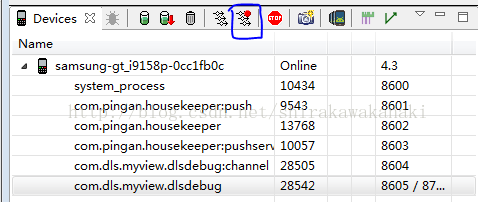
點擊第六個按鈕即可開始 Method Profiling,再次點擊則結束分析並生成報告。
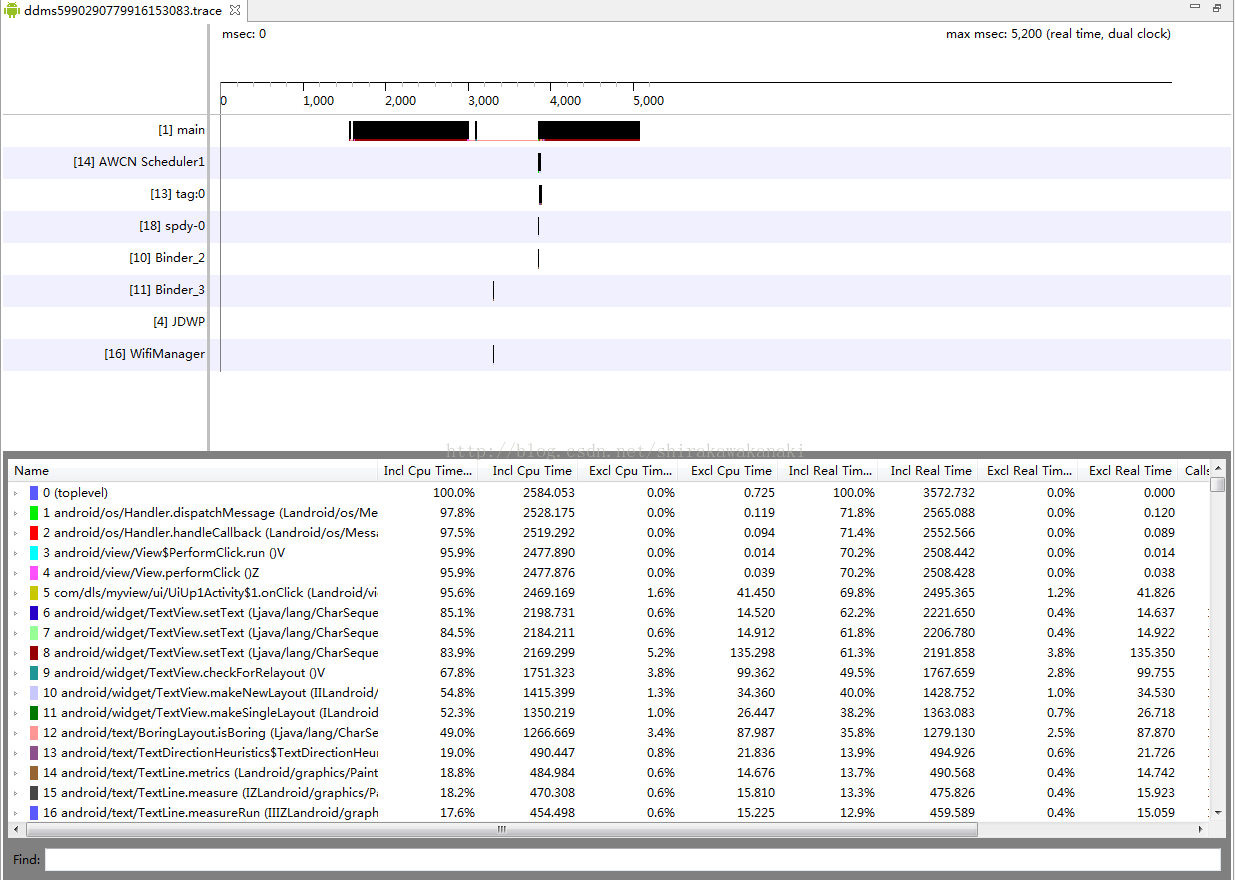
通過排查,我找到了自己寫的這段代碼:
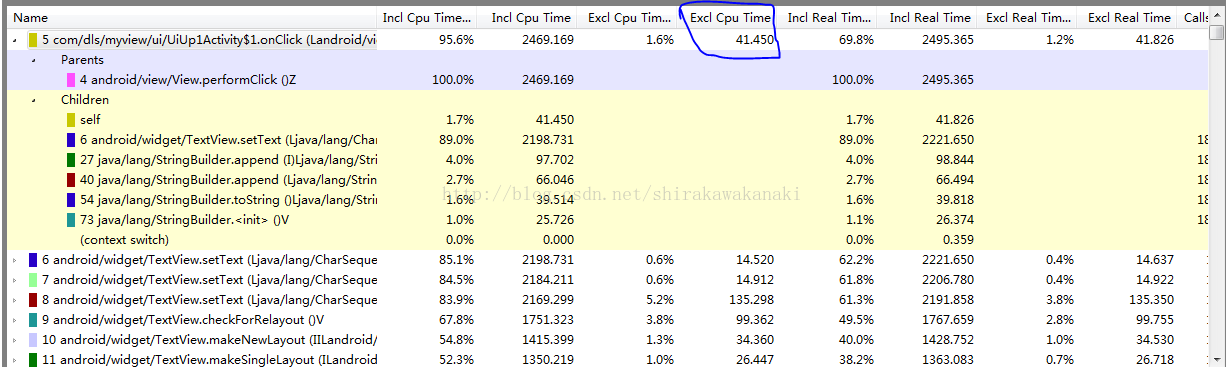
結果發現,這個點擊事件竟然需要執行 41ms,遠遠大於 16ms,說明點擊事件裡發生了丟幀,產生了卡頓。
再貼一下我的點擊事件:
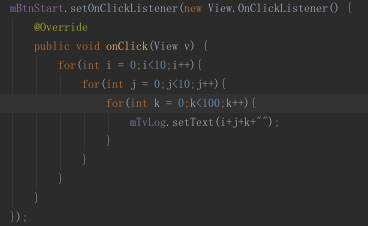
我在裡面寫了個三重循環,並將循環後的值賦給一個 TextView。很顯然,這個三重循環是執行在 UI 線程裡的,而且非常耗時,運行時間必然大於 16ms。如果把循環次數再調高一些,App 一定會 ANR,那比卡頓更可怕。
所以,借助 Method Profiling,我可以清晰地定位到哪個方法執行耗時過長,進而有針對性地進行優化修改,最終達到性能優化的目的。
 解析 Android 如何取得已安裝應用程式的實際佔用大小
做過「應用管理」類工具的人大概都遇過同一個問題:在程式碼層面,到底該怎麼拿到一個已安裝 App 的實際佔用空間?網路上流傳的兩種老做法都有明顯缺陷,本文先說明問題出在哪,
 Android 安全加密系列:HTTPS 通訊與 SSL 憑證實作全解析
系列文章索引 Android 安全加密:對稱加密 Android 安全加密:非對稱加密 Android 安全加密:消息摘要 Message Digest Android
 Android AlertDialog 詳解:提示、列表、單選與多選
基本用法 AlertDialog 依賴 Activity,可顯示標題、訊息、圖示與按鈕,適合需要使用者確認或選擇的情境。 AlertDialog.Builder bui
 Android 自定義 AlertDialog:打造統一風格的對話框
為什麼需要自定義 Dialog 系統 AlertDialog 雖然方便,但在實際專案中,常需要更一致的視覺風格,例如自訂按鈕文字、標題樣式、背景與圓角。這時可以建立自定義