

編輯:關於 Android 程式設計
每次寫列表頁,最耗時間的往往不是邏輯,而是那幾乎一模一樣的 Adapter 樣板:繼承 BaseAdapter 或 RecyclerView.Adapter、實作 getItemCount、複寫 onCreateViewHolder、findViewById 一長串、再一個欄位一個欄位 setText。這件事完全可以交給工具去做。本文介紹一套把這類樣板自動產生出來的作法。
原始碼與範例 apk:
https://github.com/dengyuhan/android-adapters
Android Studio 專案,在 Module 的 build.gradle 中加入:
// 必選
compile 'com.dyhdyh.adapters:adapters:1.0.0'

// 如果需要支援 DataBinding(可選)
compile 'com.dyhdyh.adapters:adapters-databinding:1.0.0'
另外需要 RecyclerView 的支援庫:
compile 'com.android.support:recyclerview-v7:24.2.1'
1. 下載打包好的 templates,或直接在原始碼中找到 templates 資料夾。
2. 把 templates 資料夾裡的 adapters 整個複製到 Android Studio 的模板目錄下:
macOS:/Applications/Android Studio.app/Contents/plugins/android/lib/templates
Windows:位於 Android Studio 安裝目錄的 plugins/android/lib/templates 底下。
3. 重新啟動 Android Studio,讓模板生效。
重啟之後,在建立新檔案時就能直接選用對應的模板,一鍵產生 Adapter 骨架。
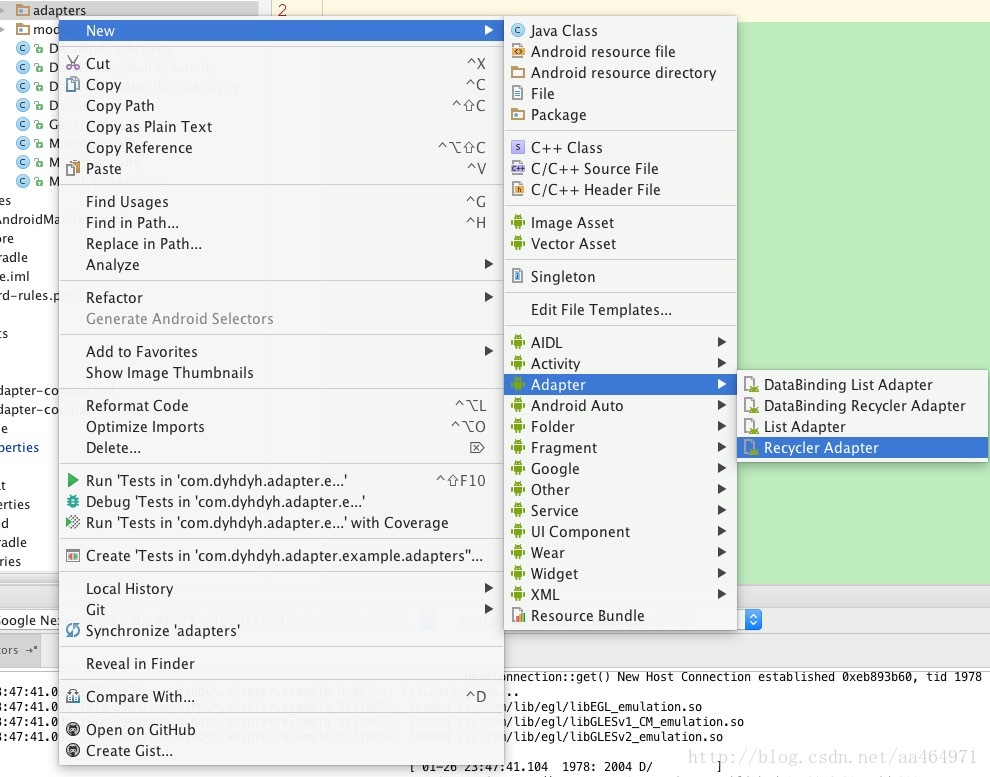
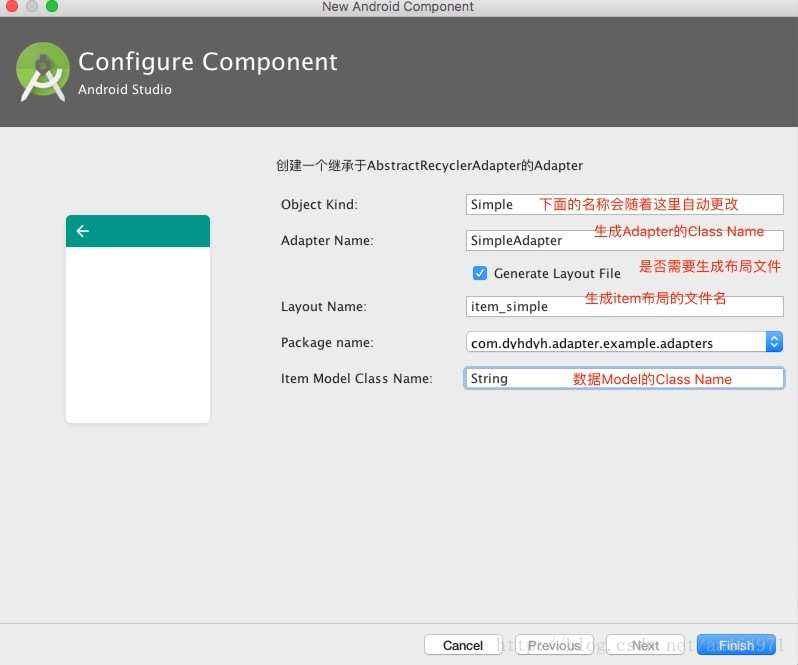
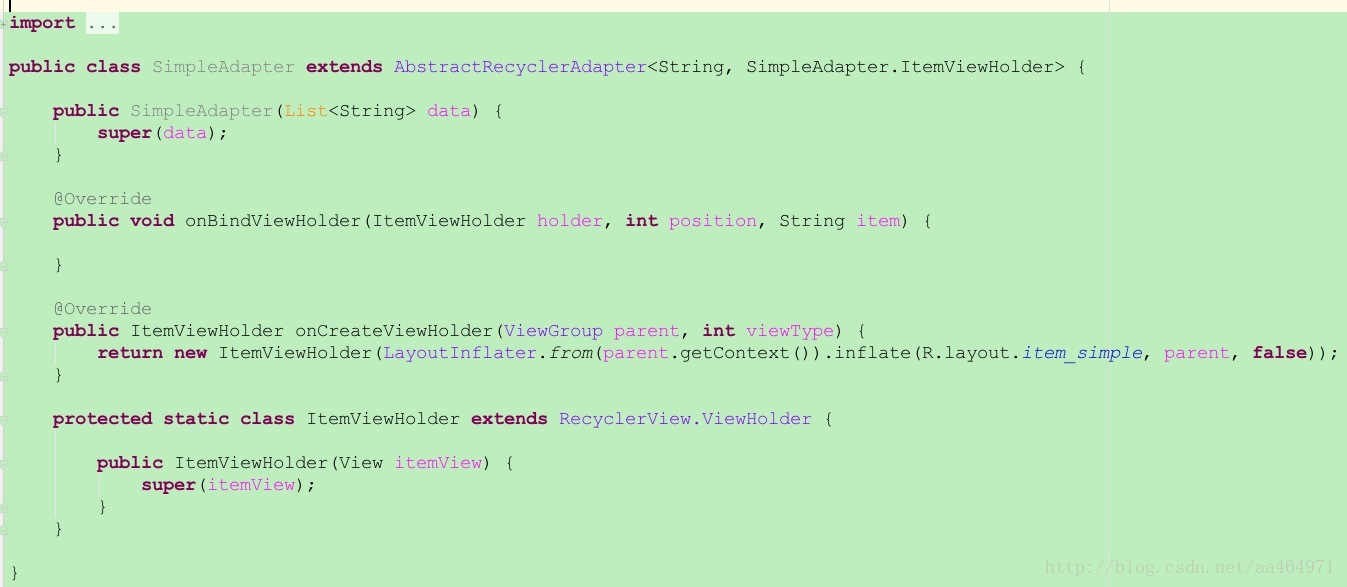
麻煩的體力活都自動完成了,真正需要手寫的只剩下「把資料綁定到 View 上」這一段。
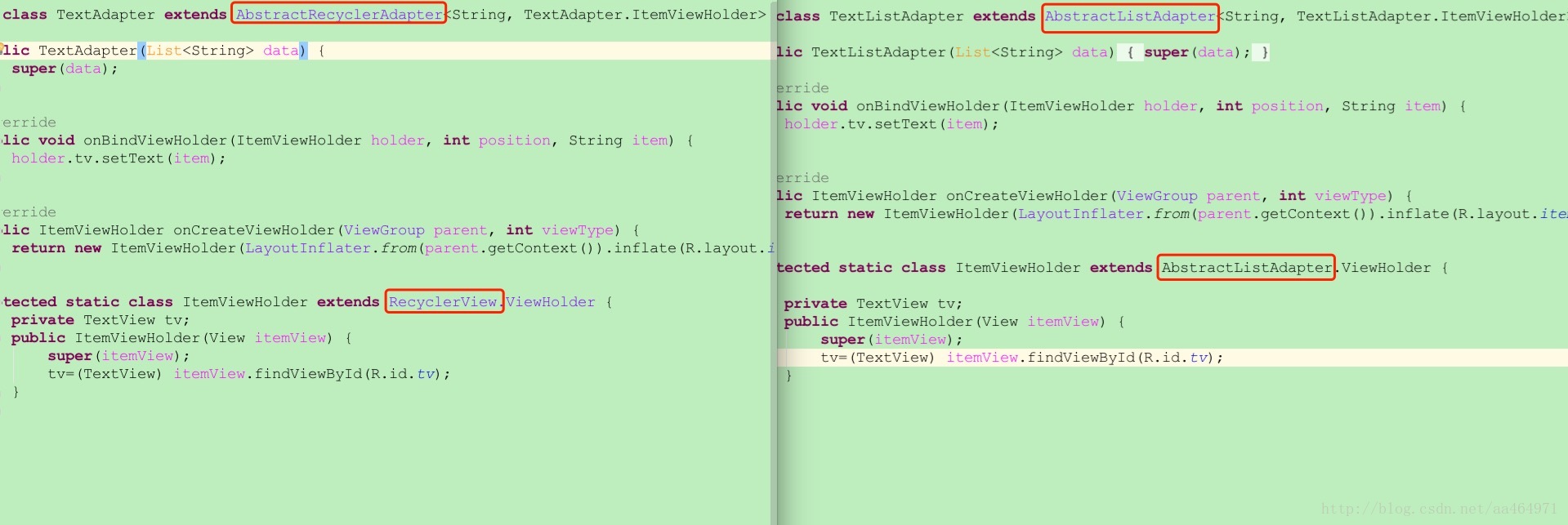
專案中途要從 ListView 換成 RecyclerView(或反之)時,也不需要重寫——把生成的兩個類別名稱改一下即可。
這類模板工具的價值在於省下重複性高的打字時間,但產生出來的程式碼仍應依專案慣例調整,特別是命名規範、ViewHolder 的複用策略,以及是否真的需要 DataBinding。若列表項目結構經常變動,與其依賴固定模板,不如在專案內建立一層通用的 BaseAdapter 抽象,長期維護成本會更低。
 Android 四大基本元件:Activity、BroadcastReceiver、ContentProvider 與 Service
Android 應用程式由多個基本元件組成,最常見的四個是 Activity、BroadcastReceiver、ContentProvider 與 Service。Ac
 ANDROID 設計模式應用(一):創建型模式全解析
所謂模式,就是在某一情境下解決某個問題的固定方案。所有的創建型模式,都是用作「對象的創建或實例化」的解決方案。本文結合影 Android 系統源碼,逐一剖析常見的創建型模
 自訂 ListView 頂部與底部箭頭指示器的實作教學
本文要做的效果,是在 ListView 上下加一對箭頭:捲到頂端時上方箭頭消失,往下捲動(上面有內容被遮住)時才出現;底部同理。系統預設的 ListView / Scro
 Android Service 基本用法完整梳理:從啟動停止到 IntentService
作為 Android 四大組件之一,Service 的知識點一點都不少,自然也該從最基本的用法開始學起。 定義一個服務 public class MyService e