

編輯:關於 Android 程式設計
做專案的時候,常常會冒出這麼一個需求:讓使用者直接在 App 裡挑一個 Wi-Fi 熱點,輸入密碼完成連接,還要即時反映目前的連線狀態。看似簡單,實際動手會發現牽涉到掃描、列表刷新、加密方式判斷、廣播監聽等一連串環節。本文以一個實際寫過的 Demo 為例,把這條鏈路完整拆開來講,程式碼同步放在 GitHub 上:https://github.com/git-xuhao/WifiDemo,建議對照著閱讀。
這個 Demo 拆成四個角色,職責分得比較乾淨:
WifiManager 的封裝層,負責開關 Wi-Fi、觸發掃描、讀取掃描結果、判斷某個熱點是否已連接、以及真正發起連接。把「跟系統 Wi-Fi 服務打交道」的部分全部收攏到 WifiAdminUtils 裡,是這份程式碼最值得借鏡的地方——Activity 只關心畫面與互動,換 Android 版本時也只需要改一個類別。
onCreate 裡只做三件事:準備資料、初始化 View、掛上監聽。
@Override
protected void onCreate(Bundle savedInstanceState) {
    super.onCreate(savedInstanceState);
    setContentView(R.layout.activity_main);
    initData();
    initView();
    setListener();
    refreshWifiStatusOnTime();
}

private void initData() {
    mWifiAdmin = new WifiAdminUtils(MainActivity.this);
    getWifiListInfo();   // 先把掃描結果準備好
}

private void getWifiListInfo() {
    mWifiAdmin.startScan();
    List<ScanResult> tmpList = mWifiAdmin.getWifiList();
    if (tmpList == null) {
        list.clear();
    } else {
        list = tmpList;
    }
}
順序上先取資料再綁 Adapter,可以避免列表一進來就閃一下空白。另外 initView 裡還會呼叫 mWifiAdmin.checkState() 檢查網卡狀態,針對 WIFI_STATE_DISABLED、WIFI_STATE_DISABLING、WIFI_STATE_UNKNOWN 這幾種「不可用」情形做提示引導,而 WIFI_STATE_ENABLED 才代表可以正常掃描。
點擊列表項時,關鍵是從 ScanResult.capabilities 這個字串裡判斷對方的加密類型。有鑰匙就跳密碼輸入框,沒有就直連。
listView.setOnItemClickListener(new AdapterView.OnItemClickListener() {
    @Override
    public void onItemClick(AdapterView parent, View view, int pos, long id) {
        mPosition = pos - 1;   // 扣掉頭部
        ScanResult scanResult = list.get(mPosition);
        String desc = "";
        String descOri = scanResult.capabilities;
        if (descOri.toUpperCase().contains("WPA-PSK")) {
            desc = "WPA";
        }
        if (descOri.toUpperCase().contains("WPA2-PSK")) {
            desc = "WPA2";
        }
        if (descOri.toUpperCase().contains("WPA-PSK")
                && descOri.toUpperCase().contains("WPA2-PSK")) {
            desc = "WPA/WPA2";
        }
        if (desc.equals("")) {
            isConnectSelf(scanResult);   // 開放網路
            return;
        }
        isConnect(scanResult);           // 需要密碼
    }
});
分成兩個方法處理,是因為後續邏輯差異不小:
isConnect(ScanResult):先問 mWifiAdmin.isConnect(scanResult) 是否已經連上。已連上就彈 WifiStatusDialog 顯示狀態;未連上則彈 WifiConnDialog 讓使用者輸入密碼。isConnectSelf(ScanResult):同樣先判斷是否已連接,未連接時直接呼叫 mWifiAdmin.connectSpecificAP(scanResult),再用 Toast 回報成功或失敗。下拉刷新則是丟到 AsyncTask 的 doInBackground 裡做,避免掃描這種較耗時的操作卡住主執行緒,回到 onPostExecute 再更新 Adapter 並呼叫 listView.onRefreshComplete() 收起刷新動畫。
使用者可能隨時從通知列關掉 Wi-Fi,也可能連上後被 AP 踢掉,光靠輪詢是不夠的。這裡註冊了五個 Action:
private void registerReceiver() {
    mReceiver = new WifiReceiver();
    IntentFilter filter = new IntentFilter();
    filter.addAction(WifiManager.NETWORK_STATE_CHANGED_ACTION);
    filter.addAction(WifiManager.WIFI_STATE_CHANGED_ACTION);
    filter.addAction(WifiManager.SCAN_RESULTS_AVAILABLE_ACTION);
    filter.addAction(WifiManager.SUPPLICANT_STATE_CHANGED_ACTION);
    filter.addAction(ConnectivityManager.CONNECTIVITY_ACTION);
    registerReceiver(mReceiver, filter);
}
接收器裡針對三個重點 Action 分別處理:
NetworkInfo 取出 DISCONNECTED/CONNECTING/CONNECTED 三種狀態,連上時再用 WifiManager.getConnectionInfo().getBSSID() 印出目前接入點。這裡用 isDisConnected、isConnecting 兩個旗標去重,避免同一狀態被連續觸發而刷一堆 Log。EXTRA_SUPPLICANT_ERROR 取出錯誤碼,遇到 ERROR_AUTHENTICATING 就彈 Toast 提示「Wi-Fi 密碼認證錯誤」,這個判斷對使用者體驗很關鍵。WIFI_STATE_ENABLING 時記錄狀態,WIFI_STATE_ENABLED 時立刻重新掃描一次,讓列表盡快有新資料。另外透過 OnNetworkChangeListener 介面把「網路斷開/連上」的變化回拋給 Activity,Activity 收到後重新拉一次掃描結果並刷新列表。這裡在 onNetWorkConnect() 中讓執行緒 sleep 一秒再 notify,是為了等系統把連接資訊穩定下來——屬於實務上的取捨,並非最佳寫法。
除了事件驅動,還額外開了一條背景執行緒做十秒一次的輪播,透過 Handler 回主執行緒更新 UI。這裡有兩個細節值得注意:
private static class MyHandler extends Handler {
    private WeakReference reference;

    public MyHandler(MainActivity activity) {
        this.reference = new WeakReference(activity);
    }

    @Override
    public void handleMessage(Message msg) {
        MainActivity activity = reference.get();
        switch (msg.what) {
            case REFRESH_CONN:
                activity.getWifiListInfo();
                activity.mAdapter.setDatas(activity.list);
                activity.mAdapter.notifyDataSetChanged();
                break;
            default:
                break;
        }
        super.handleMessage(msg);
    }
}
第一,Handler 內部持有的是 WeakReference 而非 Activity 本身,避免非同步訊息延遲導致 Activity 無法被回收而產生記憶體洩漏;第二,isUpdate 這個旗標會在 onDestroy() 中被設為 false,讓輪播執行緒有機會退出迴圈。同時 onResume() 註冊廣播、onDestroy() 取消註冊,成對出現,這個習慣一定要養成。
以下是實際跑起來的畫面。

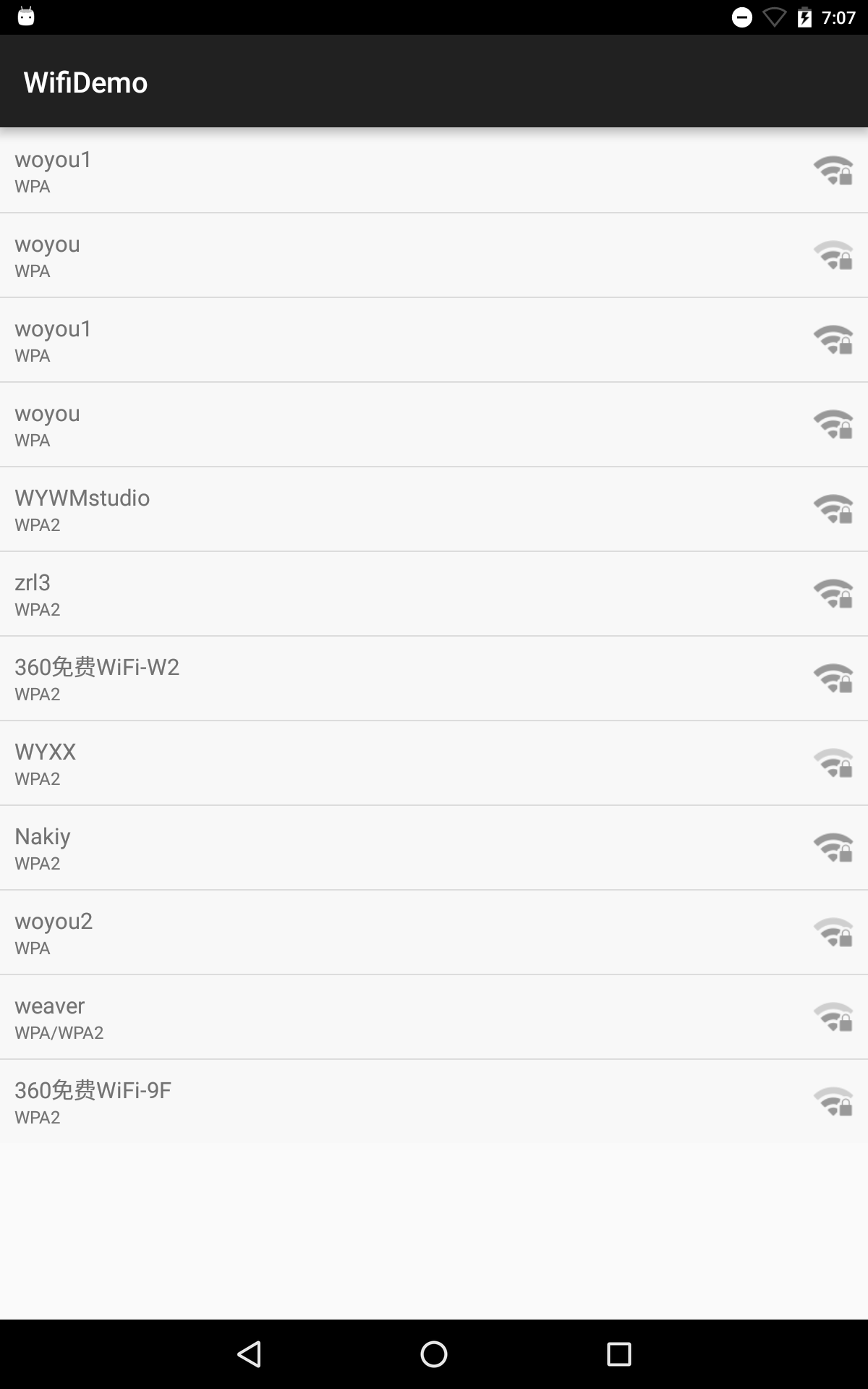
掃描 Wi-Fi 列表的主畫面:
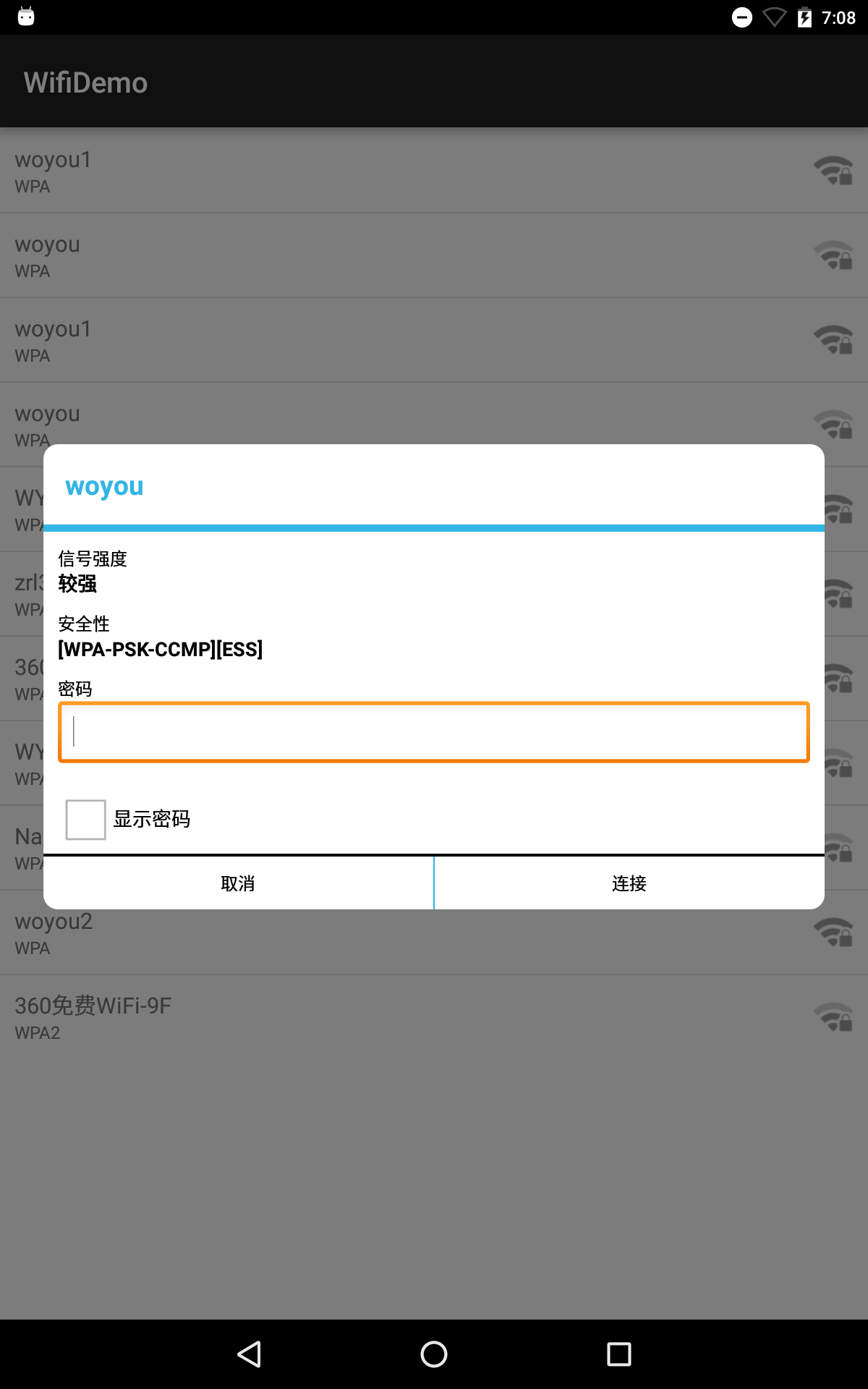
連接 Wi-Fi 的密碼輸入對話框:
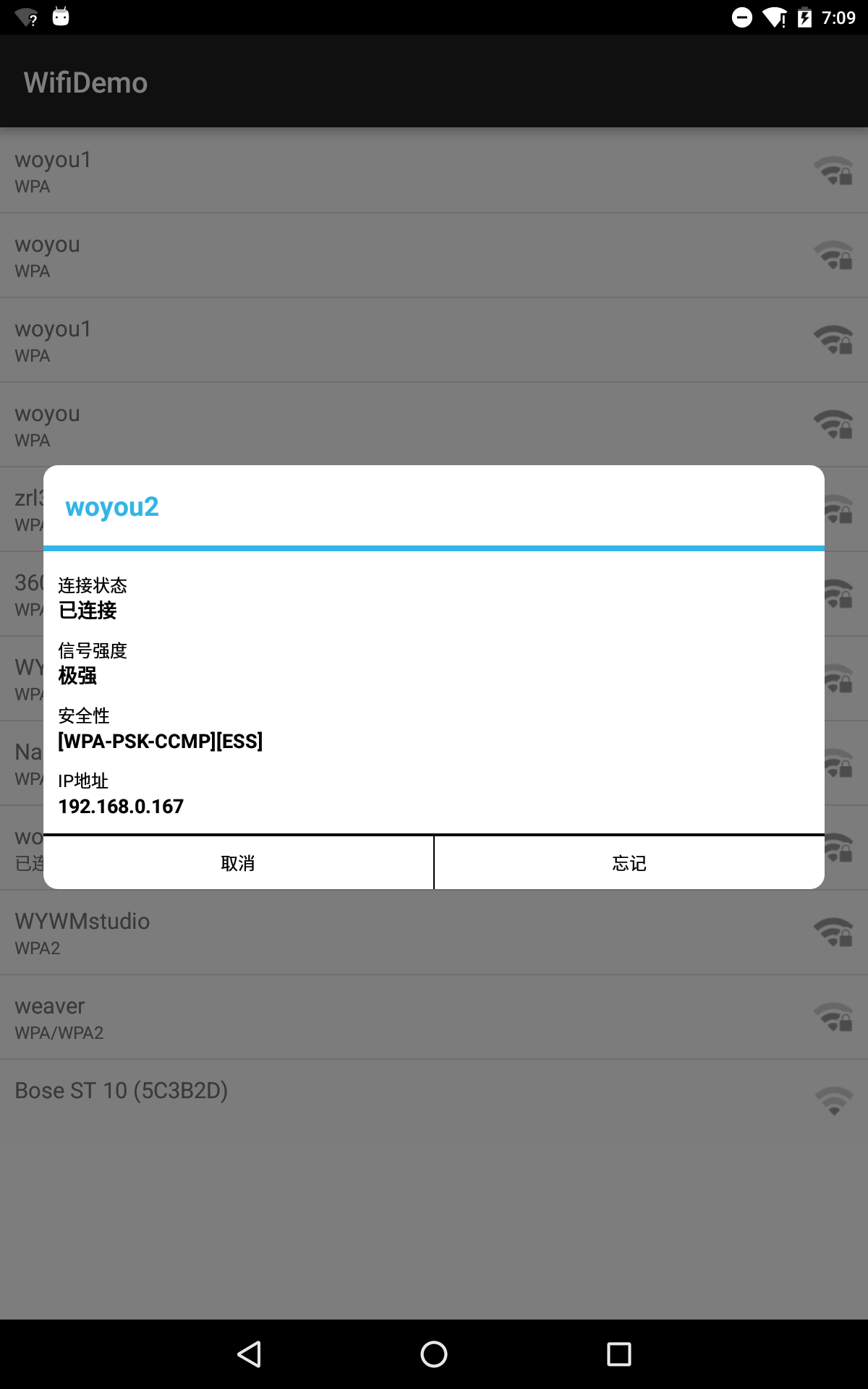
查看已連接 Wi-Fi 的狀態資訊。
這份 Demo 寫於 Android 5.x 時代,使用的連接方式在後續版本已有變化:從 Android 10 開始,應用要主動連接指定 Wi-Fi 需要改用 WifiNetworkSpecifier 這類新的 API,靜態網路設定與直接呼叫私有連接流程的做法也不再適用。此外,掃描結果、目前的 SSID 等資訊屬於敏感資料,需要搭配定位權限與 ACCESS_FINE_LOCATION 才能取得。閱讀這份源碼時,重點放在「整體架構與狀態處理思路」,實際落地時再依目標 SDK 版本調整 API 即可。
 Android ListView 用法詳解
ListView 基本概念 ListView 是 Android 中常用的列表元件,可以將資料以列表形式呈現,並依資料量自動捲動。 使用 SimpleAdapter 若資
 Android 網路開發框架選擇指南:從 HttpURLConnection 到 Volley
在 Android 網路開發中,早期常會接觸到 Apache HttpClient 與 HttpURLConnection。前者 API 龐大且成熟,後者則是平台內建方案
 打造帶切換動畫的 TabHost(仿微博客戶端效果)
先看效果圖: 首先是版面配置檔。核心思路是在底部 Tab 上方覆蓋一個可滑動的 ImageView,用來呈現切換時的滑動動畫:
 Android 焦點事件觸發順序解析
下面通過一段日誌,梳理整個布局在點擊時各方法的觸發順序。當點擊 TextView1 時,執行循環一次後,方法不再向下傳遞,最終交由 Activity 處理。 04-28