

編輯:關於 Android 程式設計
在 Android 中實作帶有懸浮標題的分組清單,常見做法包括自訂 ExpandableListView、在外層包一個固定標題 View,或把標題直接放進每一個 Item 中。這些方式都能完成需求,但容易增加布局層級、造成多餘繪製,或讓 Item 結構變得冗長。
相較之下,RecyclerView 提供的 ItemDecoration 更適合用來裝飾 Item。它可以為特定 Item 留出空間,也可以在 Item 下方或上方繪製額外內容,因此很適合用來實作分類標題與懸浮標題。
完整效果示意:
上部效果示意:
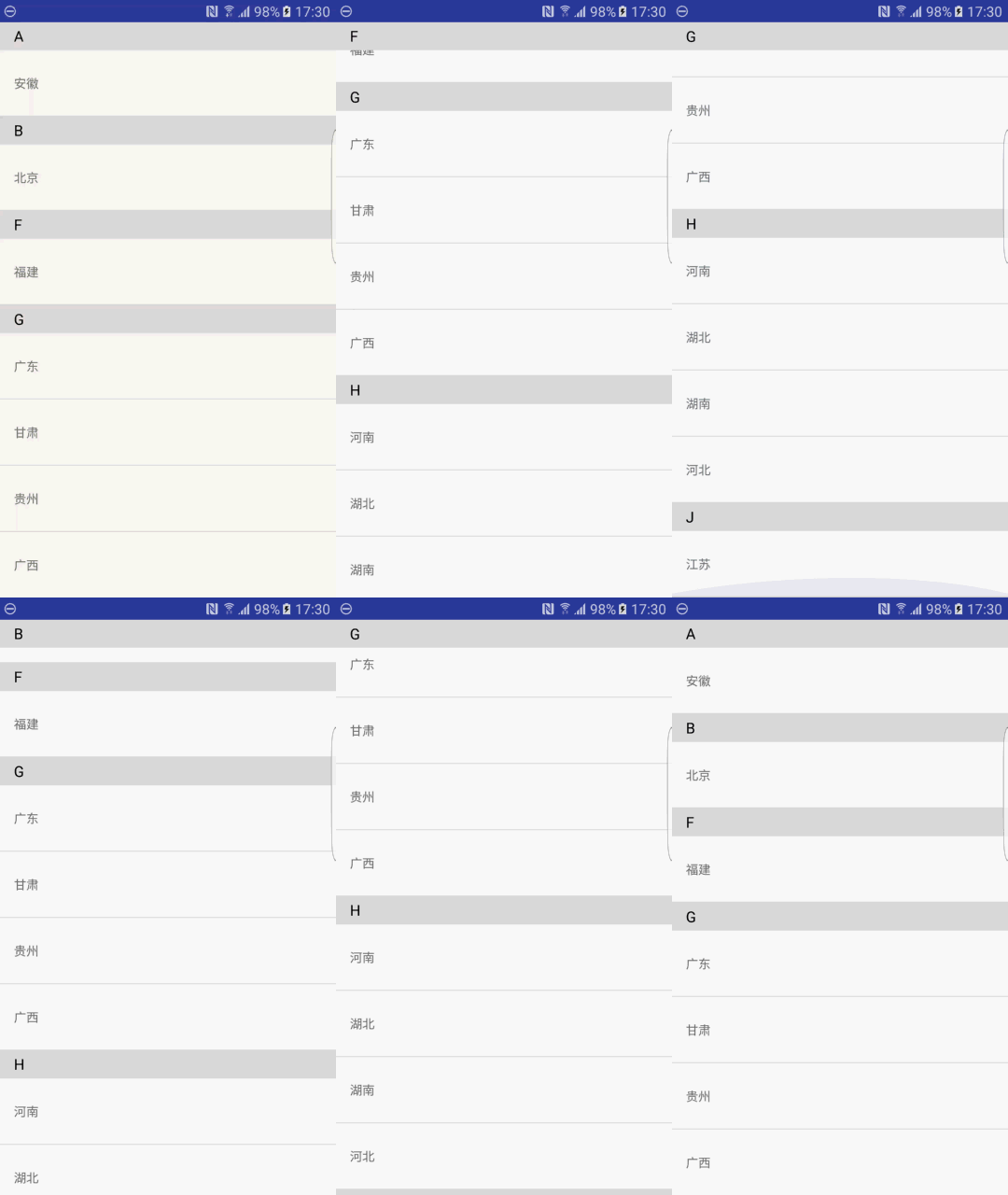
要為 RecyclerView 加入裝飾,只需要呼叫 addItemDecoration。它可以加入單一裝飾,也可以加入多個裝飾。若加入多個,預設會依照加入順序依次渲染;也可以通过帶 index 的重載方法指定順序。
ItemDecoration 中最常被使用的三個方法分別是:
1. getItemOffsets:決定每個 Item 是否需要預留空間。若目前項目是新分類的第一個項目,就預留標題高度;若不需要標題,則不預留。
2. onDraw:在 Item 下方繪製內容。通常用來畫出分類標題的背景與文字。因為它繪製在 Item 之下,所以標題會出現在 Item 後方。
3. onDrawOver:在 RecyclerView 最上層繪製內容。由於它會覆蓋在 Item 之上,因此很適合用來畫出固定在頂部的懸浮標題。
實作時,可以先透過資料來源取得目前位置的分類標籤。若目前位置是零,或目前分類與上一筆資料不同,就畫出新的分類標題。接著在 onDrawOver 中取得目前第一個可見項目的位置與標籤,將標題固定在 RecyclerView 頂部繪製,即可形成類似通訊錄的懸浮效果。
整體繪製順序可以簡記為:先呼叫 ItemDecoration 的 onDraw,再繪製 Item 本身,最後呼叫 onDrawOver。因此,分類標題會出現在 Item 底下,而懸浮標題則會顯示在最上層。理解這個順序,就能更精準地控制畫面層級。
 Android 系統啟動全解析:init 進程到底做了什麼
本文基於 Android 6.0 源碼,聚焦系統啟動過程中號為 1 的 init 進程——它是用戶空間的第一個進程,也是後續所有進程的起點。 /system/core/i
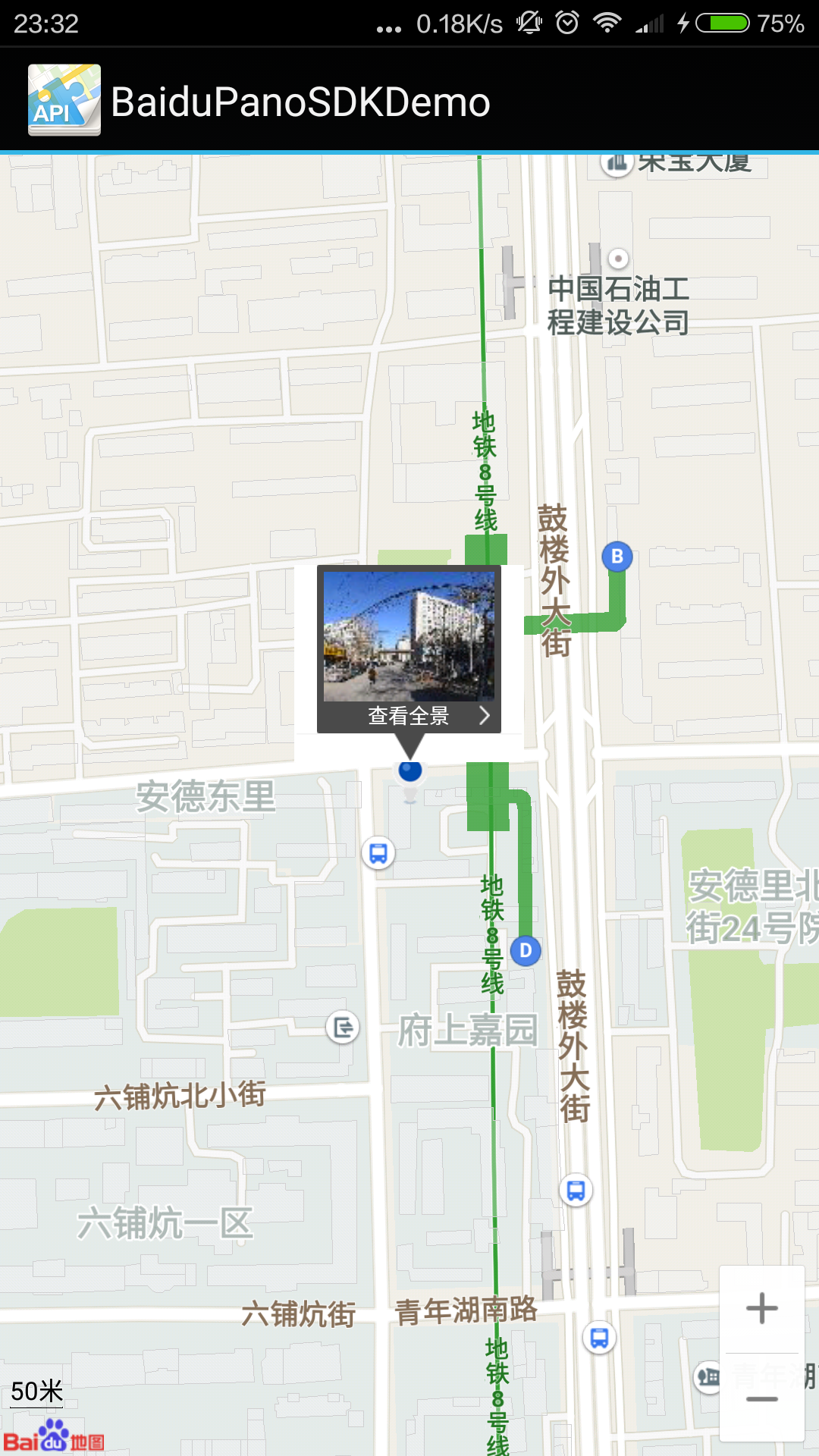 仿百度地圖街景效果實現:MapView 與 PanoView 的聯動
用過百度地圖的同學應該都熟悉街景功能——能看到不少地方的實景畫面。本文就以街景效果的實現為線索,走一遍完整流程。 百度在開放平台為開發者準備了豐富的 SDK 與文檔。關於
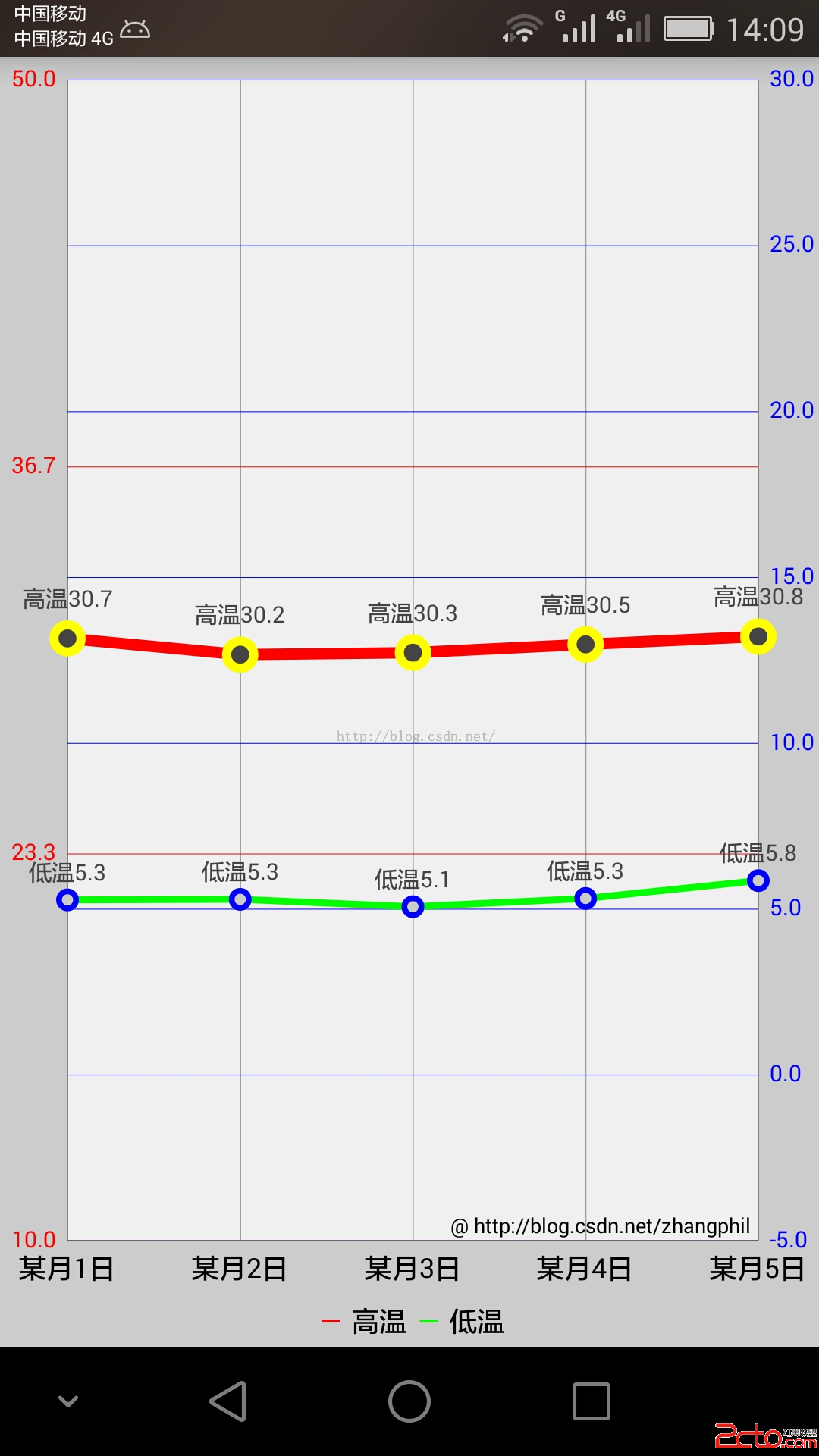 Android 天氣 App 實作:用 MPAndroidChart 畫出高低溫折線趨勢圖
做天氣類應用時,幾乎一定會遇到一個需求:把一段時間內的氣溫變化畫成折線圖或曲線圖。這類圖表有個共同特徵——通常會並排出現兩條線,一條代表日最高溫,一條代表日最低溫。 先前
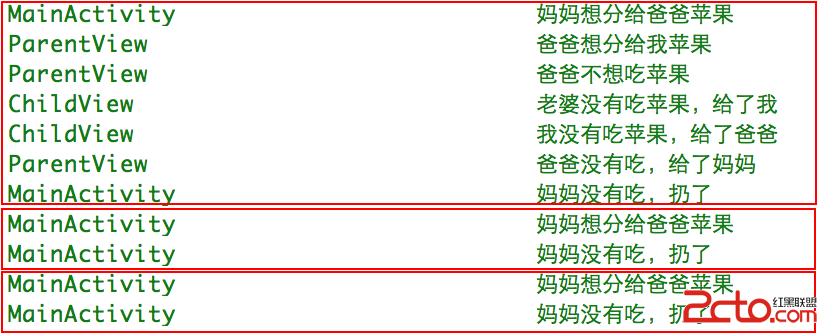 Android 觸摸事件傳遞與處理
事件傳遞概念Android 觸摸事件從 Activity 向下分發,再由子 View 向上處理。常用方法包括 dispatchTouchEvent、onIntercept