

編輯:關於 Android 程式設計
DrawerLayout 位於 supportV4 庫中(android.support.v4.widget.DrawerLayout),效果類似於開源的 SlideMenu。它本身是一個 ViewGroup 父類,市面上大多數自定義側滑組件,基本都是擴展這個類而來。
下面是一個簡單的用法演示:點擊左上角的按鈕即可打開抽屜菜單,再點擊對應的菜單項,右側內容區會切換到相應的 Fragment。
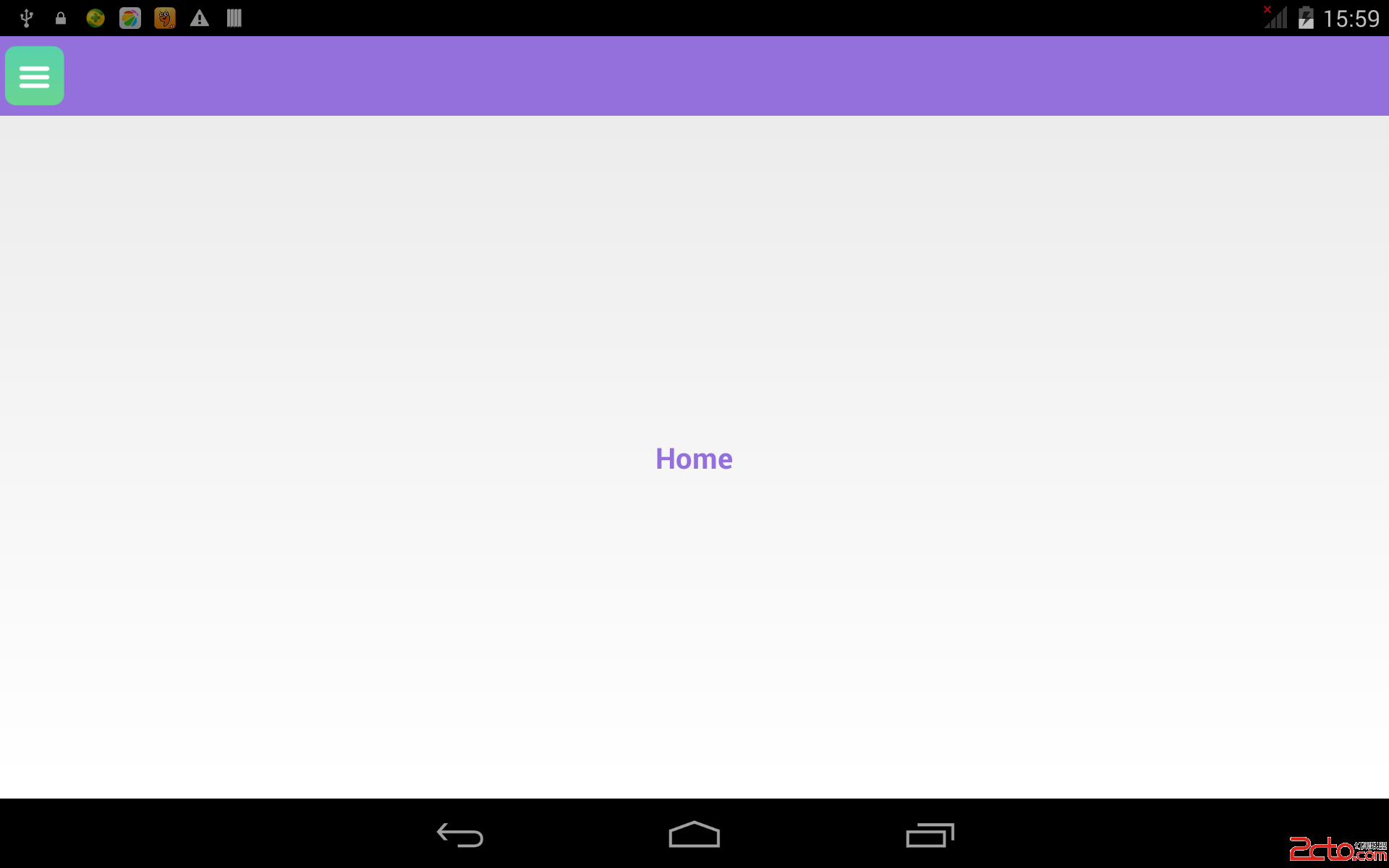
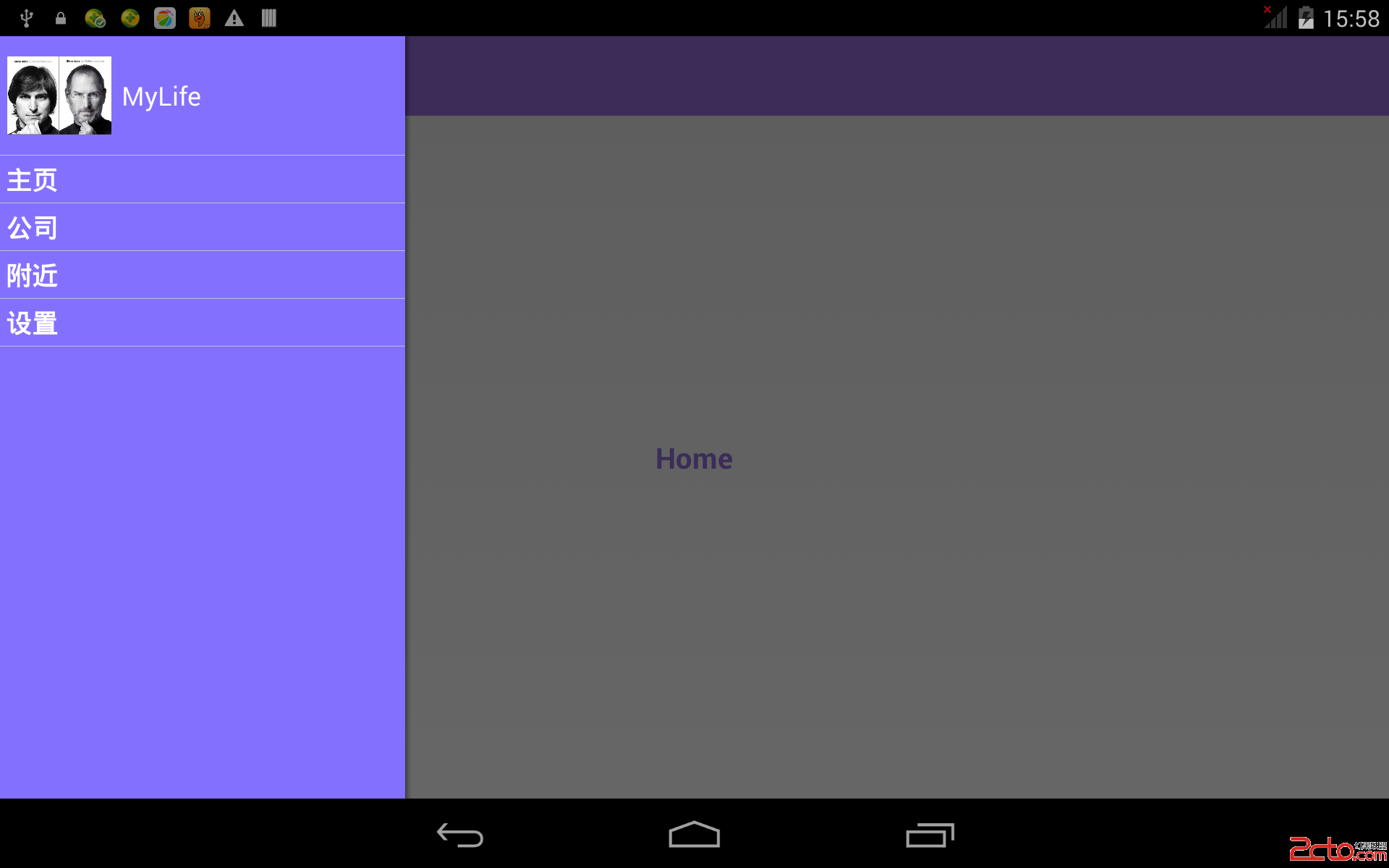
抽屜的關鍵在於:把「內容區」和「抽屜菜單」放在同一個 DrawerLayout 裡,並通過 android:layout_gravity="start" 指定菜單從左側滑出。
<!-- 抽屜內容菜單 -->
<ListView
    android:id="@+id/drawer_content"
    android:layout_width="280dp"
    android:layout_height="match_parent"
    android:layout_gravity="start"
    android:background="#8470FF"
    android:divider="#B0C4DE"
    android:dividerHeight="1px"
    android:listSelector="#336699" />

<!-- 內容區域 -->
<FrameLayout
    android:id="@+id/fragment_container"
    android:layout_width="match_parent"
    android:layout_height="match_parent" />
Activity 需要完成幾件事:初始化 DrawerLayout 與菜單列表、監聽菜單項點擊以切換 Fragment、以及處理左上角按鈕的打開事件。
public class DrawerLayoutActivity extends FragmentActivity {
    private DrawerLayout mDrawerLayout;
    private ListView drawerContent; // 抽屜內容

    @Override
    protected void onCreate(Bundle savedInstanceState) {
        super.onCreate(savedInstanceState);
        setContentView(R.layout.drawer_layout);
        mDrawerLayout = (DrawerLayout) findViewById(R.id.drawer_layout);
        drawerContent = (ListView) findViewById(R.id.drawer_content);

        mDrawerLayout.setDrawerListener(new DemoDrawerListener());
        addHeader(drawerContent);            // 添加 ListView 頭部
        drawerContent.setAdapter(new MyAdapter());
        drawerContent.setOnItemClickListener(new DrawerItemClickListener());

        // 點擊左上角按鈕打開抽屜
        findViewById(R.id.slide).setOnClickListener(new View.OnClickListener() {
            public void onClick(View arg0) {
                mDrawerLayout.openDrawer(drawerContent);
            }
        });

        // 默認顯示首頁
        getSupportFragmentManager().beginTransaction()
                .replace(R.id.fragment_container, new HomeFragment()).commit();
    }

    private void addHeader(ListView mDrawer2) {
        View view = LayoutInflater.from(this).inflate(R.layout.list_header, null);
        mDrawer2.addHeaderView(view);
    }

    static String titles[] = {"主頁", "公司", "附近", "設置"};

    class MyAdapter extends BaseAdapter {
        @Override public int getCount() { return titles.length; }
        @Override public Object getItem(int p) { return titles[p]; }
        @Override public long getItemId(int arg0) { return 0; }

        @Override
        public View getView(int p, View contentView, ViewGroup arg2) {
            View v = LayoutInflater.from(getApplicationContext())
                    .inflate(R.layout.item_list, null);
            TextView textView = (TextView) v.findViewById(R.id.text);
            textView.setText(titles[p]);
            return v;
        }
    }

    private class DrawerItemClickListener implements ListView.OnItemClickListener {
        @Override
        public void onItemClick(AdapterView<?> parent, View view, int position, long id) {
            showFragmentById(position);
            mDrawerLayout.closeDrawer(drawerContent);
        }
    }

    // 切換到對應的 Fragment
    public void showFragmentById(int position) {
        Fragment f = null;
        switch (position) {
            case 0: f = new HomeFragment(); break;
            case 1: f = new CompanyFragment(); break;
            case 2: f = new NearFragment(); break;
            case 3: f = new SettingFragment(); break;
            default: break;
        }
        if (f == null) {
            return;
        }
        getSupportFragmentManager().beginTransaction()
                .replace(R.id.fragment_container, f).commit();
    }

    // 抽屜打開、關閉、滑動時的回調
    private class DemoDrawerListener implements DrawerLayout.DrawerListener {
        @Override public void onDrawerOpened(View drawerView) { }
        @Override public void onDrawerClosed(View drawerView) { }
        @Override public void onDrawerSlide(View drawerView, float slideOffset) { }
        @Override public void onDrawerStateChanged(int newState) { }
    }
}各個 Fragment 的寫法基本一致,這裡只列出 HomeFragment:
public class HomeFragment extends Fragment {
    @Override
    public View onCreateView(LayoutInflater inflater, ViewGroup container,
                             Bundle savedInstanceState) {
        return inflater.inflate(R.layout.home_fg, container, false);
    }

    @Override
    public void onViewCreated(View view, Bundle savedInstanceState) {
        super.onViewCreated(view, savedInstanceState);
        TextView textView = (TextView) view.findViewById(R.id.text);
        textView.setText("Home");
    }
}
對應的 home_fg.xml:
<RelativeLayout xmlns:android="https://schemas.android.com/apk/res/android"
    android:layout_width="match_parent"
    android:layout_height="match_parent">
    <TextView
        android:id="@+id/text"
        android:layout_width="wrap_content"
        android:layout_height="wrap_content"
        android:layout_centerInParent="true"
        android:layout_margin="4dp"
        android:textColor="#9370DB"
        android:textSize="20sp" />
</RelativeLayout>
這樣一來,一個帶菜單切換的側滑抽屜就完成了。實際項目中,你還可以在打開、關閉的生抽回調裡加入遮罩動畫或狀態同步等細節處理。
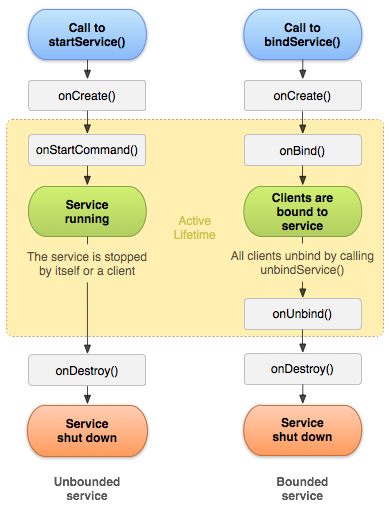 深入解析 Android Service:啟動、綁定與生命週期全攻略
在 Android 的四大組件之中,Service 扮演著「幕後推手」的角色。它是一個不具備使用者介面的應用元件,專門負責在背景執行長時間的操作。當某個應用元件啟動了 S
 Android 自訂 ActionBar 實作教學
本文以實例說明如何打造一個自訂的 ActionBar,供大家參考。 Android 3.0 以上已內建 ActionBar API,也能透過引入 support pack
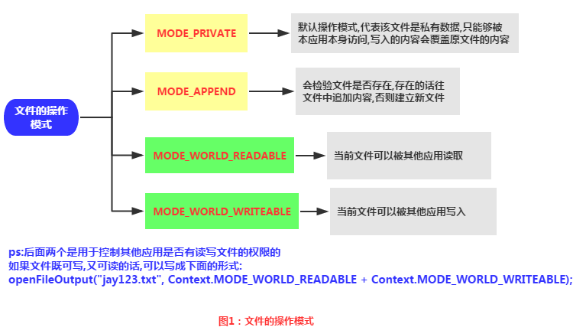 Android 資料儲存之檔案儲存完整指南
檔案儲存是 Android 中最基本的一種資料儲存方式,它完全不對內容做任何格式化處理,所有資料都原封不動地寫入檔案。核心概念其實就是輸入流與輸出流。 一、Androi
 Android 圖像資源入門(一):普通圖片、Bitmap 與圖層資源
以前看別人的專案時,發現 drawable 資料夾裡竟然放著 XML 檔。第一次見到這種「XML 圖像資源」時,我實在搞不懂它是幹什麼的。後來抽空研究了一下,才發現這類資