

編輯:關於 Android 程式設計
群裡有朋友希望寫一篇關於插件化的文章。老實說我也談不上精通,那就從最樸素的思路出發,試著把「一鍵換膚」做出來——思路往往比程式碼更值得聊。
QQ 的換膚細節我並不清楚,但從使用體驗能反推:

想用哪個主題就下載哪個。整個過程大致可以拆成三步:下載到本地指定目錄 → 由程式把它當插件載入 → 套用為皮膚。邏輯不複雜,那就動手做一個吧。先建一個工程,取名 PlugInSample。
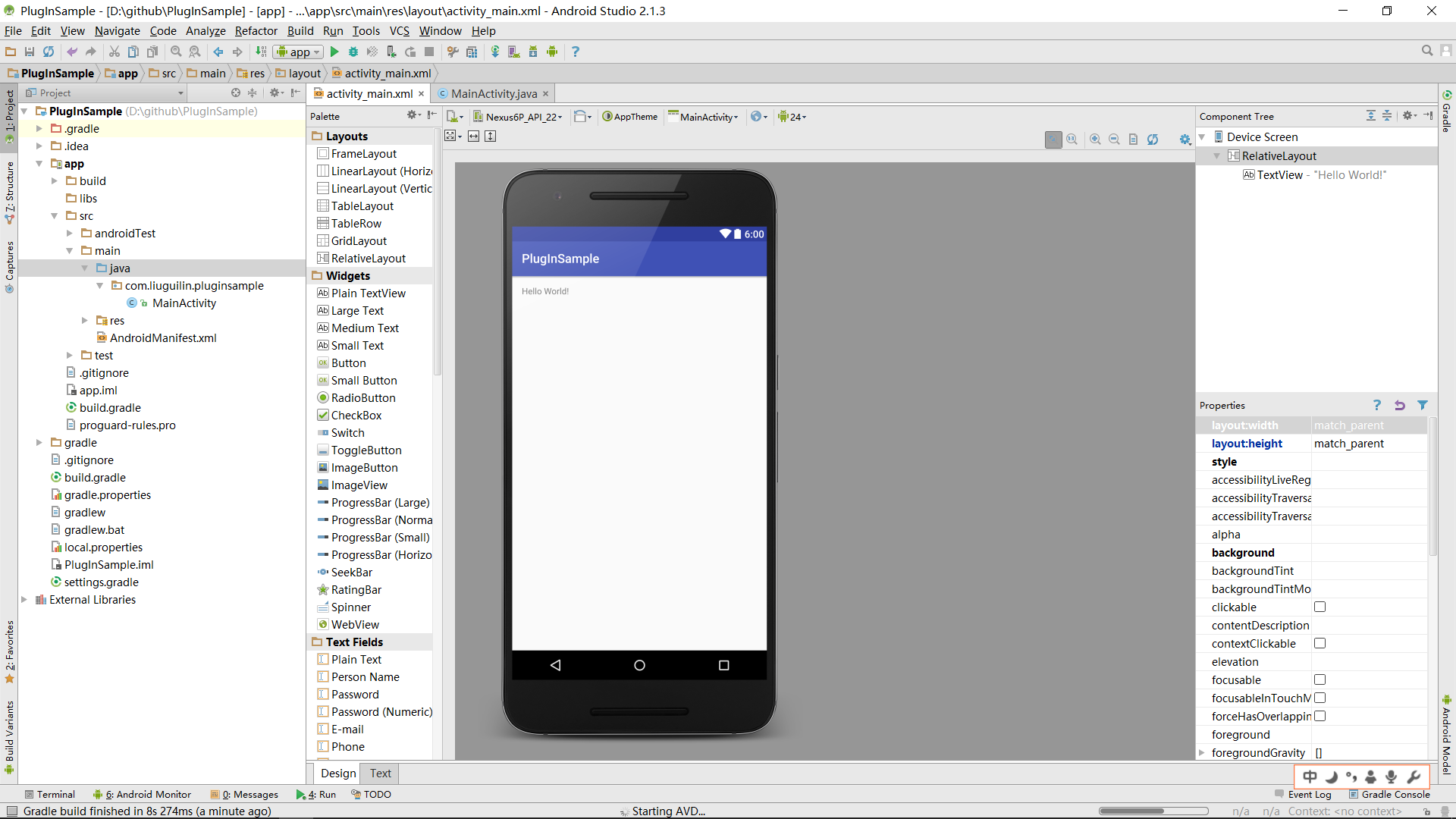
說實話,插件化真正的實作細節相當繁瑣,反覆權衡之後,我選了一條比較可行的路:
先掃描手機上所有已安裝(含未完全卸載)的程式,過濾掉無關的,只留下我們的插件 apk。問題是怎麼分辨?靠 sharedUserId。讓主程式與插件共用同一個 sharedUserId,再用 PackageManager 把符合條件的應用名稱與包名存進資料物件。有了包名,就能用 createPackageContext 取得插件的 Context,接著去讀它的資源。

R 檔案裡都是 static final 常數,這點讓人立刻想到反射。於是再用 PathClassLoader 載入插件,反射到 R$drawable,取出後面那串數字——那就是圖片資源 ID,拿到就能用了。整個思路到這裡算通順,前提是插件中的圖片命名必須統一,這樣過濾才可靠。
界面就用一個 Spinner:每次切換選項就換一次皮膚,並從插件 apk 載入對應的圖片資源。
<LinearLayout xmlns:android="https://schemas.android.com/apk/res/android"
    android:id="@+id/mLinearLayout"
    android:layout_width="match_parent"
    android:layout_height="match_parent"
    android:gravity="center"
    android:orientation="vertical">

    <Spinner
        android:id="@+id/mSpinner"
        android:layout_width="wrap_content"
        android:layout_height="wrap_content" />

</LinearLayout>/** 初始化 View */
private void initView() {
mSpinner = (Spinner) findViewById(R.id.mSpinner);
}這裡只有一個 View,但實際專案通常遠不止如此,所以步驟一定要清楚分層。
/** 取得手機裡的插件 */
private List<PlugInBean> findPlugIn() {
    mList = new ArrayList<>();
    PackageManager mPackageManager = getPackageManager();

    // 取得包含未安裝(卸載但保留資料)的安裝資訊
    List<PackageInfo> mUninstallPackage =
            mPackageManager.getInstalledPackages(PackageManager.GET_UNINSTALLED_PACKAGES);

    for (PackageInfo info : mUninstallPackage) {
        String pkgName = info.packageName;
        String shareUserId = info.sharedUserId;

        if (!TextUtils.isEmpty(shareUserId)) {
            if (shareUserId.equals("com.liuguilin.share")) {
                // 排除自己
                if (!pkgName.equals(getPackageName())) {
                    String label = mPackageManager
                            .getApplicationLabel(info.applicationInfo).toString();
                    PlugInBean bean = new PlugInBean();
                    bean.setLabelNmae(label);
                    bean.setPackagNmae(pkgName);
                    mList.add(bean);
                }
            }
        }
    }
    return mList;
}
這段就是過濾:用 sharedUserId 認出我們的插件 apk,同時取得包名與應用名稱,最後回傳一個集合。
// 所有插件
List<PlugInBean> allPlugIn = findPlugIn();/** 載入皮膚 */
private void LoadSkin(List<PlugInBean> allPlugIn) {
for (PlugInBean bean : allPlugIn) {
HashMap<String, Object> mMap = new HashMap<>();
mMap.put("lable", bean.getLabelNmae());
mMap.put("package", bean.getPackagNmae());
mData.add(mMap);
}
mAdapter = new SimpleAdapter(this, mData,
android.R.layout.simple_list_item_1,
new String[]{"lable"}, new int[]{android.R.id.text1});
mSpinner.setAdapter(mAdapter);
mSpinner.setOnItemSelectedListener(this);
}把上一段拿到的資料直接餵給 SimpleAdapter 就能顯示了。實務上這裡該多一個判斷:若集合 size 為 0,代表沒有任何插件,應給出提示而非顯示空白清單。此時執行雖然什麼都不會發生,但流程已經跑通。
@Override
public void onItemSelected(AdapterView<?> adapterView, View view, int i, long l) {
    PlugInBean bean = mList.get(i);
    String packageName = bean.getPackagNmae();

    Context mContext = null;
    try {
        // 載入插件代碼與資源
        mContext = createPackageContext(packageName,
                CONTEXT_IGNORE_SECURITY | CONTEXT_INCLUDE_CODE);
    } catch (PackageManager.NameNotFoundException e) {
        e.printStackTrace();
    }

    // 反射取得圖片 ID,再套用為背景
    getImg(packageName, mContext);
    getWindow().setBackgroundDrawable(
            mContext.getResources().getDrawable(mListId.get(i)));
}
這段值得細看:先從選中項取出包名,用 createPackageContext 拿到插件的 Context,兩者齊備後就能讀到插件 R 檔案中的資源 ID,最後設定背景。這裡為了示範方便直接設在 window 上,實作時通常會設在根布局的背景。
/** 反射插件 R 檔,取得以 img 開頭的 drawable ID */
private void getImg(String packageName, Context mContext) {
    PathClassLoader pathClass = new PathClassLoader(
            mContext.getPackageResourcePath(), ClassLoader.getSystemClassLoader());
    try {
        // packageName + ".R$drawable" 表示 R 內部類的 drawable 子類
        Class<?> forName = Class.forName(packageName + ".R$drawable", true, pathClass);
        Field[] files = forName.getDeclaredFields();
        for (Field id : files) {
            if (id.getName().startsWith("img")) {
                int drawId = id.getInt(R.drawable.class);
                mListId.add(drawId);
            }
        }
    } catch (ClassNotFoundException e) {
        e.printStackTrace();
    } catch (IllegalAccessException e) {
        e.printStackTrace();
    }
}
這裡做了三件事:用插件的資源路徑建立類載入器、反射載入 R$drawable、再以命名規則(img 開頭)過濾並收集 ID。主程式部分到此完成。
還有一件事至關重要:千萬別忘了加 sharedUserId。
android:sharedUserId="com.liuguilin.share"插件工程新建一個 PlugInApk。
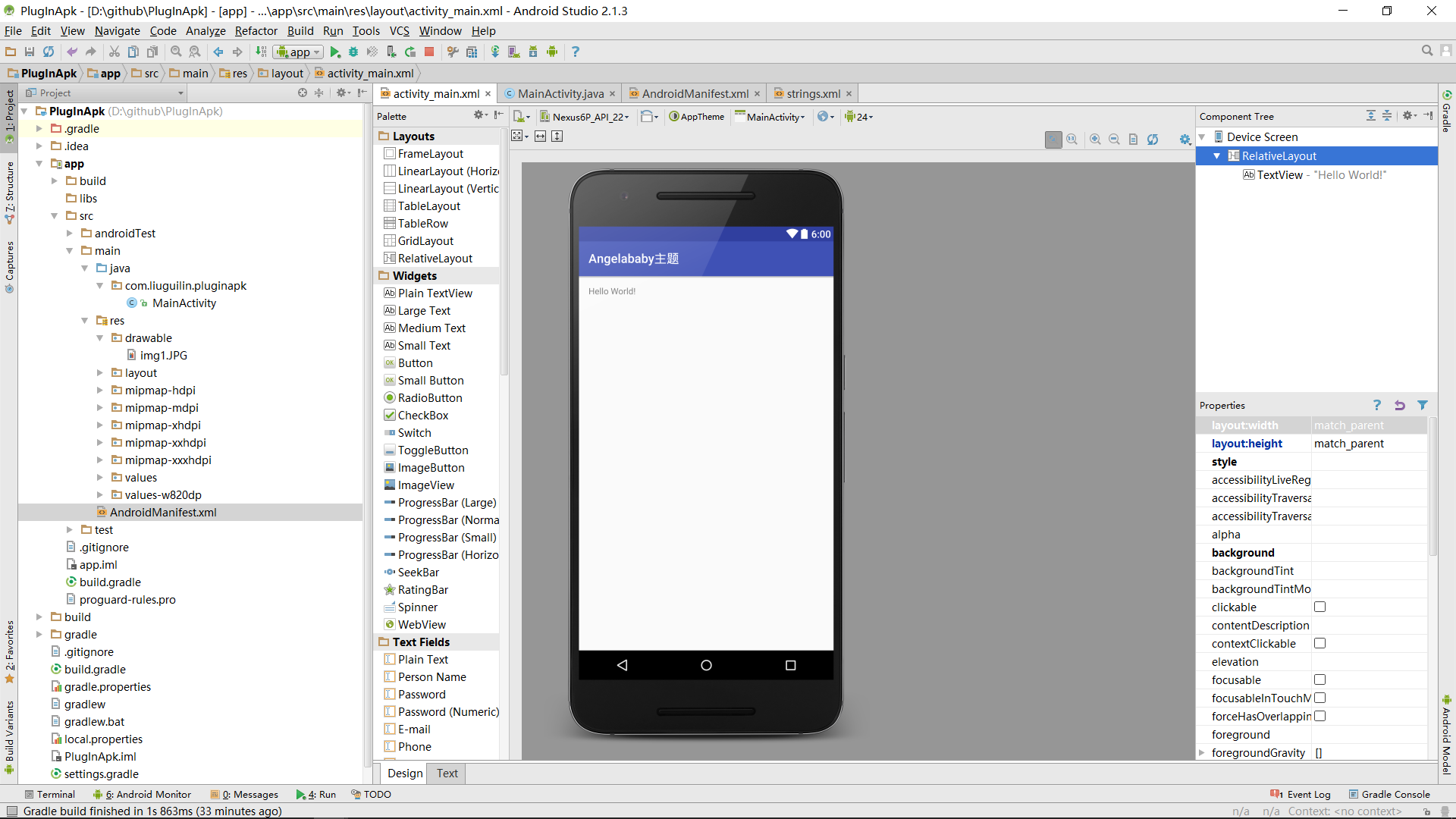
要做的事只有三件:
android:sharedUserId="com.liuguilin.share"drawable 資料夾,命名遵循 img 前綴規則。完成後先執行插件安裝,再啟動主程式,你會看到:
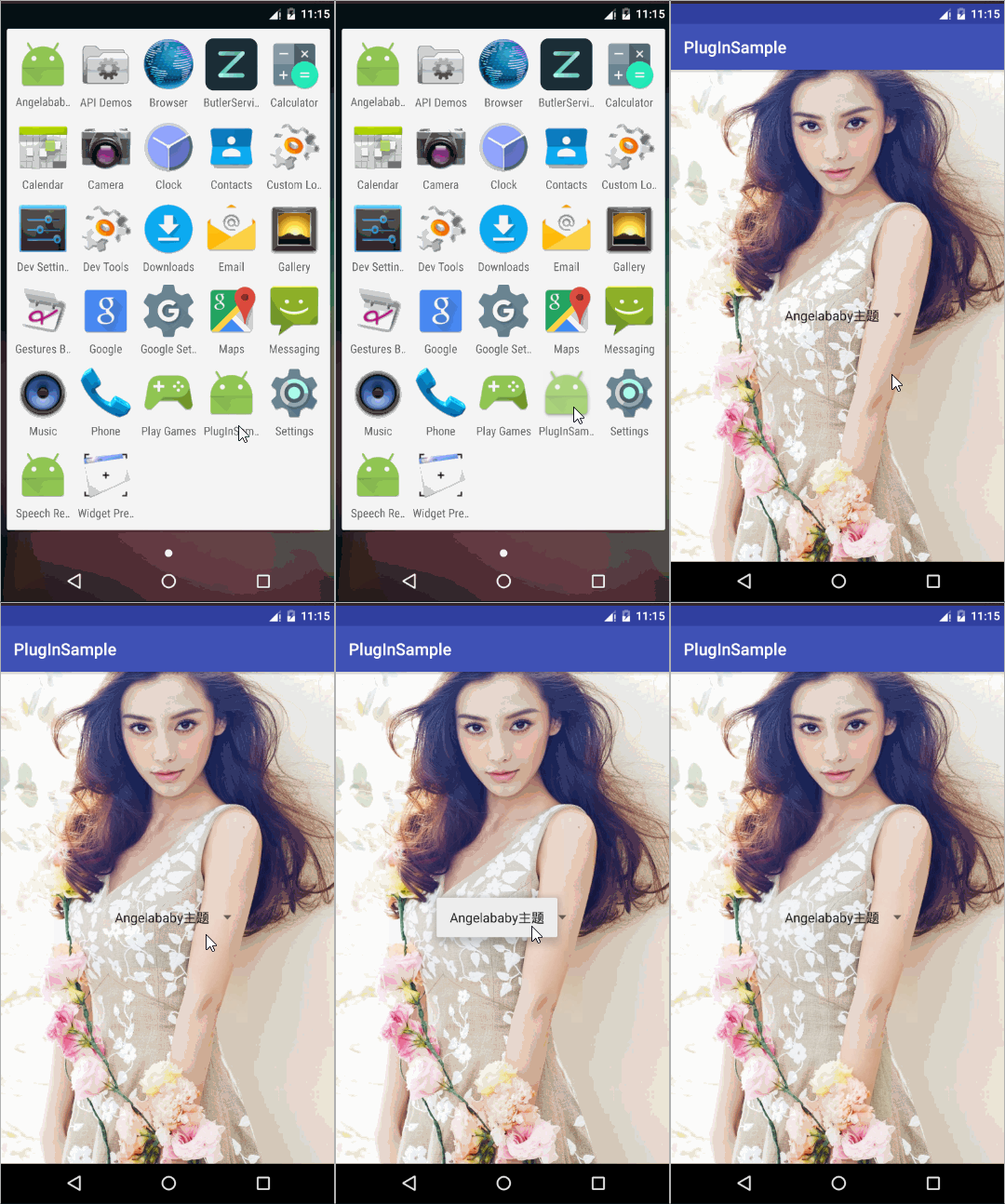
主程式裡其實什麼圖片都沒有,卻成功把插件的資源載入並套用了——插件化的核心路徑就此打通。多放幾個主題,效果是這樣:

public class MainActivity extends AppCompatActivity
        implements AdapterView.OnItemSelectedListener {

    private Spinner mSpinner;
    private SimpleAdapter mAdapter;
    private List<PlugInBean> mList;
    private List<Map<String, Object>> mData = new ArrayList<>();
    private List<Integer> mListId = new ArrayList<>();

    @Override
    protected void onCreate(Bundle savedInstanceState) {
        super.onCreate(savedInstanceState);
        setContentView(R.layout.activity_main);
        initView();
        LoadSkin(findPlugIn());
    }

    private void initView() {
        mSpinner = (Spinner) findViewById(R.id.mSpinner);
    }

    private List<PlugInBean> findPlugIn() {
        mList = new ArrayList<>();
        PackageManager pm = getPackageManager();
        List<PackageInfo> installed =
                pm.getInstalledPackages(PackageManager.GET_UNINSTALLED_PACKAGES);
        for (PackageInfo info : installed) {
            String pkgName = info.packageName;
            String shareUserId = info.sharedUserId;
            if (!TextUtils.isEmpty(shareUserId)
                    && shareUserId.equals("com.liuguilin.share")
                    && !pkgName.equals(getPackageName())) {
                PlugInBean bean = new PlugInBean();
                bean.setLabelNmae(pm.getApplicationLabel(info.applicationInfo).toString());
                bean.setPackagNmae(pkgName);
                mList.add(bean);
            }
        }
        return mList;
    }

    private void LoadSkin(List<PlugInBean> allPlugIn) {
        for (PlugInBean bean : allPlugIn) {
            HashMap<String, Object> mMap = new HashMap<>();
            mMap.put("lable", bean.getLabelNmae());
            mData.add(mMap);
        }
        mAdapter = new SimpleAdapter(this, mData,
                android.R.layout.simple_list_item_1,
                new String[]{"lable"}, new int[]{android.R.id.text1});
        mSpinner.setAdapter(mAdapter);
        mSpinner.setOnItemSelectedListener(this);
    }

    @Override
    public void onItemSelected(AdapterView<?> adapterView, View view, int i, long l) {
        if (mList == null || mList.isEmpty()) {
            return;
        }
        PlugInBean bean = mList.get(i);
        String packageName = bean.getPackagNmae();

        Context mContext = null;
        try {
            mContext = createPackageContext(packageName,
                    CONTEXT_IGNORE_SECURITY | CONTEXT_INCLUDE_CODE);
        } catch (PackageManager.NameNotFoundException e) {
            e.printStackTrace();
            return;
        }

        getImg(packageName, mContext);
        if (!mListId.isEmpty()) {
            getWindow().setBackgroundDrawable(
                    mContext.getResources().getDrawable(mListId.get(i)));
        }
    }

    @Override
    public void onNothingSelected(AdapterView<?> adapterView) { }

    private void getImg(String packageName, Context mContext) {
        mListId.clear();
        PathClassLoader pathClass = new PathClassLoader(
                mContext.getPackageResourcePath(), ClassLoader.getSystemClassLoader());
        try {
            Class<?> clazz = Class.forName(packageName + ".R$drawable", true, pathClass);
            for (Field id : clazz.getDeclaredFields()) {
                if (id.getName().startsWith("img")) {
                    mListId.add(id.getInt(R.drawable.class));
                }
            }
        } catch (Exception e) {
            e.printStackTrace();
        }
    }
}
對應的實體類:
public class PlugInBean {
    private String packagNmae;  // 包名
    private String labelNmae;   // 應用名稱

    public String getPackagNmae() { return packagNmae; }
    public void setPackagNmae(String packagNmae) { this.packagNmae = packagNmae; }
    public String getLabelNmae() { return labelNmae; }
    public void setLabelNmae(String labelNmae) { this.labelNmae = labelNmae; }
}R$drawable 的欄位名稱,一旦開啟資源混淆或壓縮,名稱會被改寫,反射就會失效。getIdentifier)或約定固定的 ID。這篇的重點不在程式碼多完整,而在把「換膚為什麼能運作」這件事講通。思考比實作重要,剩下的就是一步步優化,歡迎一起討論。
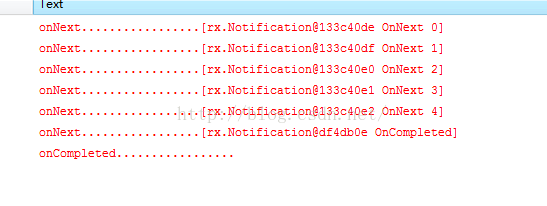 RxJava 輔助操作符詳解:從 materialize 到 doOnSubscribe
本文整理 RxJava 一組常用的「輔助型」操作符。它們通常不改變數據流本身,而是在流的兩側做轉換、加時戳、保證線程安全或插入副作用。 一、materialize mat
 Android 定位服務工具類實作:判斷 GPS、網路、WiFi 狀態與跳轉設定頁
定位服務的基本認識 Location Service 能取得移動裝置的所在位置,是所有地圖類應用的基礎。Android 主要提供兩種定位來源: GPS_PROVIDER
 Android 隨機生成驗證碼:用 Canvas 畫出數字、字母與干擾線
在 Android 上隨機產生驗證碼,用來加強登入或註冊環節的安全性。 思路並不複雜:在一塊固定寬高的畫布上,隨機寫入固定個數的數字與字母,再畫上固定條數的干擾線;文字與
 Material 風格下拉刷新進度條的接入實踐
近來幾款 App 的加載動畫都是這種 Material 風格,視覺上乾淨不少。上網查了些資料後自己練了一遍,把過程記錄下來。 依賴的開源庫 /ViewPagerInd