

編輯:關於 Android 程式設計
百度地圖 SDK 內建的縮放控制項外觀往往無法符合產品設計稿的要求,這時我們可以透過自訂一個縮放控制元件來達成客製化的效果。以下示範如何打造一組具備放大、縮小功能的圖標,並讓它在使用者以手勢縮放地圖時,也能同步更新按鈕的可用狀態。
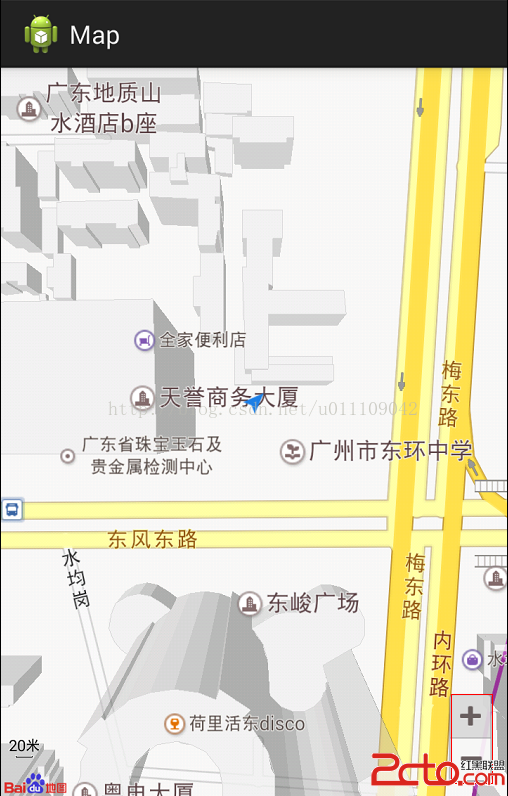
點擊按鈕可對地圖進行放大與縮小,而當使用者改以手勢縮放時,圖標的啟用狀態也會跟著改變。以下說明完整實作步驟。
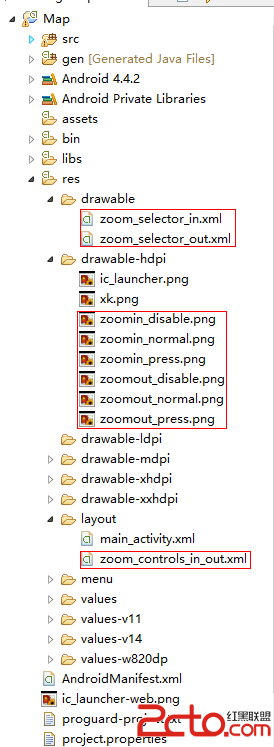
先為放大按鈕建立 zoom_selector_in.xml,定義按下、停用與一般三種狀態:
<?xml version="1.0" encoding="utf-8"?>
<selector xmlns:android="https://schemas.android.com/apk/res/android" >
    <item android:state_pressed="true" android:drawable="@drawable/zoomin_press"/>
    <item android:state_enabled="false" android:drawable="@drawable/zoomin_disable"/>
    <item android:drawable="@drawable/zoomin_normal"/>
</selector>
縮小按鈕的 zoom_selector_out.xml 寫法相同:
<?xml version="1.0" encoding="utf-8"?>
<selector xmlns:android="https://schemas.android.com/apk/res/android" >
    <item android:state_pressed="true" android:drawable="@drawable/zoomout_press"/>
    <item android:state_enabled="false" android:drawable="@drawable/zoomout_disable"/>
    <item android:drawable="@drawable/zoomout_normal"/>
</selector>
在 layout 目錄建立 zoom_controls_in_out.xml,以垂直 LinearLayout 排列兩個按鈕:
<?xml version="1.0" encoding="utf-8"?>
<LinearLayout xmlns:android="https://schemas.android.com/apk/res/android"
    android:layout_width="match_parent"
    android:layout_height="match_parent"
    android:orientation="vertical">
    <Button
        android:id="@+id/btn_zoom_in"
        android:layout_width="32dp"
        android:layout_height="32dp"
        android:background="@drawable/zoom_selector_in" />
    <Button
        android:id="@+id/btn_zoom_out"
        android:layout_width="32dp"
        android:layout_height="32dp"
        android:background="@drawable/zoom_selector_out" />
</LinearLayout>
<?xml version="1.0" encoding="utf-8"?>
<RelativeLayout xmlns:android="https://schemas.android.com/apk/res/android"
    android:layout_width="match_parent"
    android:layout_height="match_parent"
    android:orientation="vertical" >
    <com.baidu.mapapi.map.MapView
        android:id="@+id/mv_map"
        android:layout_width="match_parent"
        android:layout_height="match_parent"
        android:clickable="true" />
    <com.example.map.view.ZoomControlsView
        android:id="@+id/zcv_zoom"
        android:layout_width="wrap_content"
        android:layout_height="wrap_content"
        android:layout_alignParentRight="true"
        android:layout_alignParentBottom="true"
        android:layout_marginBottom="10dp"
        android:layout_marginRight="10dp"/>
</RelativeLayout>
package com.example.map.view;

import com.baidu.mapapi.map.BaiduMap;
import com.baidu.mapapi.map.MapStatus;
import com.baidu.mapapi.map.MapStatusUpdateFactory;
import com.baidu.mapapi.map.MapView;
import com.example.map.activity.R;
import android.content.Context;
import android.util.AttributeSet;
import android.widget.Button;
import android.widget.LinearLayout;
import android.view.LayoutInflater;
import android.view.View;
import android.view.View.OnClickListener;

public class ZoomControlsView extends LinearLayout implements OnClickListener {
    private Button inBtn;   // 放大按鈕
    private Button outBtn;  // 縮小按鈕
    private BaiduMap baiduMap;   // 百度地圖物件控制器
    private MapStatus mapStatus; // 百度地圖狀態
    private float minZoomLevel;  // 地圖最小級別
    private float maxZoomLevel;  // 地圖最大級別

    public ZoomControlsView(Context context, AttributeSet attrs) {
        super(context, attrs, 0);
        init();
    }

    public ZoomControlsView(Context context, AttributeSet attrs, int defStyle) {
        super(context, attrs, defStyle);
    }

    /** 初始化 */
    private void init() {
        LinearLayout view = (LinearLayout) LayoutInflater.from(getContext())
                .inflate(R.layout.zoom_controls_in_out, null);
        inBtn = (Button) view.findViewById(R.id.btn_zoom_in);
        outBtn = (Button) view.findViewById(R.id.btn_zoom_out);
        inBtn.setOnClickListener(this);
        outBtn.setOnClickListener(this);
        addView(view);
    }

    @Override
    public void onClick(View v) {
        this.mapStatus = this.baiduMap.getMapStatus();
        switch (v.getId()) {
            case R.id.btn_zoom_in:
                this.baiduMap.setMapStatus(MapStatusUpdateFactory.zoomTo(mapStatus.zoom + 1));
                controlZoomShow();
                break;
            case R.id.btn_zoom_out:
                this.baiduMap.setMapStatus(MapStatusUpdateFactory.zoomTo(mapStatus.zoom - 1));
                controlZoomShow();
                break;
            default:
                break;
        }
        mapStatus = this.baiduMap.getMapStatus();
    }

    /** 設定 Map 視圖 */
    public void setMapView(MapView mapView) {
        this.baiduMap = mapView.getMap();
        this.baiduMap.setOnMapStatusChangeListener(onMapStatusChangeListener);
        maxZoomLevel = baiduMap.getMaxZoomLevel();
        minZoomLevel = baiduMap.getMinZoomLevel();
        controlZoomShow();
    }

    /** 控制縮放圖標顯示 */
    private void controlZoomShow() {
        float zoom = this.baiduMap.getMapStatus().zoom;
        if (zoom >= maxZoomLevel) {
            inBtn.setBackgroundResource(R.drawable.zoomin_press);
            inBtn.setEnabled(false);
        } else {
            inBtn.setBackgroundResource(R.drawable.zoom_selector_in);
            inBtn.setEnabled(true);
        }
        if (zoom <= minZoomLevel) {
            outBtn.setBackgroundResource(R.drawable.zoomout_press);
            outBtn.setEnabled(false);
        } else {
            outBtn.setBackgroundResource(R.drawable.zoom_selector_out);
            outBtn.setEnabled(true);
        }
    }

    /** 地圖狀態改變相關介面實作 */
    BaiduMap.OnMapStatusChangeListener onMapStatusChangeListener = new BaiduMap.OnMapStatusChangeListener() {
        @Override
        public void onMapStatusChangeStart(MapStatus arg0) { }

        @Override
        public void onMapStatusChangeFinish(MapStatus arg0) { }

        @Override
        public void onMapStatusChange(MapStatus arg0) {
            controlZoomShow();
        }
    };
}
package com.example.map.activity;

import com.baidu.mapapi.SDKInitializer;
import com.baidu.mapapi.map.BaiduMap;
import com.baidu.mapapi.map.MapStatusUpdateFactory;
import com.baidu.mapapi.map.MapView;
import com.example.map.view.ZoomControlsView;
import android.app.Activity;
import android.os.Bundle;

public class MainActivity extends Activity {
    private MapView mvMap;          // 百度地圖控制項
    private BaiduMap baiduMap;      // 地圖物件控制器
    private ZoomControlsView zcvZomm; // 縮放控制項

    @Override
    protected void onCreate(Bundle savedInstanceState) {
        super.onCreate(savedInstanceState);
        // 必須在 setContentView 前初始化
        SDKInitializer.initialize(getApplicationContext());
        setContentView(R.layout.main_activity);
        initMap();
    }

    /** 初始化地圖 */
    private void initMap() {
        mvMap = (MapView) findViewById(R.id.mv_map);
        mvMap.showZoomControls(false); // 隱藏系統縮放控制項
        baiduMap = mvMap.getMap();
        baiduMap.setBuildingsEnabled(true); // 顯示樓體
        baiduMap.setMapStatus(MapStatusUpdateFactory.zoomTo(19f));
        zcvZomm = (ZoomControlsView) findViewById(R.id.zcv_zoom);
        zcvZomm.setMapView(mvMap);
    }

    @Override
    protected void onPause() {
        super.onPause();
        mvMap.onPause();
    }

    @Override
    protected void onResume() {
        super.onResume();
        mvMap.onResume();
    }

    @Override
    protected void onDestroy() {
        super.onDestroy();
        mvMap.onDestroy();
    }
}
完成以上步驟後,即擁有了外觀可完全自訂、且能與地圖狀態同步的縮放圖標。
 Context 到底是什麼?一篇講清 Android 的「萬用上下文」
在 Android 開發裡,Context 是個熟悉又陌生的角色。啟動 Activity 要它,彈 Dialog 要它,取資源、開 Service、讀 SharedPre
 Android 設定軟鍵盤搜尋鍵,並解決監聽觸發兩次事件的問題
如上圖所示,為了版面簡潔,很多時候搜尋功能不另外做按鈕,而是直接借用軟鍵盤上的按鍵。 一、讓鍵盤顯示「搜尋」 實作起來只需要在輸入框的 XML 中加上一行: andro
 怎麼用QQ號註冊微信?手機註冊後綁定QQ再解綁的做法
微信無法直接以QQ號註冊,必須先用手機號完成註冊。不過有一個繞道的方式:先用手機註冊,接著綁定QQ號,最後解除手機綁定——這樣一來,就能用QQ號登入微信了。QQ號註冊微信
 Android 調整 Dialog 與 ProgressDialog 字體大小的實用技巧
先看下面這張圖: 做登入頁面的時候,我呼叫系統的 ProgressDialog 來顯示等待狀態,結果看起來很不協調:左邊的等待轉圈圖示太大,右邊的文字又太小,整體比例怪