

編輯:關於 Android 程式設計
最近研究了 HyBrid 的兩種實現路徑:一是直接用原生 WebView 的接口能力,二是引入第三方 JsBridge 庫。本文把兩者的用法完整跑一遍,便於對照取捨。
// 啟用 JavaScript
webView = (WebView) findViewById(R.id.webView);
String uri = "file:///android_asset/js_test2.html";
webView.loadUrl(uri);
// 添加客戶端支持
webView.setWebChromeClient(new WebChromeClient());
// 允許 WebView 執行 JavaScript
webView.getSettings().setJavaScriptEnabled(true);
做法非常直接:用 loadUrl 加載一段 javascript: 協議的字符串,調用 JS 中定義好的全局函數。
// 調用 JS 中的函數 jsFun(msg)
webView.loadUrl("javascript:jsFun('" + msg + "')");
JS 側只需把函數掛在全局作用域:
function jsFun(msg) {
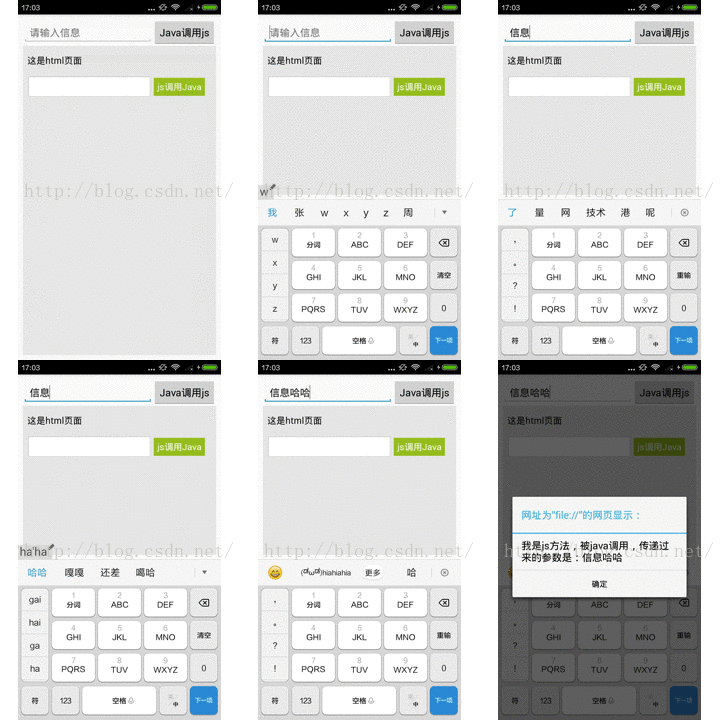
    alert("我是 js 方法,被 java 調用,傳遞過來的參數是:" + msg);
}
運行效果:
核心方法是 addJavascriptInterface:
// 添加 JS 交互接口
webView.addJavascriptInterface(new MyJava(this), "javaObject");
源碼定義如下:
/**
 * @param object 要注入到 WebView JavaScript 上下文中的 Java 對象,null 會被忽略
 * @param name   在 JavaScript 中暴露該對象時使用的名稱
 */
public void addJavascriptInterface(Object object, String name) {
    checkThread();
    mProvider.addJavascriptInterface(object, name);
}
通俗理解:第二個參數是 JS 中用來引用的名字,第一個參數是被引用的 Java 對象。
我們自定義一個 MyJava:
private class MyJava {

    private Context mContext;

    public MyJava(Context context) {
        this.mContext = context;
    }

    /**
     * JS 中調用 window.javaObject.javaFun(name) 即會觸發此方法。
     * 4.2 以上版本必須加上 @JavascriptInterface 註解
     */
    @JavascriptInterface
    public void javaFun(String name) {
        Toast.makeText(mContext,
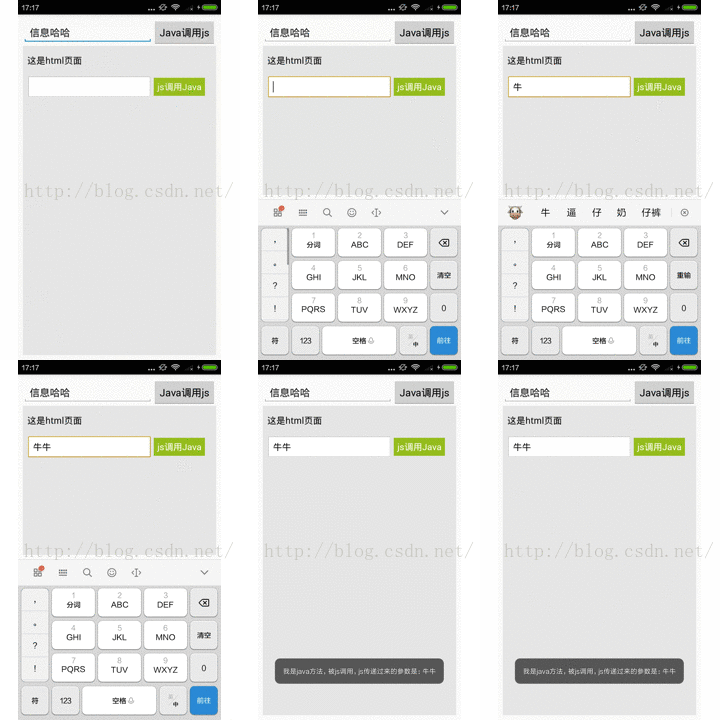
                "我是 java 方法,被 js 調用,js 傳遞過來的參數是:" + name,
                Toast.LENGTH_LONG).show();
    }
}
那個註解千萬不能省:
@JavascriptInterface
Android 4.2 之前存在反射調用導致的安全漏洞,4.2 之後的修復方式就是要求被 JS 調用的方法必須顯式標註該註解,否則調用不到。
JS 側的調用:
function sendInfoToJava() {
    // js 調用 java 方法並傳參
    var value = document.getElementById("name_input").value;
    window.javaObject.javaFun(value);
}
window.javaObject 指向我們注入的 MyJava 對象,再通過對象引用方法,效果如下:
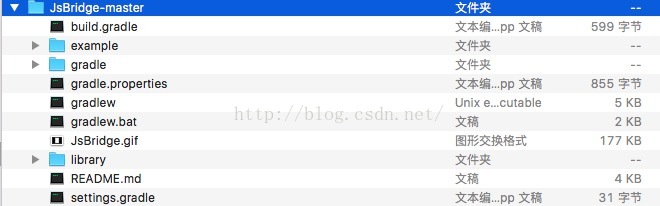
先看一下類庫的結構:
把第三方類庫複製到與 app 模塊平級的位置:
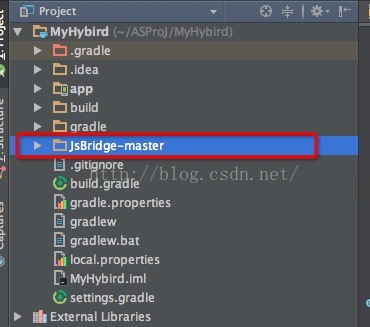
然後在 Android Studio 中按菜單向導依次導入(Module name 自行命名):
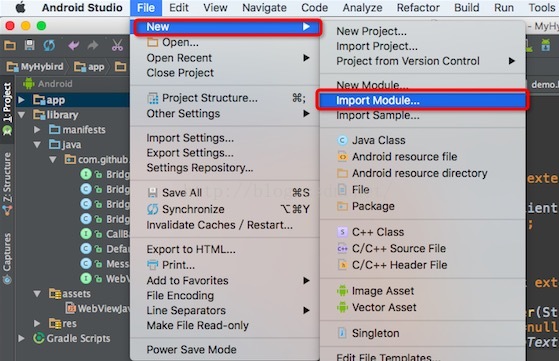
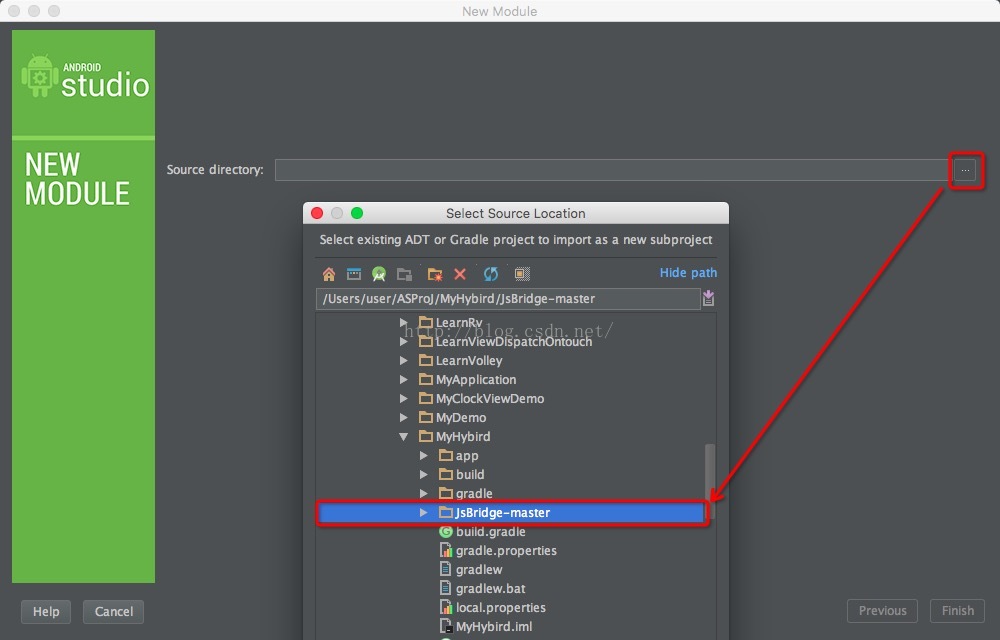
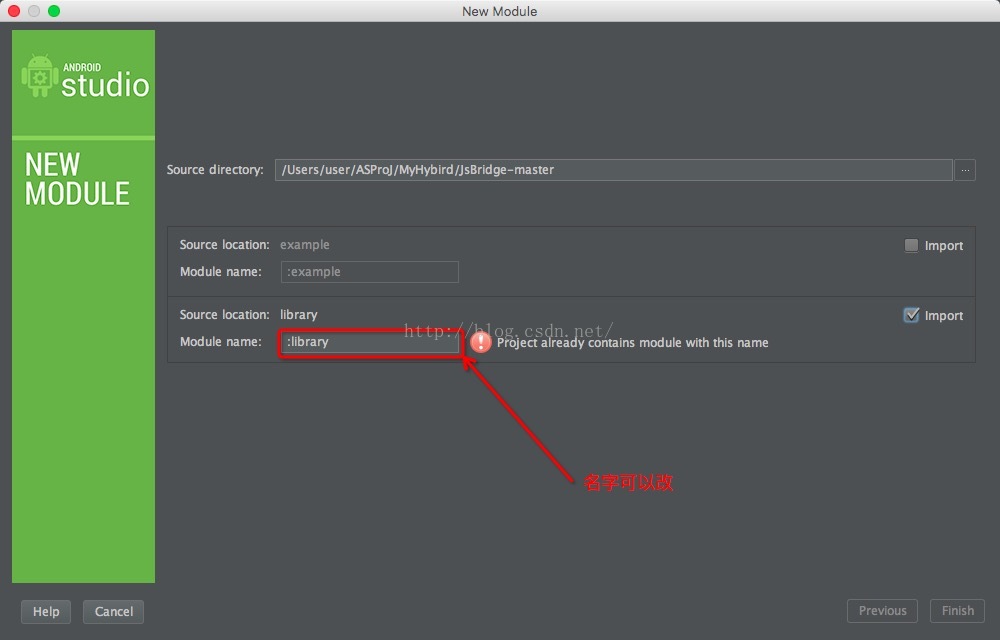
注意示例工程 example 不必導入,多餘的依賴反而可能衝突,直接 Finish。
此時高興還太早——主模塊仍然引用不到這個新模塊,還需要在 app 的 build.gradle 中補上依賴聲明:
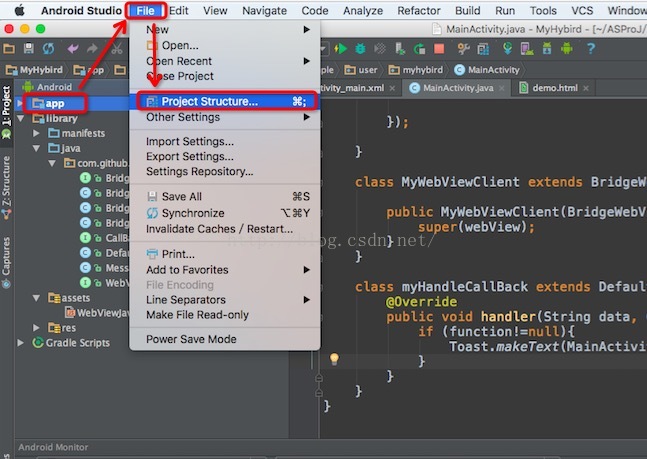
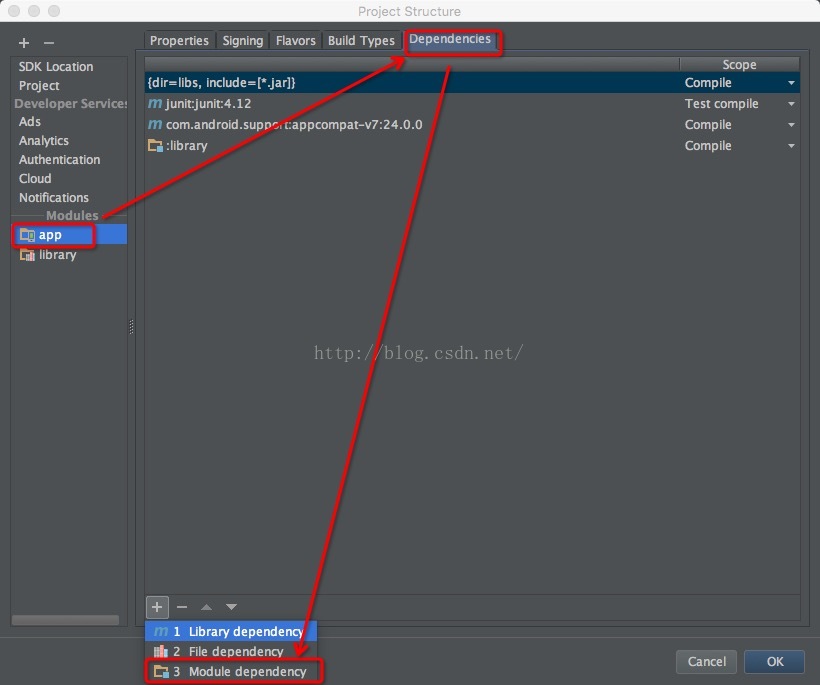
添加完成後同步一下,即可正常使用。
佈局中把普通 WebView 換成庫提供的 BridgeWebView:
<?xml version="1.0" encoding="utf-8"?>
<LinearLayout xmlns:android="https://schemas.android.com/apk/res/android"
    android:layout_width="match_parent"
    android:layout_height="match_parent"
    android:orientation="vertical">

    <!-- 演示 Java 調用 Web -->
    <Button
        android:id="@+id/button"
        android:layout_width="match_parent"
        android:layout_height="48dp"
        android:text="button 演示 Java 調用 web" />

    <!-- 演示 Web 調用 Java -->
    <com.github.lzyzsd.jsbridge.BridgeWebView
        android:id="@+id/webView"
        android:layout_width="match_parent"
        android:layout_height="match_parent" />
</LinearLayout>
Activity 中只需找到並加載 H5 資源:
setContentView(R.layout.activity_main);
webView = (BridgeWebView) findViewById(R.id.webView);
webView.loadUrl("file:///android_asset/demo.html");
Native 側通過按鈕觸發:
@Override
public void onClick(View v) {
    webView.callHandler("functionInJs", "傳遞消息給 H5", new CallBackFunction() {
        @Override
        public void onCallBack(String data) {
            // 處理 H5 的回執
        }
    });
}
H5 側要先完成初始化,再註冊同名 handler。
初始化第一步:
connectWebViewJavascriptBridge(function(bridge) {
    bridge.init(function(message, responseCallback) {
        console.log('JS got a message', message);
        responseCallback(data);
    });
})
初始化第二步(等待 bridge 就緒):
function connectWebViewJavascriptBridge(callback) {
    if (window.WebViewJavascriptBridge) {
        callback(WebViewJavascriptBridge);
    } else {
        document.addEventListener('WebViewJavascriptBridgeReady', function() {
            callback(WebViewJavascriptBridge);
        }, false);
    }
}
把註冊邏輯補進第一步的 init 回調中:
connectWebViewJavascriptBridge(function(bridge) {
    bridge.init(function(message, responseCallback) {
        console.log('JS got a message', message);
        responseCallback(data);
    });

    bridge.registerHandler("functionInJs", function(data, responseCallback) {
        document.getElementById("show").innerHTML = "Native 發來的消息是:" + data;
        var responseData = "Javascript Says Right back aka!";
        responseCallback(responseData);
    });
})
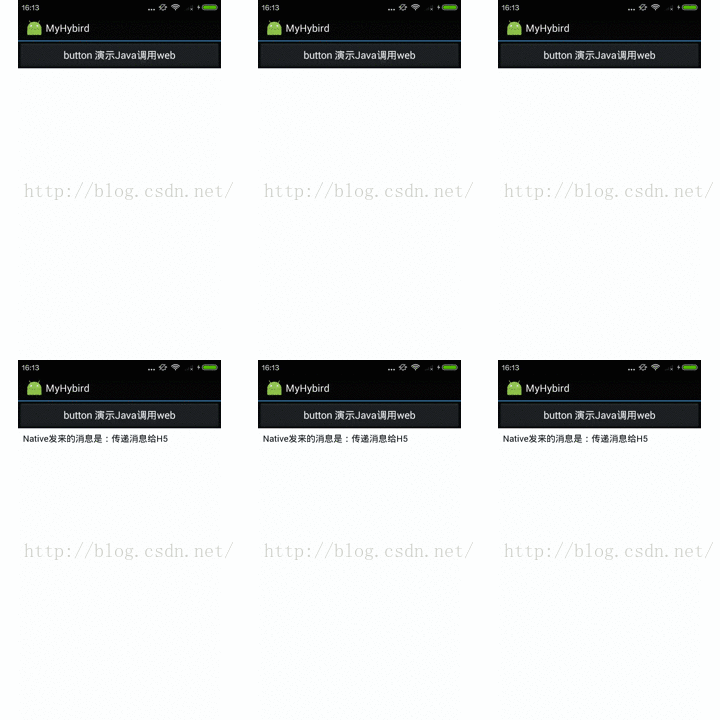
這樣就與 Native 端的 callHandler 配上了。效果如下:
JS 側的點擊事件:
function go() {
    window.WebViewJavascriptBridge.callHandler(
        "Android",
        "Hello~",
        function(responseData) {
            document.getElementById('a').innerHTML = 'Native 給我的數據:' + responseData;
        }
    );
}
三個參數依次是:handler 名字、發送的消息體、Native 處理後的回執函數。
Native 側註冊同名 handler:
webView.registerHandler("Android", new BridgeHandler() {
    @Override
    public void handler(String data, CallBackFunction callBackFunction) {
        Toast.makeText(MainActivity.this, "H5 給我的數據:" + data,
                Toast.LENGTH_SHORT).show();
        callBackFunction.onCallBack("Native 的回執");
    }
});
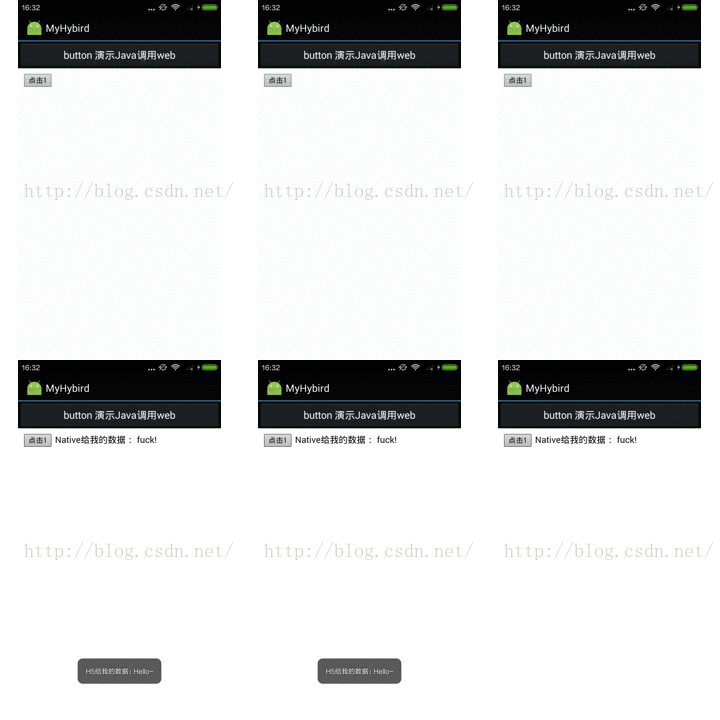
點擊 H5 的按鈕後,先彈出 Native 的 Toast,接著 H5 的文本被回寫:
這個庫還支持不註冊 handler 直接通信。H5 側改用 send 方法,只傳兩個參數:
window.WebViewJavascriptBridge.send("被傳遞的 Data", function(responseData) {
    document.getElementById("a").innerHTML = "H5 默認調用 Native:" + responseData;
});
Native 側則自定義一個類繼承 DefaultHandler:
class MDefaultHandler extends DefaultHandler {
    @Override
    public void handler(String data, CallBackFunction function) {
        super.handler(data, function);
        Log.d(TAG, data);
        Toast.makeText(MainActivity.this, data, Toast.LENGTH_SHORT).show();
    }
}
然後給 WebView 設置:
webView.setDefaultHandler(new MDefaultHandler());
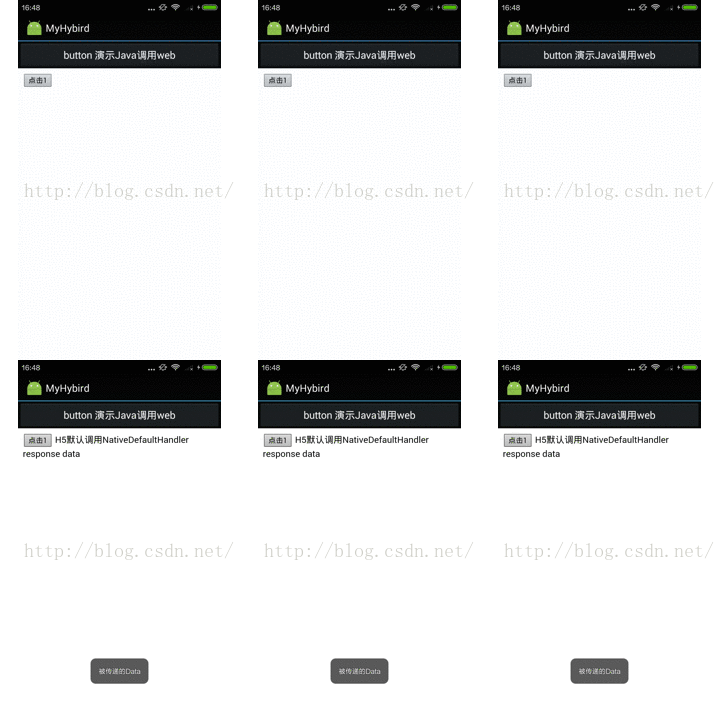
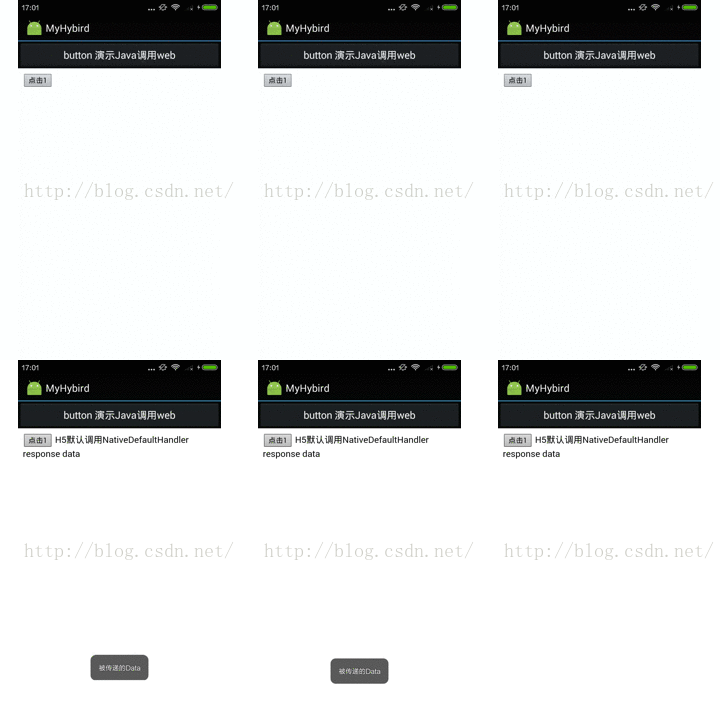
效果如下:
反向同理。Native 直接調用 send:
@Override
public void onClick(View v) {
    webView.send("hello,來自 Native 的默認消息");
}
H5 則在初始化時從 message 參數中取值——它承載的就是 Native 默認發來的消息:
connectWebViewJavascriptBridge(function(bridge) {
    bridge.init(function(message, responseCallback) {
        document.getElementById("a").innerHTML = "來自 Native 的:" + message;
        responseCallback(data);
    });
})
效果如下:
原生 WebView 方案依賴 loadUrl 與 addJavascriptInterface,寫法直白,缺點是通信能力單薄、返回值只能靠 URL 拼字符串或註解方法回傳,且要自行處理 4.2 以上的註解限制。
JsBridge 方案的優勢在於約定清晰:callHandler/registerHandler 成對出現,天然支持異步回執,默認 handler 又提供了「約定之外的兜底通道」,對複雜的混編場景更省心。
接下來我打算再寫一篇,把 JsBridge 的源碼讀一遍,看看它究竟是如何調度消息隊列的。
 Android 直播視頻技術探究:核心類 ByteBuffer 深度解析
一、前言 前一篇文章我們介紹了 Android 直播視頻技術的基礎大綱,這裡就開始逐一講解各個知識點。首先來看視頻直播中一個重要的基礎核心類:ByteBuffer。這個類
 NDK 實戰:Java 與 C 之間傳遞各型別資料
用 JNI 打通 Java 與 C 之後,真正的挑戰才開始:基本型別、字串、陣列該怎麼來回轉換。以下以一個完整範例走過 int、String、int 陣列與 static
 Socket 實作手機與電腦檔案互傳(一):讀取本機各類檔案資源
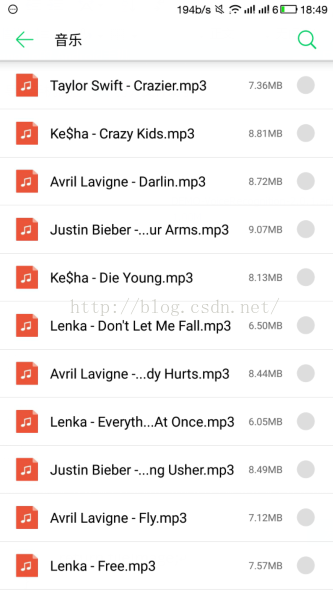
好久沒寫文章了,這陣子都在做一個比賽專案:手機端與 PC 端互傳檔案。剛看到題目時完全沒頭緒,查了資料和書籍後才確認可以用 Socket 建立連線、再透過 IO 串流搬運
 自定義可拖拽排序的 ListView:從原理到完整實作
有些場景需要讓使用者手動拖動 ListView 的項目來排序,例如系統通知欄裡的開關排序。本文實作一個可拖拽的 DragListView,效果如下: 可以看到,只有已添