

編輯:關於 Android 程式設計
好久沒寫文章了,這陣子都在做一個比賽專案:手機端與 PC 端互傳檔案。剛看到題目時完全沒頭緒,查了資料和書籍後才確認可以用 Socket 建立連線、再透過 IO 串流搬運檔案內容。本篇先處理前置作業——把手機裡要傳的檔案找出來。
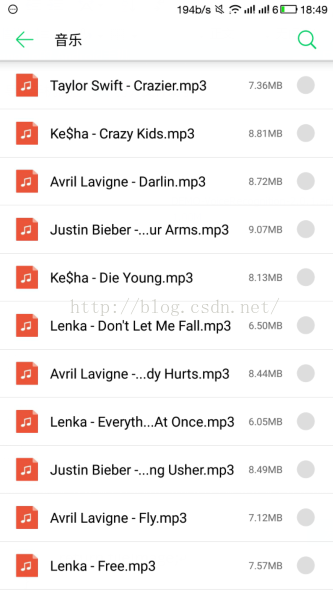
要傳檔案,首先得有檔案可傳。Android 已經把媒體庫封裝好了,音樂直接查 MediaStore.Audio.Media.EXTERNAL_CONTENT_URI 這個 Uri 即可。
public Cursor loadMusic(ContentResolver contentResolver) {
    String musicSort = MediaStore.Audio.Media.TITLE;
    Cursor musicCursor = contentResolver.query(
            FileFragment.musicUri, null, null, null, musicSort);
    if (musicCursor != null) {
        while (musicCursor.moveToNext()) {
            String title  = musicCursor.getString(
                    musicCursor.getColumnIndex(MediaStore.Audio.Media.TITLE));
            String artist = musicCursor.getString(
                    musicCursor.getColumnIndex(MediaStore.Audio.Media.ARTIST));
            String size   = musicCursor.getString(
                    musicCursor.getColumnIndex(MediaStore.Audio.Media.SIZE));
            String path   = musicCursor.getString(
                    musicCursor.getColumnIndex(MediaStore.Audio.Media.DATA));

            MediaFiles song = new MediaFiles();
            song.setFileName(title);
            song.setFileSize(size);
            song.setFilePath(path);
            song.setArtist(artist);
            musicList.add(song);
        }
    }
    return musicCursor;
}
title 是曲目標題,artist 是歌手,size 是檔案大小,path 是絕對路徑。這些值分別塞進 MediaFiles 物件後加入 musicList,音樂部分就完成了。
MediaFiles 是我自己定義的檔案類別,把常用屬性集中管理:
import android.widget.ImageView;

public class MediaFiles {
    public int fileImage;
    public String fileSize;
    public String fileName;
    public String artist;
    public String filePath;
    public ImageView check;
    public int count = 0;
    public boolean isFile = false;

    public void setFileImage(int fileImage) { this.fileImage = fileImage; }
    public void setFileSize(String fileSize) { this.fileSize = fileSize; }
    public void setFileName(String fileName) { this.fileName = fileName; }
    public void setArtist(String artist)     { this.artist   = artist;   }
    public void setFilePath(String filePath) { this.filePath = filePath; }

    public int getFileImage()      { return fileImage; }
    public String getFileSize()    { return fileSize;  }
    public String getFileName()    { return fileName;  }
    public String getArtist()      { return artist;    }
    public String getFilePath()    { return filePath;  }
}
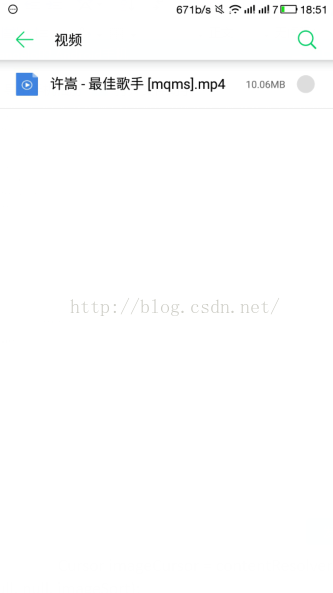
套路一樣,換成 MediaStore.Video.Media.EXTERNAL_CONTENT_URI 即可。
public Cursor loadVideo(ContentResolver contentResolver) {
    String videoSort = MediaStore.Video.Media.DISPLAY_NAME;
    Cursor videoCursor = contentResolver.query(
            FileFragment.videoUri, null, null, null, videoSort);
    if (videoCursor != null) {
        while (videoCursor.moveToNext()) {
            String title = videoCursor.getString(videoCursor.getColumnIndex(
                    MediaStore.Video.Media.DISPLAY_NAME));
            String size  = videoCursor.getString(videoCursor.getColumnIndex(
                    MediaStore.Video.Media.SIZE));
            String path  = videoCursor.getString(videoCursor.getColumnIndex(
                    MediaStore.Video.Media.DATA));

            MediaFiles video = new MediaFiles();
            video.setFileName(title);
            video.setFileSize(size);
            video.setFilePath(path);
            videoList.add(video);
        }
    }
    return videoCursor;
}
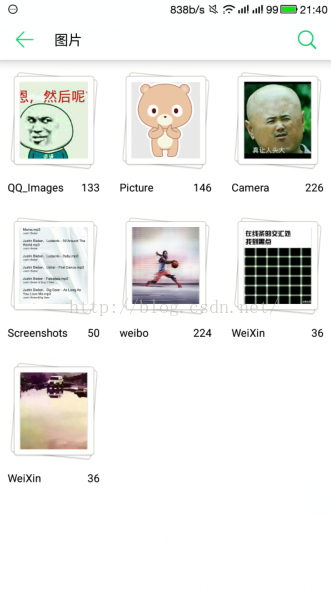
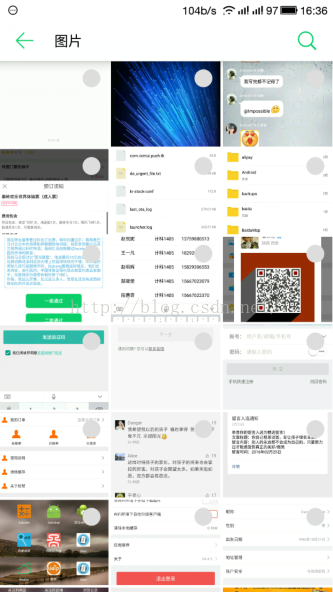
圖片也是同一個套路,Uri 為 MediaStore.Images.Media.EXTERNAL_CONTENT_URI。但這裡我沒有把所有圖片塞進同一個集合,因為那樣列表會长到翻不完。改成按資料夾分組:同一資料夾的圖片歸到同一個 ImageFolder,這樣瀏覽起來清楚得多。
public Cursor loadImage(ContentResolver contentResolver) {
    String imageSort = MediaStore.Images.Media.TITLE;
    Cursor imageCursor = contentResolver.query(
            FileFragment.imageUri, null, null, null, imageSort);

    if (imageCursor != null) {
        while (imageCursor.moveToNext()) {
            String path = imageCursor.getString(imageCursor.getColumnIndex(
                    MediaStore.Images.Media.DATA));
            File file = new File(path);
            if (file.exists()) {
                File parentFile = new File(path).getParentFile();
                if (parentFile == null) continue;
                String folderPath = parentFile.getAbsolutePath();

                // 這個資料夾還沒收錄過,才建立一筆記錄
                if (!parentPath.contains(folderPath)) {
                    parentPath.add(folderPath);
                    ImageFolder imageFolder = new ImageFolder();
                    imageFolder.setFolderPath(folderPath);
                    imageFolder.setFirstPath(path);
                    imageFolder.setCount(getFileCount(folderPath));
                    imageFolders.add(imageFolder);
                }
            }
        }
        parentPath = null;
    }
    return imageCursor;
}
流程是:取一張圖片,若它存在且所屬資料夾尚未被記錄,就為這個資料夾建立一筆資料,內容包含資料夾路徑、第一張圖片的路徑、以及該資料夾下的圖片數量,再把這個 folder 物件加入集合。邏輯比音樂和影片多一層,但只要「先判斷有沒有收錄過」這個判斷點想清楚,就不會亂。
public class ImageFolder {
    private String folderPath;  // 圖片資料夾路徑
    private String firstPath;   // 第一張圖片的路徑
    private int count;          // 圖片數量

    public void setFolderPath(String folderPath) { this.folderPath = folderPath; }
    public void setFirstPath(String firstPath)   { this.firstPath  = firstPath;  }
    public void setCount(int count)              { this.count      = count;      }

    public String getFolderPath() { return folderPath; }
    public String getFirstPath()  { return firstPath;  }
    public int getCount()         { return count;      }
}

/** 取得該路徑下的圖片數量 */
public int getFileCount(String path) {
    int count = 0;
    File[] files = new File(path).listFiles();
    if (files == null) return 0;
    for (File file : files) {
        if (file.isFile()) {
            String p = file.getAbsolutePath();
            if (p.endsWith("jpg") || p.endsWith(".png")
                    || p.endsWith("gif") || p.endsWith("jpeg")) {
                count++;
            }
        }
    }
    return count;
}
文檔最麻煩,因為 Android 沒有提供媒體庫查詢,只能自己遍歷儲存空間。速度慢一些,但可行。
public List<MediaFiles> loadFiles(String path, String suffix, boolean isIterative) {
    File[] files = new File(path).listFiles();
    for (File file : files) {
        if (file.isFile()) {
            if (file.getPath().endsWith(suffix)) {
                MediaFiles mediaFiles = new MediaFiles();
                mediaFiles.setFileName(file.getName());
                mediaFiles.setFilePath(file.getPath());
                try {
                    FileInputStream fis = new FileInputStream(file);
                    // 用串流的 available() 取得檔案大小
                    mediaFiles.setFileSize(String.valueOf(fis.available()));
                    fis.close();
                } catch (IOException e) {
                    e.printStackTrace();
                }
                filesList.add(mediaFiles);
            }
            if (!isIterative) break;
        } else if (file.isDirectory()) {
            // 遞迴深入子目錄
            loadFiles(file.getPath(), suffix, isIterative);
        }
    }
    return filesList;
}
這個方法有三個參數:搜尋路徑、檔案副檔名、是否繼續往下找。路徑傳 Environment.getExternalStorageDirectory() + "/";副檔名決定要找哪一類檔案;isIterative 一般給 true。
實作重點是遞迴:拿到根目錄下的所有項目後逐一走訪,是檔案就比對副檔名,是目錄就遞迴呼叫自己繼續往下找。
另外要注意取得檔案大小這件事——File 類別並沒有直接提供取得大小的方法,這裡的作法是開一個 FileInputStream,呼叫它的 available() 取得位元組數。這個值單位是位元組,顯示前記得換算成 KB 或 MB 才好看。
我這裡處理的類型是 doc、xlsx、pptx、txt、zip 這幾種常見格式。
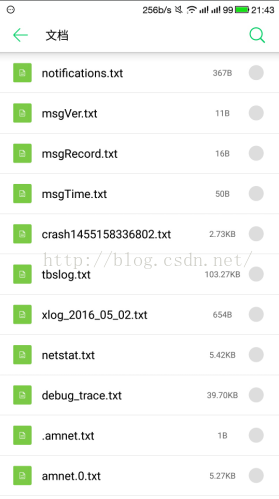
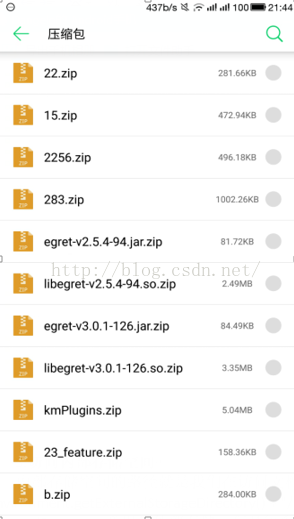
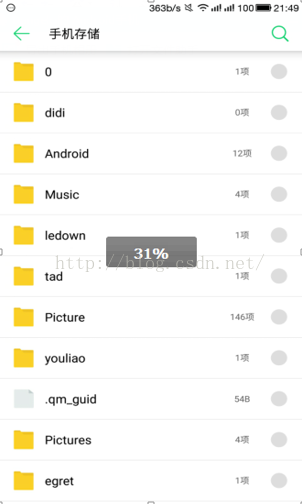
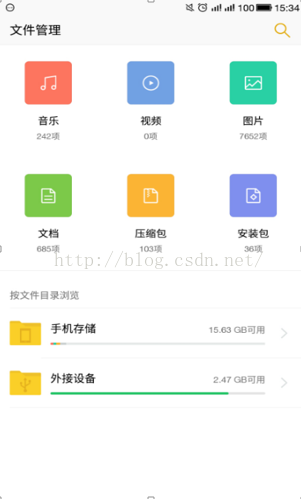
內部儲存的路徑和上面找文檔時一樣,都是 Environment.getExternalStorageDirectory() + "/"。仔細看這個方法名叫 ExternalStorage,意思是「外部儲存」——在手機語境下它指的是 app 之外的共用儲存區,因此多數手機廠商把手機本身的空間歸在這裡。而真正的 SD 卡通常掛在 storage/sdcard1 或 storage/ext_sdcard 底下。
先判斷 SD 卡是否可用:
/** 判斷 SD 卡是否可用 */
public Object externalStorageAvailable() {
    File file = Environment.getExternalStorageDirectory()
            .getParentFile().getParentFile();
    File[] files = file.listFiles();
    for (File file1 : files) {
        if (file1.getName().contains("ext_sdcard")
                || file1.getName().contains("sdcard1")
                || file1.getName().contains("sdcard2")) {
            externalPath = file1.getAbsolutePath();
            return file1.getAbsolutePath();
        }
    }
    return null;   // 找不到就代表 SD 卡不可用
}
接著就能列出指定目錄下的所有檔案:
/** 取得對應路徑下的所有檔案 */
public List<MediaFiles> loadStorage(String path) {
    File[] files = new File(path).listFiles();
    for (File file : files) {
        MediaFiles mediaFiles = new MediaFiles();
        mediaFiles.setFileName(file.getName());
        mediaFiles.setFilePath(file.getPath());
        if (file.isFile()) {
            try {
                FileInputStream fis = new FileInputStream(file);
                mediaFiles.setFileSize(String.valueOf(fis.available()));
                fis.close();
            } catch (IOException e) {
                e.printStackTrace();
            }
            mediaFiles.isFile = true;
        }
        storage.add(mediaFiles);
    }
    return storage;
}
寫法與讀文檔相同:傳入路徑(內部儲存或 SD 卡),用 listFiles() 取得該層所有項目,把 name、path、size 三個屬性填進 MediaFiles,加入集合後回傳。
但只做到這裡還不夠。取得一層檔案之後,使用者一定會想點進子目錄繼續看,所以要為顯示檔案的 ListView 掛上監聽:點到的若是目錄,就改載入該目錄下的內容。
public class ListListener implements AdapterView.OnItemClickListener {
    @Override
    public void onItemClick(AdapterView parent, View view, int position, long id) {
        edit.setVisibility(View.GONE);
        MediaFiles file = loadFile.getStorage().get(position);
        if (!file.isFile) {
            MediaFiles files = loadFile.getStorage().get(0);
            path = files.getFilePath();   // 保存當前第一個元素的路徑(即上一層目錄線索)
            loadFile.getStorage().clear();
            loadFile.loadStorage(file.getFilePath() + "/");
            StorageAdapter adapter = new StorageAdapter(
                    getApplicationContext(), loadFile.getStorage());
            listView.setAdapter(adapter);
            listView.setOnItemClickListener(new ListListener());
        }
    }
}
能往下鑽之後,就會遇到另一個問題:按返回鍵時系統直接結束 Activity,而不是回到上一層目錄。要改 this 行為得覆寫 onKeyDown()。
@Override
public boolean onKeyDown(int keyCode, KeyEvent event) {
    if (keyCode == KeyEvent.KEYCODE_BACK) {
        List lastFiles;
        if (loadFile.getStorage().isEmpty()) {
            // 當前目錄為空,用第一個元素的路徑推出上一層
            lastFiles = loadFile.loadStorage(path.substring(0, path.lastIndexOf('/')));
        } else {
            MediaFiles file1 = loadFile.getStorage().get(0);
            MediaFiles file2 = new LoadFile(Storage.this)
                    .loadStorage(Environment.getExternalStorageDirectory() + "/").get(0);
            if (file1.getFilePath().equals(file2.getFilePath())) {
                finish();          // 已在第一層,直接離開
                return true;
            } else {
                lastFiles = loadFile.getLastFile(loadFile.getStorage().get(0));
            }
        }
        StorageAdapter adapter = new StorageAdapter(getApplicationContext(), lastFiles);
        listView.setAdapter(adapter);
        listView.setOnItemClickListener(new ListListener());
    }
    return false;
}
判斷邏輯分兩路。當前目錄為空時,用前面存下的第一個元素路徑,透過 path.substring(0, path.lastIndexOf('/')) 切出上一層目錄的完整路徑,載入它即可。
當前目錄不為空時,先取當前層的第一個檔案 file1,再取最上層的第一個檔案 file2;兩者路徑相同就代表已經在第一層,直接 finish,否則呼叫 getLastFile() 取得上一層的全部檔案。
/** 取得上一層目錄的全部檔案 */
public List<MediaFiles> getLastFile(MediaFiles file) {
    String path = file.getFilePath();
    // 父目錄的父目錄,即上一層
    File aFile = new File(path).getParentFile().getParentFile();
    File[] files = aFile.listFiles();
    storage.clear();
    for (File file1 : files) {
        MediaFiles mediaFiles = new MediaFiles();
        mediaFiles.setFilePath(file1.getPath());
        mediaFiles.setFileName(file1.getName());
        if (file1.isFile()) {
            try {
                FileInputStream fis = new FileInputStream(file1);
                mediaFiles.setFileSize(String.valueOf(fis.available()));
                fis.close();
            } catch (IOException e) {
                e.printStackTrace();
            }
            mediaFiles.isFile = true;
        }
        storage.add(mediaFiles);
    }
    return storage;
}
取到該檔案的父目錄的父目錄,再走訪其中的項目加入集合,就是上一層的內容了。
順手把複製、刪除、移動三個常用操作整理出來,後續傳輸時會用到。
/** 複製檔案或目錄 */
public int copyFiles(String sourcePath, String targetPath) {
    File file1 = new File(sourcePath);
    if (file1.isFile() && file1.exists()) {
        try {
            InputStream fis = new FileInputStream(sourcePath);
            OutputStream fos = new FileOutputStream(
                    new File(targetPath).getParent() + '/' + file1.getName());
            byte[] b = new byte[1024];
            int c;
            while ((c = fis.read(b)) > 0) {
                fos.write(b, 0, c);
            }
            fos.close();
            fis.close();
            return 1;
        } catch (IOException e) {
            Log.e("e", e.toString());
            return -1;
        }
    } else {
        File file2 = new File(targetPath + '/' + file1.getName());
        if (!file2.exists()) {
            file2.mkdirs();
        } else {
            return 0;
        }
        File[] files = file1.listFiles();
        if (files.length == 0) return 1;
        for (File file : files) {
            copyFiles(file.getAbsolutePath(), file2.getPath());   // 遞迴複製
        }
        return 1;
    }
}

/** 刪除檔案或目錄 */
public boolean deleteFile(File file) {
    if (!file.exists()) return false;
    if (file.isFile() && file.exists()) return file.delete();
    if (file.isDirectory()) {
        File[] childFile = file.listFiles();
        if (childFile == null || childFile.length == 0) return file.delete();
        for (File f : childFile) {
            deleteFile(f);
        }
        return file.delete();
    }
    return false;
}

/** 移動檔案或目錄 */
public int moveFile(String oldPath, String newPath) {
    File oldFile = new File(oldPath);
    if (!oldFile.exists()) return 0;
    File newFile = new File(newPath);
    if (!newFile.exists()) newFile.mkdirs();

    if (oldFile.isFile()) {
        oldFile.renameTo(new File(newPath + File.separator + oldFile.getName()));
        return 1;
    } else if (oldFile.isDirectory()) {
        File[] sourceFile = oldFile.listFiles();
        for (File file : sourceFile) {
            if (file.isFile()) {
                oldFile.renameTo(new File(newPath + File.separator + file.getName()));
            }
            if (file.isDirectory()) {
                moveFile(file.getAbsolutePath(),
                        newFile.getAbsolutePath() + File.separator + file.getName());
            }
        }
        return 1;
    }
    return 0;
}
至此,手機常用媒體與文檔的讀取、內部儲存與 SD 卡的逐層瀏覽、以及基本的檔案操作都準備好了。下一篇再來處理真正的 Socket 傳輸部分。
 Android 電商搜索功能實戰:軟鍵盤搜索、延遲自動搜索與按時間排序的歷史記錄
到新公司接手的頭一個任務,是在一個電商模塊裡實現搜索功能與搜索歷史記錄。需求和淘寶這類電商大同小異:頂部一個搜索框,下方展示歷史記錄;用戶在 EditText 裡輸入關鍵
 Android 自定義控制項:用 View 做出一個滑動開關
先看效果: 一、為什麼選擇繼承 View Android 自定義控制項大致有三條路: 1、繼承既有控制項,在原生控制項的基礎上擴充功能與邏輯。 2、繼承 ViewGro
 ContentProvider 內容提供者解析
ContentProvider 是 Android 中用於在不同應用程式之間分享資料的元件。它會將資料封裝起來,並透過 ContentResolver 對外提供統一的存取
 Android 系統移植實戰:客製化開機後的系統預設設定
本文記錄一次針對特定客戶機型客製化 Android 系統預設值的完整過程,包含開發者選項、USB 除錯與未知來源的預設開啟。 一、讓「開發者選項」預設顯示 相關源碼位於