

編輯:關於 Android 程式設計
CoordinatorLayout 承擔了眾多 Material Design 滾動效果的實現工作。目前這套框架提供了幾種「不用親手寫動畫程式碼」就能生效的玩法,主要包括:
* 讓浮動操作按鈕(FAB)上下滑動,為 Snackbar 讓出空間。
* 展開或收縮 Toolbar、頭部區域,讓主要內容有更多呼吸空間。
* 控制哪個 View 該展開、哪個該收縮,以及顯示的縮放比例,還能做出視差滾動動畫。
CoordinatorLayout 可以搭配浮動操作按鈕的 layout_anchor 與 layout_gravity 屬性,創造出靈活的浮動效果。
Snackbar 顯示時通常會出現在螢幕底部,為了不遮住它,浮動按鈕需要自動向上讓位。
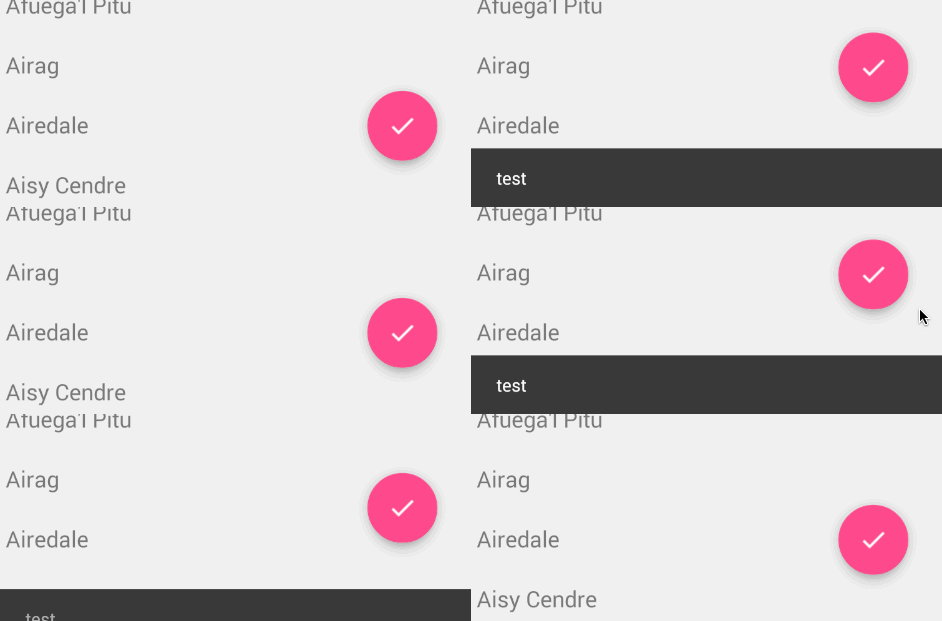
只要以 CoordinatorLayout 作為根布局,這段上移動畫就會自動發生。浮動按鈕自帶一個預設的 behavior,用來偵測 Snackbar 的加入,並讓按鈕以與 Snackbar 等高的幅度向上滑動。
<!--
app:layout_anchor:指定 FAB 浮動按鈕顯示在哪個布局區域,並設定當前錨點的位置
app:layout_anchorGravity:指定 FAB 在該布局區域中的具體位置
兩個屬性共同作用,FAB 才能做出折疊消失、出現的效果
-->
protected void onCreate(Bundle savedInstanceState) {
    super.onCreate(savedInstanceState);
    setContentView(R.layout.activity_main);
    findViewById(R.id.fab).setOnClickListener(new View.OnClickListener() {
        @Override
        public void onClick(View v) {
            Snackbar.make(v, "test", Snackbar.LENGTH_LONG)
                    .setAction("Cancel", new View.OnClickListener() {
                        @Override
                        public void onClick(View v) {
                            // 點擊消除 Action 後的響應事件
                            Toast.makeText(MainActivity.this, "asdasd", Toast.LENGTH_SHORT).show();
                        }
                    }).show();
        }
    });
}
首先請確認你用的不是已被淘汰的 ActionBar,而是把 Toolbar 當作 ActionBar 使用。同樣地,這裡也需要 CoordinatorLayout 作為主容器。
此外,我們必須引入一個容器布局 AppBarLayout,才能讓 Toolbar 對滾動事件做出回應。
接著,我們需要建立 AppBarLayout 與可滾動視圖之間的聯繫:在 RecyclerView 或任何支援巢狀滾動的 View(例如 NestedScrollView)上加上 app:layout_behavior。Support Library 內建了一個特殊字串資源 @string/appbar_scrolling_view_behavior,它與 AppBarLayout.ScrollingViewBehavior 相匹配,用來通知 AppBarLayout 這個特定的 View 何時發生了滾動。這個 behavior 必須掛在觸發事件(滾動)的那個 View 上。請注意:根據 Google 官方文件,AppBarLayout 目前必須是 CoordinatorLayout 裡的第一個子 View。
只要 AppBarLayout 內部的 View 設定了 app:layout_scrollFlags,就能在 RecyclerView 滾動時被觸發:當 CoordinatorLayout 發現 RecyclerView 帶有這個屬性,它就會搜尋自身包含的其他 View,看看有沒有 View 與此 behavior 相關聯。AppBarLayout.ScrollingViewBehavior 描述的正是 RecyclerView 與 AppBarLayout 之間的依賴關係,RecyclerView 的任何滾動都會連帶觸發 AppBarLayout 或其內部 View 的變化。
app:layout_scrollFlags 是極其關鍵的屬性,它主要有五種取值,下面逐一說明:
1. scroll:表示 CollapsingToolbarLayout 可以滾動(不設定的話頭部的 ImageView 就無法折疊)。若想把所有 View 都滾出螢幕,必須設定這個 flag;沒有設定的 View 則會被固定在螢幕頂端。
2. enterAlways:只要底部滾動控件向下滑動,頭部就顯示出來。設定這個 flag 後,任何向下的滾動都會讓該 View 變為可見;當 ScrollView 往下滾時,該 View 會直接跟著往下,不必理會 ScrollView 是否在滾動。
3. enterAlwaysCollapsed:當底部滾動控件滾到頂端時,頭部才完整顯示。ScrollView 往上滑時,View 會先把滑動事件「搶走」自行執行,直到收縮到最小高度後,再把事件「還」給 ScrollView 內部繼續上滑。
4. exitUntilCollapsed:頭部折疊到最小高度(即 Toolbar 高度)後就不再折疊,它是 enterAlways 的附加選項,通常兩者搭配使用。也就是說,View 往下「出現」時先展現 enterAlways 效果,當高度達到最小值時便暫停下移,直到 ScrollView 滑到頂端不再滑動,View 才繼續下滑直到頂部。
5. snap:滑動過程中若中途放手,頭部會就近吸附——要麼完全展開,要麼收縮成一個 Toolbar。
切記:帶有 scroll flag 的 View 要放在前面,這樣才能正常收起,而固定的 View 會繼續留在頂端。
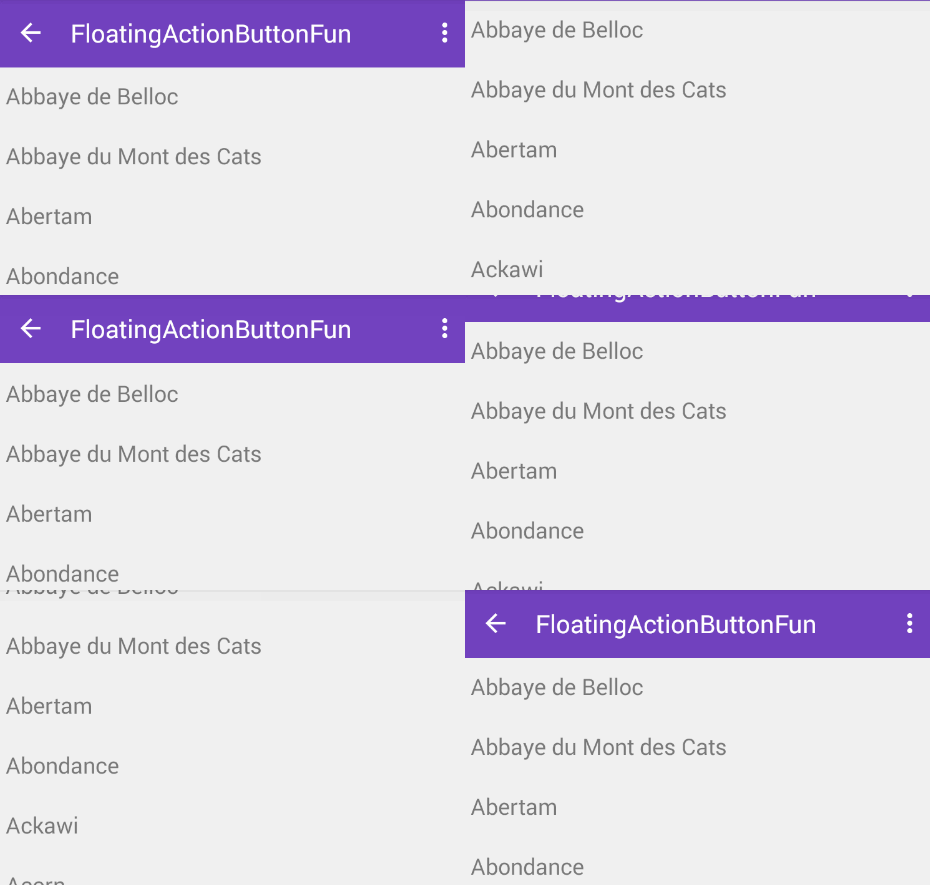
如果想做出 Toolbar 的折疊效果,我們必須把 Toolbar 放進 CollapsingToolbarLayout 裡:
<TextView
    android:layout_width="match_parent"
    android:layout_height="wrap_content"
    android:text="aaaa\naaaa\naaaa\naaaa\naaaa\naaaa\naaaa\naaaa\naaaa\naaaa\naaaa\naaaa\naaaa\naaaa\naaaa\naaaa\naaaa\naaaa\naaaa\naaaa\naaaa\naaaa\naaaa\naaaa\naaaa\naaaa\naaaa\naaaa\naaaa\naaaa\naaaa\naaaa\naaaa\naaaa\naaaa\naaaa\naaaa\naaaa\naaaa\naaaa\naaaa\naaaa\naaaa\naaaa\naaaa\naaaa\naaaa\naaaa" />
這樣一來效果就出來了:
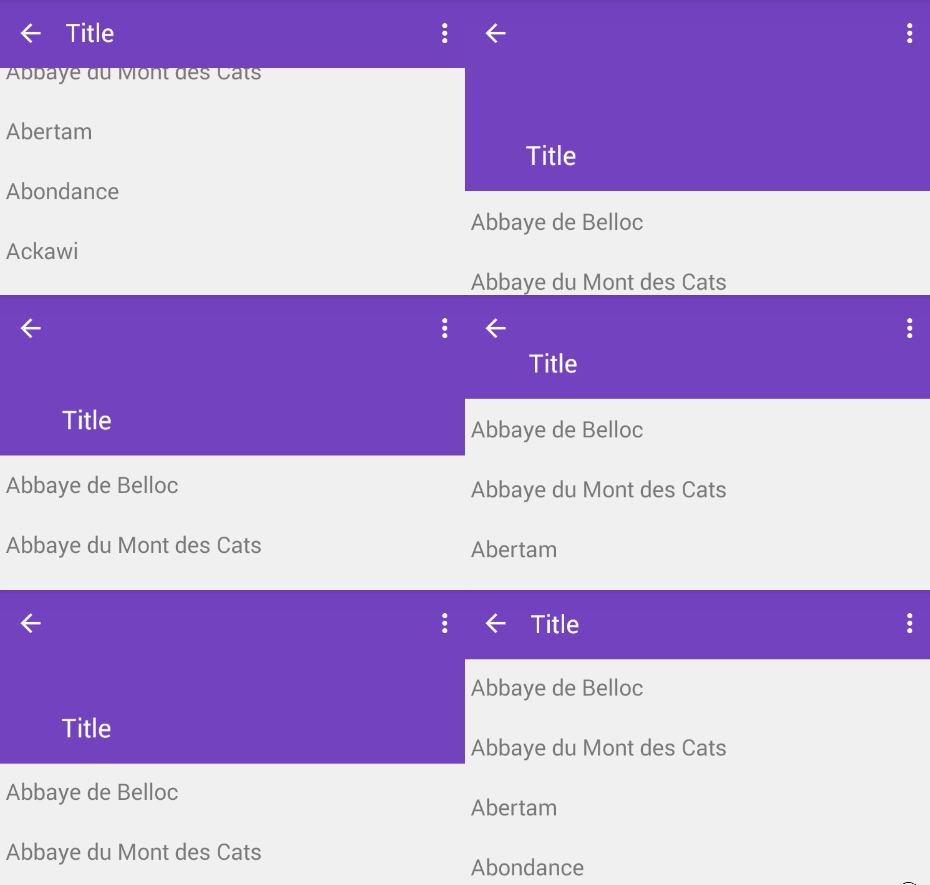
一般我們習慣替 Toolbar 設定 title,但現在必須把 title 設在 CollapsingToolbarLayout 上,而不是 Toolbar。
CollapsingToolbarLayout collapsingToolbar = (CollapsingToolbarLayout) findViewById(R.id.collapsing_toolbar);
collapsingToolbar.setTitle("Title");
CollapsingToolbarLayout 還能幫我們做出更進階的動畫,例如在裡面放一個 ImageView,讓它在折疊時漸漸淡出;同時在滑動過程中,title 的字級也會隨之改變。
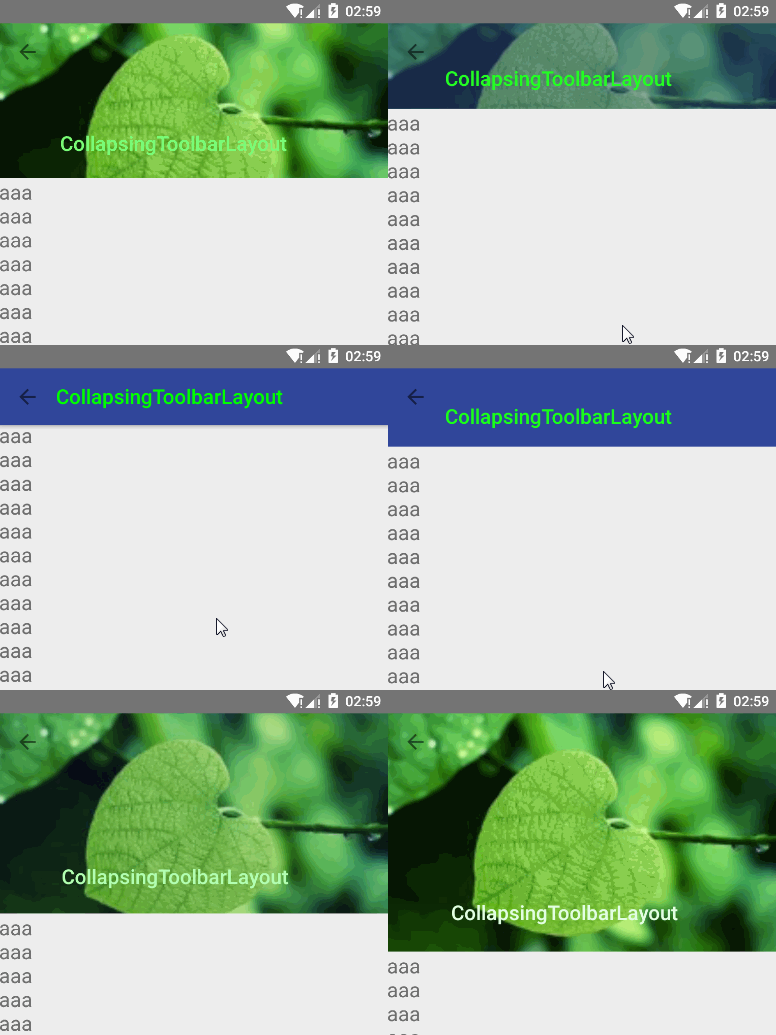
CollapsingToolbarLayout 的作用是提供一個可折疊的 Toolbar,它繼承自 FrameLayout;為它設定 layout_scrollFlags 後,就能控制其中所含控件(如 ImageView、Toolbar)在回應 layout_behavior 事件時的 scrollFlags 行為(移出螢幕或固定在頂端)。
使用 CollapsingToolbarLayout:
<ImageView
    android:layout_width="match_parent"
    android:layout_height="match_parent"
    android:scaleType="centerCrop"
    android:src="@mipmap/bg"
    app:layout_collapseMode="parallax"
    app:layout_collapseParallaxMultiplier="0.7" />
我們在 CollapsingToolbarLayout 裡放了一個 ImageView 與一個 Toolbar,並把整個 CollapsingToolbarLayout 放進 AppBarLayout 中作為一個整體。
1、在 CollapsingToolbarLayout 中,還可以設定一些屬性,簡要說明如下:
contentScrim —— 設定 CollapsingToolbarLayout 完全折疊(收縮)後的背景顏色。
expandedTitleMarginStart —— 設定展開狀態(尚未收縮時)title 向左填開的距離。
2、在 ImageView 控件中,我們設定了:
layout_collapseMode(折疊模式)—— 有兩個值:
pin —— 設為此模式時,CollapsingToolbarLayout 完全收縮後,Toolbar 仍會保留在螢幕上。
parallax —— 設為此模式時,內容滾動的同時,CollapsingToolbarLayout 中的 View(如 ImageView)也會一起滾動,形成視差效果,通常搭配 layout_collapseParallaxMultiplier(視差因子)使用。
layout_collapseParallaxMultiplier(視差因子)—— 設定視差滾動因子,取值範圍為 0~1。
3、在 Toolbar 控件中,我們設定了 layout_collapseMode 為 pin。
綜合來看:當設定了 layout_behavior 的控件開始回應 CollapsingToolbarLayout 中的 layout_scrollFlags 事件時,ImageView 會帶著視差效果向上滾動移出螢幕;折疊開始後,CollapsingToolbarLayout 的背景色(也就是 Toolbar 的背景色)會切換成我們設定好的顏色,而 Toolbar 則會一直固定在頂端。
【註】:使用 CollapsingToolbarLayout 時必須把 title 設在 CollapsingToolbarLayout 上,設在 Toolbar 上不會顯示,也就是:
mCollapsingToolbarLayout.setTitle(" ");
改變 title 字體顏色的方法:
展開狀態的 title 顏色:mCollapsingToolbarLayout.setExpandedTitleColor();
收縮後顯示於 Toolbar 上的 title 顏色:mCollapsingToolbarLayout.setCollapsedTitleTextColor();
這個顏色的過渡其實 CollapsingToolbarLayout 已經替我們處理好了,它會自動做漸變,例如把收縮後的 title 顏色設為綠色。
CoordinatorLayout 與 CollapsingToolbarLayout:
CollapsingToolbarLayout 提供了一個可折疊的 Toolbar,是對 Toolbar 再次包裝的 ViewGroup,繼承自 FrameLayout,必須放在 AppBarLayout 裡並作為它的直接子 View。它主要具備以下幾項功能:
① 折疊 Title(Collapsing title):當布局內容全部展開時,title 最大;隨著 View 逐步移出螢幕頂部,title 也越變越小。你可以透過 CollapsingToolbarLayout 的 setTitle 函式來設定 title。
② 內容紗布(Content scrim):根據滾動位置是否到達某個門檻,決定是否替 View「蓋上紗布」。可透過 setContentScrim(Drawable) 設定紗布圖案,也就是 Toolbar 折疊固定在頂部時的背景;亦可使用屬性 app:contentScrim="?attr/colorPrimary" 來變更背景。
③ 狀態欄紗布(Status bar scrim):根據滾動位置是否到達門檻,決定是否替狀態欄「蓋上紗布」,可透過 setStatusBarScrim(Drawable) 設定,但此效果僅在 Android 5.0(LOLLIPOP)以上裝置有效。
④ collapseMode:子視圖的折疊模式,在子視圖上設定,有兩種取值(建議替 Toolbar 加上背景色以便觀察效果):
(1)"pin":固定模式,折疊時最終固定在頂端;
(2)"parallax":視差模式,折疊時帶有視差效果,可透過 app:layout_collapseMode="parallax" 設定。
(1)將子 View 位置固定(Pinned position children):子 View 可選擇是否在整體空間中固定位置,這對 Toolbar 特別有用——當布局移動時,Toolbar 可維持不動而不受影響,將 app:layout_collapseMode 設為 pin 即可。
(2)視差滾動子 View(Parallax scrolling children):子 View 可選擇是否以「視差」方式跟隨滾動(也就是讓它的滾動速度比正常 View 略慢一些),將 app:layout_collapseMode 設為 parallax,值域為 [0.0, 1.0],數值越大視差越明顯。
app:layout_collapseMode="parallax" 表示 ImageView 的折疊與 CollapsingToolbarLayout 的折疊並不同步,那這個「不同步」具體是怎麼回事呢?還有另一個參數來控制不同步的程度,如下:
app:layout_collapseParallaxMultiplier="0.5" 表示視覺乘數,取值 0~1,數值越大視差越強。若此值為 0,折疊時 ImageView 頂部逐漸隱藏、底部不動;若為 1,則頂部不動、底部逐漸隱藏;若介於 0~1 之間,頂部與底部都會隱藏,只是上下收斂的快慢不同,取決於這個乘數。
app:layout_collapseMode 還有一個取值 pin,表示折疊完成後把該控件固定在頁面頂部。
最終程式碼:
<ImageView
    android:layout_width="match_parent"
    android:layout_height="match_parent"
    android:scaleType="centerCrop"
    android:src="@mipmap/bg"
    app:layout_collapseMode="parallax"
    app:layout_collapseParallaxMultiplier="0.7" />
<LinearLayout
    android:layout_width="match_parent"
    android:layout_height="match_parent"
    android:orientation="vertical"
    app:layout_behavior="@string/appbar_scrolling_view_behavior">
</LinearLayout>
Java 程式碼:
Toolbar mToolbar = (Toolbar) findViewById(R.id.toolbar);
setSupportActionBar(mToolbar);
getSupportActionBar().setDisplayHomeAsUpEnabled(true);
mToolbar.setNavigationOnClickListener(new View.OnClickListener() {
    @Override
    public void onClick(View v) {
        onBackPressed();
    }
});
// 使用 CollapsingToolbarLayout 必須把 title 設在它身上,設在 Toolbar 上則不會顯示
CollapsingToolbarLayout mCollapsingToolbarLayout = (CollapsingToolbarLayout) findViewById(R.id.collapsing_toolbar_layout);
mCollapsingToolbarLayout.setTitle("CollapsingToolbarLayout");
// 透過 CollapsingToolbarLayout 修改字體顏色
mCollapsingToolbarLayout.setExpandedTitleColor(Color.WHITE);   // 尚未收縮時的字體顏色
mCollapsingToolbarLayout.setCollapsedTitleTextColor(Color.GREEN); // 收縮後 Toolbar 上的字體顏色
 OkHttp 框架入門實戰:Android 網路請求一篇搞定
自 Android 6.0 起,Google 移除了 HttpClient 相關 API,改用 HttpURLConnection 取代。在實際開發中,網路請求幾乎是每個
 Android 並發編程(一):程序的啟動與終結
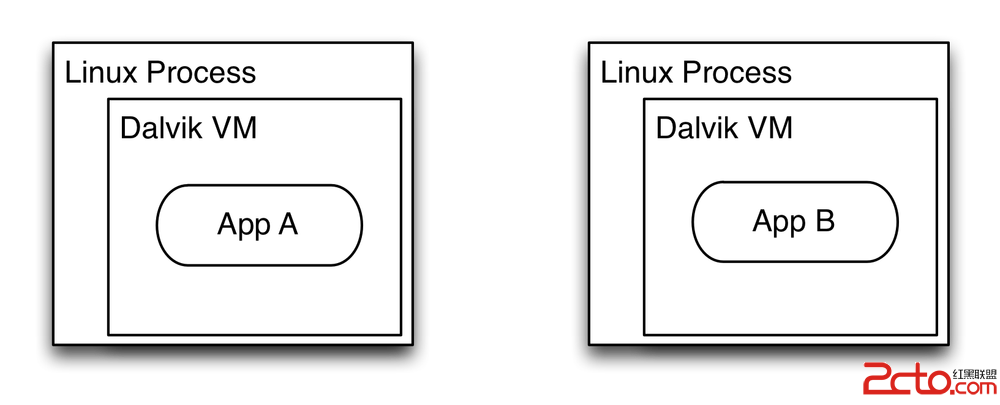
Android 是一個多用戶、多任務的系統,允許眾多 App 同時運行,並在彼此之間快速切換。這一切能力的基礎,是 Linux 內核提供的進程機制。 Linux 進程
 Android Tinyalsa 音頻介面解析
tinyalsa 位於 Android 源碼的 external/tinyalsa 位置。 關於 tinyalsa,它是 Google 在 Android 4.0 之後推
 Android 三步驟顯示 GIF 動態圖片
這次要分享一個顯示 GIF 動態圖的類庫,接入方式非常簡單,三個步驟就能跑起來。 步驟一:加入類庫 把 GifView.jar 放進專案的 libs 目錄(或 Ecli