

編輯:關於 Android 程式設計
Android 的 Notification 是系統中一項非常重要的機制。產品人員常利用通知欄與使用者進行「弱溝通」,而擁有推送通知的 App,其活躍率往往比沒有此功能的 App 高出許多。此外,像墨跡天氣、清理大師這類 App,也會將通知欄常駐,並透過自訂版面配置,方便使用者即時查看資訊與使用捷徑功能。因此,Notification 在開發中的使用可說是越來越頻繁。本文就來分享 Notification 的各項常用技巧。
有些人的寫法仍停留在舊式的 new Notification(...) 搭配 setLatestEventInfo(),但這其實是已被標記為過時(deprecated)的用法。目前官方推薦使用 V4 套件中的 NotificationCompat.Builder,透過它進行各項設定:
NotificationCompat.Builder notifyBuilder = new NotificationCompat.Builder(this);
notifyBuilder.setContentTitle("This is My Notification");  // 標題
notifyBuilder.setContentText("Hello World");               // 內容
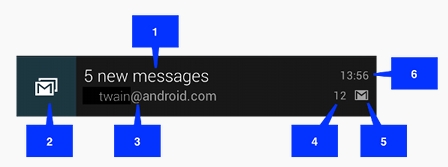
其中 setContentTitle、setContentText、setSmallIcon 這三個設定是每則通知都必須具備的。除此之外,還可設定大圖示、右下角數字與時間:
Bitmap bitmap = BitmapFactory.decodeResource(getResources(), R.drawable.bigicon);
notifyBuilder.setLargeIcon(bitmap);
notifyBuilder.setNumber(10);   // 右下角顯示的數字
notifyBuilder.setWhen(System.currentTimeMillis());
// 點擊通知後自動消失
notifyBuilder.setAutoCancel(true);

// 設為常駐,無法滑動刪除
notifyBuilder.setOngoing(true);

// 設定優先級(Android 4.1 起),越高排越前,低優先級不顯示狀態欄圖標
notifyBuilder.setPriority(NotificationCompat.PRIORITY_MAX);

// 狀態欄短暫閃現的提示語
notifyBuilder.setTicker("Hi, Notification is here");

// 設定鈴聲、震動、閃光(DEFAULT_ALL 為系統預設)
notifyBuilder.setDefaults(Notification.DEFAULT_ALL);
透過 setAutoCancel(true),點擊通知後它會自動消失;透過 setOngoing(true),通知將無法被滑動刪除,也無法用手機的清除鍵移除,只能透過程式呼叫 cancel 才能消失,適合像墨跡天氣那樣的常駐通知。而 setPriority 則能控制通知的排列順序與是否在狀態欄顯示圖標。鈴聲部分除了系統自帶音效,也可指定 SD 卡或專案內的聲音檔,兩者都需透過 Uri 位址來設定。
設定好各項屬性後,必須啟動通知,否則一切前功盡棄:
NotificationManager mNotificationManager =
        (NotificationManager) getSystemService(Context.NOTIFICATION_SERVICE);
mNotificationManager.notify(NOTIFY_ID, notifyBuilder.build());
你必須為每則通知分配一個獨一無二的 id 號,日後的更新與刪除都仰賴這個 id 作為索引對應。
有時我們需要監聽通知被使用者手動刪除的行為,例如當通知用來顯示下載進度,使用者刪除通知後我們希望能取消下載。這可以透過 setDeleteIntent 實作:
Intent deleteIntent = new Intent(this, DeleteService.class);
int deleteCode = (int) SystemClock.uptimeMillis();
PendingIntent deletePendingIntent = PendingIntent.getService(this, deleteCode, deleteIntent, PendingIntent.FLAG_UPDATE_CURRENT);
notifyBuilder.setDeleteIntent(deletePendingIntent);
如此一來,刪除行為發生後系統便會啟動對應的 Service。當然,你也可以將 Intent 指向 Activity 或廣播,只要把 getService 換成 getActivity 或 getBroadcast 即可。
點擊通知後自動開啟某個頁面,看似簡單,其實依需求可分為兩種情況。
情況一:從桌面點擊通知開啟新郵件,看完後按返回鍵,會依 App 的頁面佇列層層返回(收件箱 → App 主頁 → 桌面)。這可透過 TaskStackBuilder 控制返回堆疊:
Intent notifyIntent = new Intent(this, NotifyRegularActivity.class);
TaskStackBuilder stackBuilder = TaskStackBuilder.create(this);
stackBuilder.addParentStack(NotifyRegularActivity.class);
stackBuilder.addNextIntent(notifyIntent);
int requestCode = (int) SystemClock.uptimeMillis();
PendingIntent resultPendingIntent = stackBuilder.getPendingIntent(requestCode, PendingIntent.FLAG_UPDATE_CURRENT);
notifyBuilder.setContentIntent(resultPendingIntent);
此時需在 AndroidManifest.xml 中,為各 Activity 設定 android:parentActivityName 屬性以指定返回路徑;為向下相容,還需加入 android.support.PARENT_ACTIVITY 的 meta-data。

這裡有兩個重點:
1. PendingIntent 的 FLAG 有四種選擇:FLAG_CANCEL_CURRENT(取消前一個並重建)、FLAG_NO_CREATE(不存在則不建立)、FLAG_ONE_SHOT(只能使用一次)、FLAG_UPDATE_CURRENT(存在則只更新傳值,不重建)。
2. 使用 FLAG_UPDATE_CURRENT 時,若 Intent 的 extra 參數沒有變化,系統會認為沒有新的 PendingIntent,導致點擊通知時「時靈時不靈」。解法是為 requestCode 設定一個獨一無二的標識,例如:
int requestCode = (int) SystemClock.uptimeMillis();
如此即可避免點擊無响应的問題。
情況二:點擊返回鍵後,直接回到使用者先前所在的任務界面。這可透過設定 Activity 屬性與 Intent flags 實作:
Intent notifyIntent = new Intent(this, NotifySpecialActivity.class);
notifyIntent.setFlags(Intent.FLAG_ACTIVITY_NEW_TASK | Intent.FLAG_ACTIVITY_CLEAR_TASK);
int requestCode = (int) SystemClock.uptimeMillis();
PendingIntent pendIntent = PendingIntent.getActivity(this, requestCode, notifyIntent, PendingIntent.FLAG_UPDATE_CURRENT);
notifyBuilder.setContentIntent(pendIntent);
並在 manifest 中設定:android:excludeFromRecents="true"(從最近任務移除)、android:launchMode="singleTask"(避免重複建立)、android:taskAffinity=""(配合程式碼重新分配任務堆疊)。如此一來,點擊返回鍵便能直接回到使用者先前的任務界面。
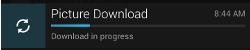
Notification 常用來顯示網路互動的進度,主要依賴 setProgress() 方法:
mBuilder.setProgress(100, incr, false);   // 確切進度條
mBuilder.setProgress(0, 0, true);         // 不確定時間的連續模糊進度條
由於每次呼叫 notify 使用的 NOTIFY_ID 相同,系統會依此 id 更新進度,而不會重新建立新的通知。任務完成後,將 setProgress 的前兩個參數設為 0、第三個參數設為 false,即可隱藏進度條。


Big View 讓通知的顯示區域更大、內容更多,共有三種模式:
picStyle.bigPicture(bitmap) 設定圖片,再以 mBuilder.setStyle(picStyle) 套用樣式。addLine() 加入每一行、setBigContentTitle() 設定大標題、setSummaryText() 設定摘要文字。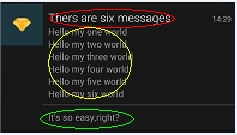
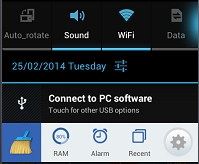
像墨跡天氣、Clean Master 這類 App,會利用自訂版面將使用者所需資訊與捷徑功能多樣化地呈現在通知欄上。實作方式如下:
NotificationCompat.Builder mBuilder = new NotificationCompat.Builder(this);
RemoteViews remoteView = new RemoteViews(getPackageName(), R.layout.remote);
remoteView.setTextViewText(R.id.text, "CustomText");
remoteView.setTextViewText(R.id.btn, "CustomButton");
remoteView.setImageViewResource(R.id.image, R.drawable.ic_launcher);

// 為 Button 設定點擊事件
remoteView.setOnClickPendingIntent(R.id.btn, pendIntent);

mBuilder.setSmallIcon(R.drawable.small);
mBuilder.setContent(remoteView);

NotificationManager mNotifyManager = (NotificationManager) getSystemService(Context.NOTIFICATION_SERVICE);
mNotifyManager.notify(NOTIFY_ID, mBuilder.build());
先以 new RemoteViews(getPackageName(), R.layout.remote) 解析版面配置,再依各控件的 id 設定資源與點擊事件,最後透過 setContent(remoteView) 套用並發送即可。
最後補充兩個取消通知的方法:
NotificationManager cancelNotificationManager = (NotificationManager) getSystemService(Context.NOTIFICATION_SERVICE);
cancelNotificationManager.cancel(NOTIFY_ID);   // 依 id 取消指定通知
cancelNotificationManager.cancelAll();          // 取消所有已發布的通知
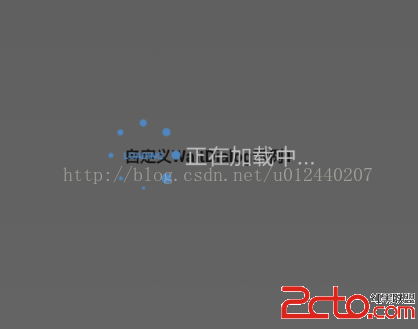 Android 自定義 ProgressDialog:兩種加載等待框的完整實現
系統自帶的等待框樣式比較單一,項目裡往往需要一個帶自定義動畫和文案的版本。這裡整理兩種實現方式,可以按需挑選修改。 效果預覽 示例一:居中顯示的 frame 動畫加提示
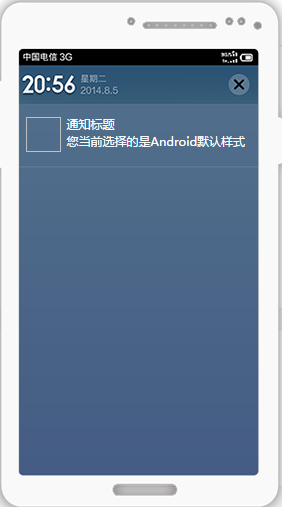 Android 接入個推實現第三方應用的推送功能
為 App 接入消息推送,是提升用戶活躍度的重要手段。相比自研長連接,直接接入成熟的第三方推送服務要省心得多。本文以個推為例,記錄接入第三方推送的完整過程與關鍵代碼。
 Android 基礎入門教程——10.1 TelephonyManager 電話管理器
Android 基礎入門教程——10.1 TelephonyManager(電話管理器) 本節引言 本章是 Android 基礎入門教程的最後一章,主要講解一些零散的知
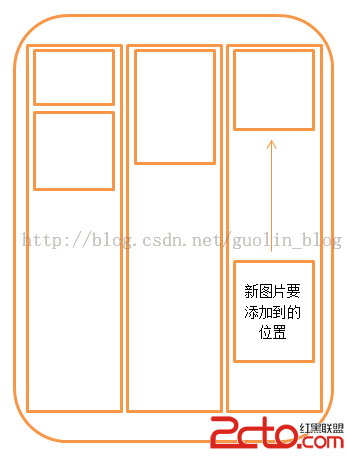 深度改造 Android ListView:打造高效能瀑布流布局
這是 ListView 系列三部曲的最終篇。前兩篇我們已經從源碼層面透徹剖析了 ListView 的工作原理與常見問題,這一篇則要動手改造它,讓 ListView 能以瀑