

編輯:關於 Android 程式設計
程序安裝後第一次啟動的期望流程是:
啟動頁 → 功能介紹頁 → 系統主頁
此後的啟動流程則是:
啟動頁 → 系統主頁
也就是說,只要在啟動頁做一次判斷即可。
找一個地方把「已經運行過」這個狀態持久化下來。合適的選擇是 SharedPreferences——輕量的 key-value 存儲,專為這種小體量配置而設計。
具體做法:定義一個計數變量記錄程序運行次數。第一次(count == 0)跳轉到引導 Activity,否則進入主頁。
SharedPreferences preferences;

@Override
public void onCreate(Bundle savedInstanceState) {
    super.onCreate(savedInstanceState);
    setContentView(R.layout.main);

    preferences = getSharedPreferences("count", MODE_PRIVATE);
    int count = preferences.getInt("count", 0);

    // 判斷是否為第一次運行,若是則跳轉到引導頁面
    if (count == 0) {
        Intent intent = new Intent();
        intent.setClass(getApplicationContext(), LaunchGuideViewActivity.class);
        startActivity(intent);
        this.finish();
        return;   // 記得中斷,避免繼續往下走
    }

    Editor editor = preferences.edit();
    editor.putInt("count", ++count);
    editor.commit();
}
1. 原文使用了 MODE_WORLD_READABLE,該常量在 API 17 中已被廢棄,API 24 起調用直接拋 SecurityException,應改用 MODE_PRIVATE。
2. 計數應該在跳轉引導頁之前就寫入,否則用戶在引導頁按返回鍵退出,下次進來仍會看到引導頁。更穩妥的做法是抽一個 boolean 標志位,例如 firstRun,判斷後立即提交。
3. 如果 App 支持多引導版本(比如大版本更新後要重新展示新功能介紹),可以額外記錄一個 versionCode,與當前版本比對,比單純的計數更靈活。
4. commit() 是同步操作會阻塞主線程,數據量大時建議改用 apply()。
 Dragonboard 410c 從零開始:環境建置與 Sensor Demo 實作
前言Dragonboard 410c 是一款可執行 Android 的開發板。本文適合第一次接觸它的讀者,從裸板環境開始,說明如何燒寫系統、安裝 Sensor Demo,
 Android 自定義 View 實現水波紋動畫引導頁
效果展示 本文實作一個水波紋動畫引導 View,適合用於新功能引導、訂閱提示或重要操作提示。透過不斷擴散的圆環,可以自然吸引使用者注意。 自定義 RippleInt
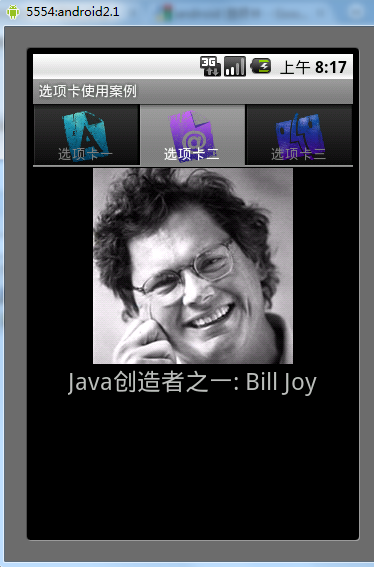 Android TabHost 用法解析
TabHost 基本概念 TabHost 可用來實作分頁切換效果。每個分頁通常對應一個版面或內容區塊。 版面配置 先在版面中準備多個 LinearLayout,每個 Li
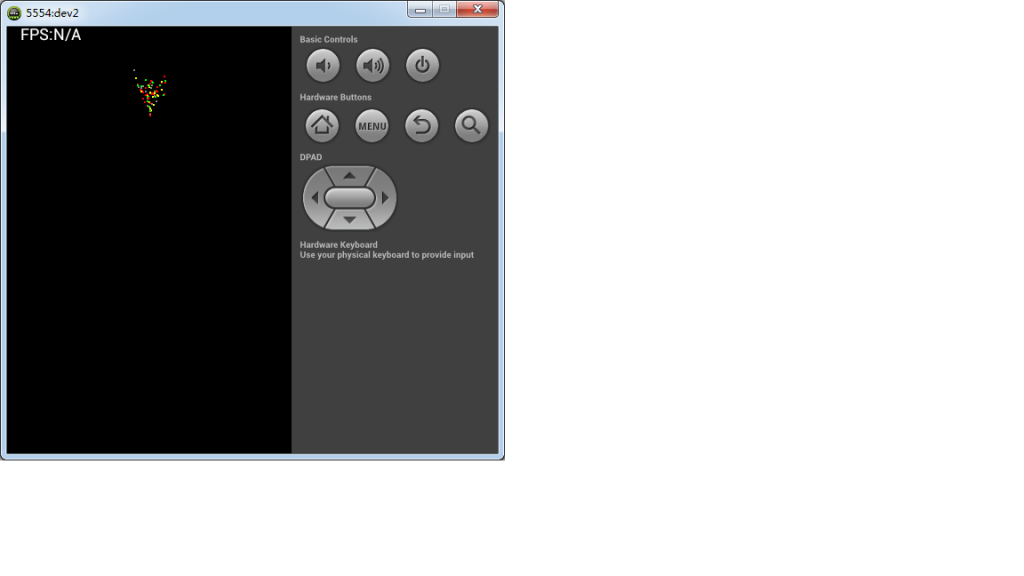 Android 粒子系統實作:焰火綻放與瀑布效果
焰火、瀑布、下雪、爆炸——這些特效背後都是同一套技術:粒子系統。它與單個物體的運動模擬有相似之處,都是靠數學公式推算軌跡;差別在於粒子系統關注的是「整體視覺氛圍」,而非單