

編輯:關於 Android 程式設計
先來看效果圖:
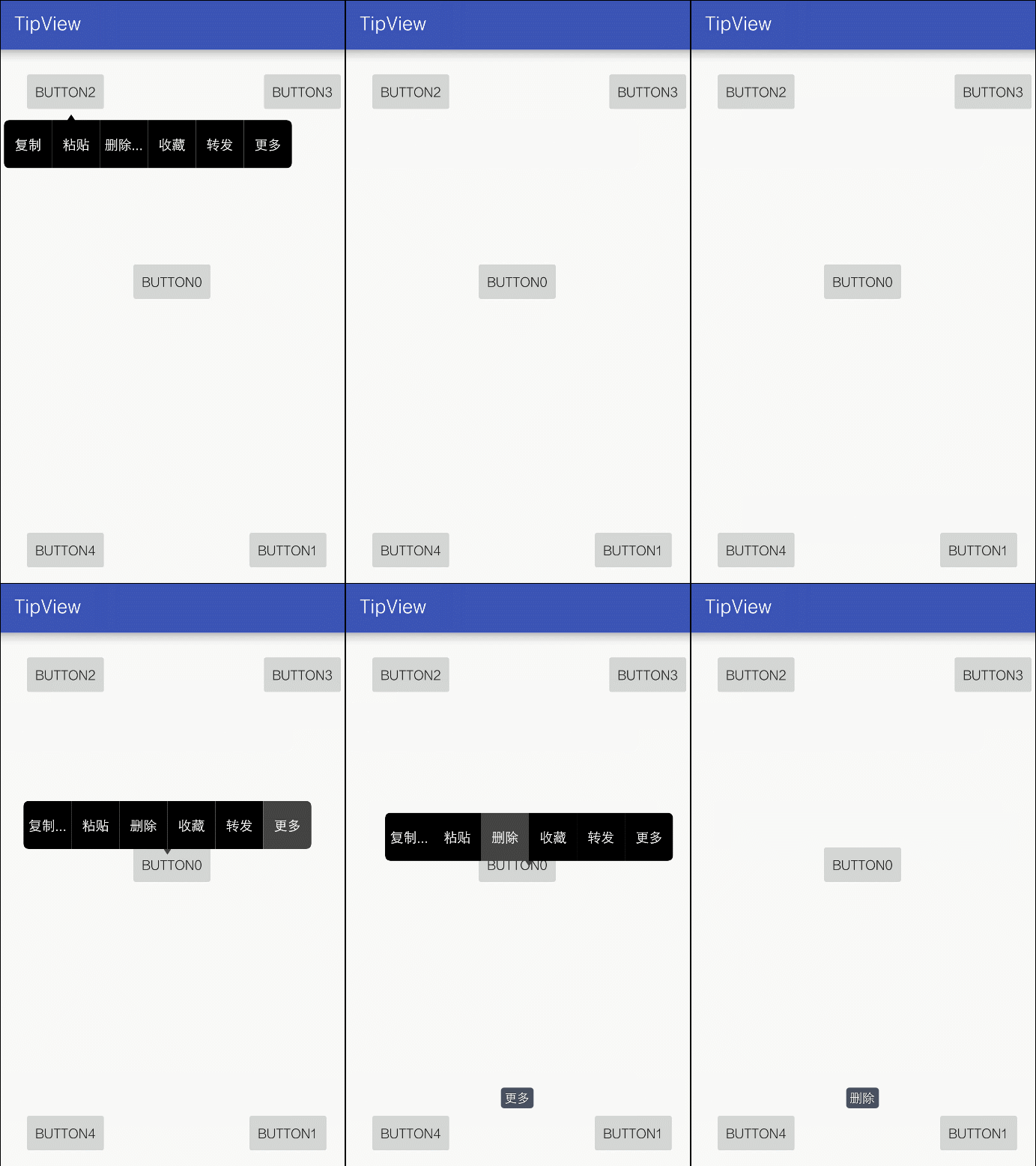
之前使用手機 QQ 時,一直覺得這個氣泡提示窗口相當別緻,今天便將它大致實作了一遍。整體可以拆成六個部分來說明。
// 一些狀態變量
private static final int STATUS_DOWN = 1;
private static final int STATUS_UP = 2;
// 初始窗口的 Item 顯示在上方
private int mStatus = STATUS_UP;
private int mSeparateLineColor;         // Item 之間分隔線的顏色
private int mCorner = dip2px(6);        // 邊角半徑
private Paint mPaint;                   // 畫方塊和文字的畫筆
private Paint doPaint;                  // 畫三角下標的畫筆
private Path mPath;                     // 繪製的路徑
private int mBorderMargin = dip2px(5);  // 提示窗口與屏幕的最小距離
private int mItemWidth = dip2px(50);    // 窗口 Item 的寬度
private int mItemHeight = dip2px(48);   // 窗口 Item 的高度
private int mTriangleTop = dip2px(50);  // 三角下標的頂點
private int mHalfTriangleWidth = dip2px(6);  // 三角小標的半寬
private int mItemBorder;                // 三角小標與窗口 Item 的臨界
private int realLeft;                   // 窗口的 left 值
private List<TipItem> mItemList = new ArrayList<>();       // 存儲每個 Item 的資訊
private List<Rect> mItemRectList = new ArrayList<>();      // 存儲每個方塊的資訊
private OnItemClickListener onItemClickListener;            // Item 點擊接口
private int choose = -1;                // 是否有 Item 被按下
private int x;                          // 外界傳入的點擊坐標 x
private int y;                          // 外界傳入的點擊坐標 y
public TipView(Context context, ViewGroup rootView, int x, int y, List<TipItem> mItemList) {
    super(context);
    this.x = x;   // 設置傳入的 x 軸坐標
    this.y = y;   // 設置傳入的 y 軸坐標,x 和 y 決定了三角下標的位置
    initPaint();  // 初始化畫筆
    setTipItemList(mItemList);  // 初始化 Item 集合,並處理字串過長的省略
    addView(rootView);          // 將 TipView 添加到傳入的 rootView 中
    initView();   // 依點擊坐標進行狀態判斷與最左位置的處理
}
其中 initView() 主要處理臨界情況,例如點擊位置過於靠上時,讓氣泡顯示在下方;若超出螢幕右側,則減去溢出的寬度,並避免三角下標與方塊分離。
首先將圖層設為透明,再依判斷得出的狀態繪製窗口:
@Override
protected void onDraw(Canvas canvas) {
    super.onDraw(canvas);
    drawBackground(canvas);
    switch (mStatus) {
        case STATUS_DOWN:
            drawItemDown(canvas);
            break;
        case STATUS_UP:
            drawItemUp(canvas);
            break;
    }
}
各個窗口方塊的具體繪製流程大致為:a. 繪製最左方塊、最右方塊與中間方塊;b. 依方塊是否被點擊而套用不同顏色;c. 繪製分隔線。
先設計一個監聽器介面:
public interface OnItemClickListener {
    void onItemClick(String name, int position);
    void dismiss();
}
再覆寫 TipView 的 onTouchEvent 方法,在 ACTION_DOWN 時判斷按下的 Item 並更新視圖,在 ACTION_UP 時觸發點擊回調並移除 TipView:
@Override
public boolean onTouchEvent(MotionEvent event) {
    switch (event.getAction()) {
        case MotionEvent.ACTION_DOWN:
            for (int i = 0; i < mItemRectList.size(); i++) {
                if (onItemClickListener != null && isPointInRect(new PointF(event.getX(), event.getY()), mItemRectList.get(i))) {
                    choose = i;   // 記錄被按下的 Item 序號
                    invalidate(mItemRectList.get(i));
                }
            }
            return true;
        case MotionEvent.ACTION_UP:
            for (int i = 0; i < mItemRectList.size(); i++) {
                if (onItemClickListener != null && isPointInRect(new PointF(event.getX(), event.getY()), mItemRectList.get(i))) {
                    onItemClickListener.onItemClick(mItemList.get(i).getTitle(), i);
                    choose = -1;
                }
            }
            if (onItemClickListener != null) {
                onItemClickListener.dismiss();
            }
            removeView();   // 移除 TipView
            return true;
    }
    return true;
}
public static class Builder {
    private OnItemClickListener onItemClickListener;
    private Context mContext;
    private ViewGroup mRootView;
    private List<TipItem> mTipItemList = new ArrayList<>();
    private int mSeparateLineColor = Color.WHITE;
    private int x, y;

    public Builder(Context context, ViewGroup rootView, int x, int y) {
        mContext = context;
        mRootView = rootView;
        this.x = x;
        this.y = y;
    }
    public Builder addItem(TipItem tipItem) {
        mTipItemList.add(tipItem);
        return this;
    }
    public Builder addItems(List<TipItem> list) {
        mTipItemList.addAll(list);
        return this;
    }
    public Builder setSeparateLineColor(int color) {
        mSeparateLineColor = color;
        return this;
    }
    public Builder setOnItemClickListener(OnItemClickListener onItemClickListener) {
        this.onItemClickListener = onItemClickListener;
        return this;
    }
    public TipView create() {
        TipView tipView = new TipView(mContext, mRootView, x, y, mTipItemList);
        tipView.setOnItemClickListener(onItemClickListener);
        tipView.setSeparateLineColor(mSeparateLineColor);
        return tipView;
    }
}
建立 TipView 實例時,需傳入控件被點擊或長按時的位置坐標。特別注意:傳給 rootView 的參數必須是 FrameLayout、RelativeLayout 或其子類實例,這樣 TipView 才能懸浮顯示出來。
public class MainActivity extends AppCompatActivity {
    private Button button0;
    private RelativeLayout rl;

    @Override
    protected void onCreate(Bundle savedInstanceState) {
        super.onCreate(savedInstanceState);
        setContentView(R.layout.activity_main);
        button0 = (Button) findViewById(R.id.button0);
        rl = (RelativeLayout) findViewById(R.id.activity_main);
        button0.setOnTouchListener(new View.OnTouchListener() {
            @Override
            public boolean onTouch(View v, MotionEvent event) {
                if (event.getAction() == MotionEvent.ACTION_UP) {
                    int x = (int) event.getX();
                    int y = (int) event.getY();
                    // 傳入視圖上的坐標
                    new TipView.Builder(MainActivity.this, rl, x + v.getLeft(), y + v.getTop())
                            .addItem(new TipItem("復制"))
                            .addItem(new TipItem("粘貼"))
                            .addItem(new TipItem("刪除"))
                            .addItem(new TipItem("收藏"))
                            .addItem(new TipItem("轉發"))
                            .addItem(new TipItem("更多"))
                            .setOnItemClickListener(new TipView.OnItemClickListener() {
                                @Override
                                public void onItemClick(String str, int a) {
                                    Toast.makeText(MainActivity.this, str, Toast.LENGTH_SHORT).show();
                                }
                                @Override
                                public void dismiss() { }
                            })
                            .create();
                }
                return true;
            }
        });
    }
}
https://github.com/JeasonWong/FlipShare
 Android 入門:用 ActivityGroup 加 GridView 打造 Tab 分頁
做 Android 客戶端或瀏覽器類應用時,Tab 分頁幾乎是標配,用來搭建整體的介面骨架。說到 Tab,很多人第一時間會想到 TabHost 與 TabActivity
 Android 實戰項目:打造一個圖靈聊天機器人
要實現一個圖靈機器人,首先需要到圖靈機器人官網(www.tuling123.com)註冊,創建一個應用,便能透過應用的 API key 使用圖靈機器人。它非常方便的一
 Android AppWidget 入門筆記:四步做出你的第一個桌面元件
什麼是 AppWidget? 就是我們平常在桌面上看到的那些小方塊,可以讓使用者不必開 App 就完成一些快速操作。今天的目標是做出一個最簡單的 AppWidget。 先
 RemoteViews 自訂通知欄:高度、展開收合與背景色適配完整筆記
最近需要實作一個自訂樣式的通知(Notification)。網路上的解法大多是透過 RemoteViews,但真正動手會遇到不少文件沒寫清楚的細節。這篇把踩過的坑與解法整