

編輯:關於 Android 程式設計
經常逛 GitHub,總看到別人的 readme 裡寫著 compile 'com.xxx:1.0.xxx',這種方式越來越普及,個人、團隊、公司都在用。雖然做 Android 這麼長時間了,卻發現自己好像不會,走了好多彎路,幾經折騰,這看似沒什麼技術含量的玩意,還挺費時的。所以,下定決心要發布一個開源庫出來。GitHub:https://github.com/hejunlin2013/SuperIndicator
今天的 Agenda 如下:
主工程下的 build.gradle 配置 Maven、jcenter 服務 → 創建一個類 module → 上傳類庫到 jcenter 倉庫 → 注冊 /bintray 賬號 → 添加 package → 添加 bintray 插件 → 編譯類庫 → 配置 local.properties 添加 Bintray 認證 → Android Studio 終端使用命令上傳 → Bintray 中同步到 Jcenter,發送打包請求 → 升級類庫,再打包過程。
Android Studio 是從 Maven Repository 下載類庫的,基本上有 jcenter 和 Maven Central 這兩個服務器用於下載 Android 的類庫。
在工程(注意是主工程下的)中的 build.gradle 有一段腳本如下:
buildscript { repositories { jcenter() //jcenter倉庫 mavenCentral() //Maven Central倉庫 } dependencies { classpath 'com.android.tools.build:gradle:2.1.0' classpath 'com.jfrog.bintray.gradle:gradle-bintray-plugin:1.2' classpath 'com.github.dcendents:android-maven-gradle-plugin:1.3' // NOTE: Do not place your application dependencies here; they belong // in the individual module build.gradle files } } allprojects { repositories { jcenter() } } 了解到 Google Studio 團隊最先使用 MavenCentral 作為遠程倉庫來下載我們用的編譯類庫。
MavenCentral 有一些問題,首先是對開發者體驗不好,種種原因,Google Studio 團隊把遠程倉庫換成了 jcenter。
jcenter 有一個打包工廠,每天特別多的類庫從此誕生,用於 GitHub 上各種項目中。
像我們平時在 app 目錄下 build.gradle 中的 dependencies 裡經常看到的:
compile 'com.hejunlin.superindicatorlibray:superindicatorlibray:1.0.3'
這是什麼意思呢?它實際上相當於
GROUP_ID:ARTIFACT_ID:VERSION
在這行程式碼裡面,GROUP_ID 是 com.hejunlin.superindicatorlibray,ARTIFACT_ID 是 superindicatorlibray(類庫名),VERSION 是 1.0.3。
首先在 Android Studio 中點擊 File 菜單,選擇 New -> New Module,然後在彈出視圖中選擇 Android Library,點擊 Next 後填寫庫的名稱。
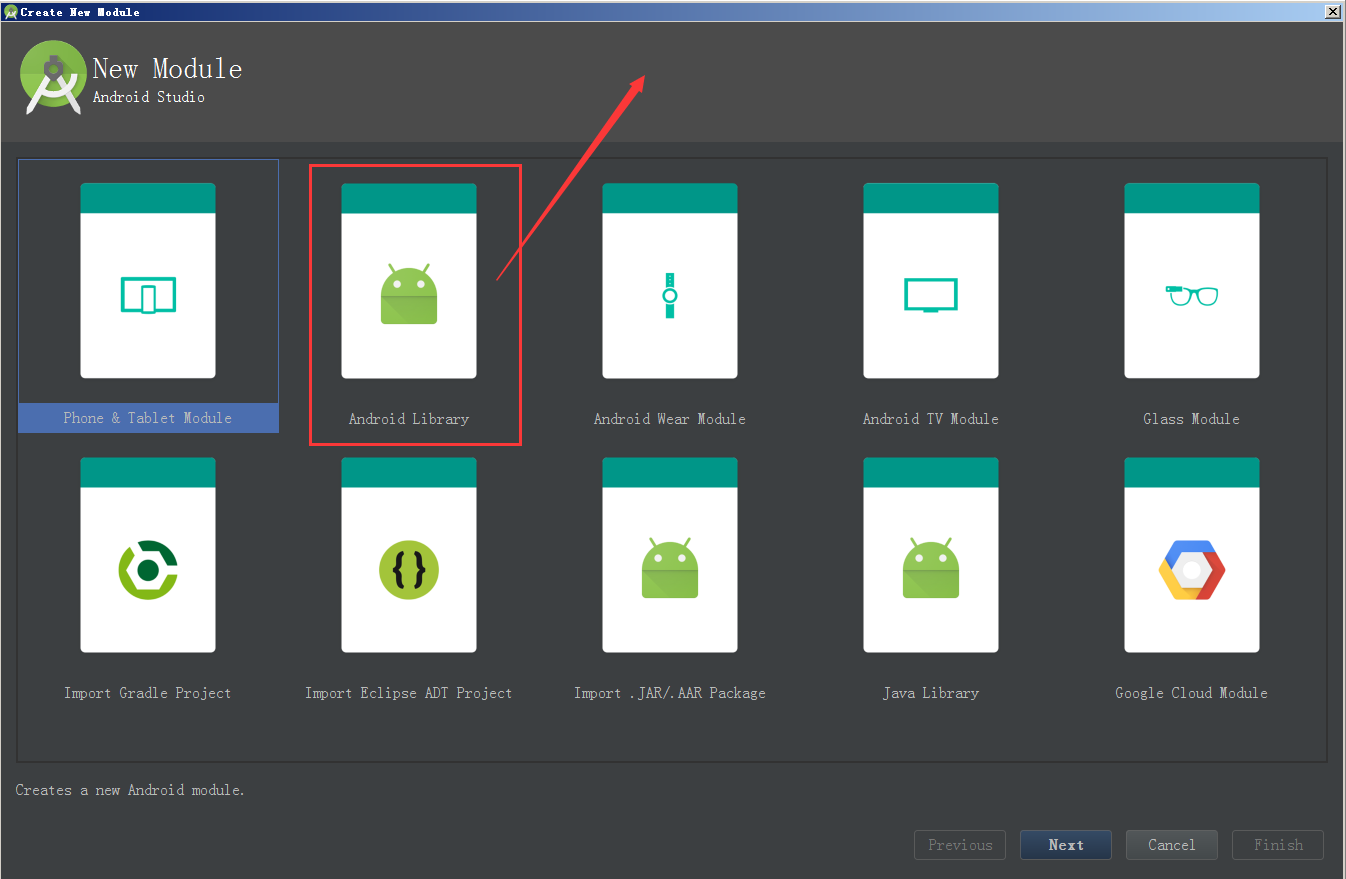
創建完新的 library 後就可以寫公用部分的類程式碼了,我這裡是寫 superindicator 的相關程式碼。
compile project(':superindicatorlibray') //冒號後是你的類庫的名字
本地充分測試好後,接著你就要開始上傳 jcenter 倉庫了。
那麼如何上傳你的類庫到 jcenter 倉庫?
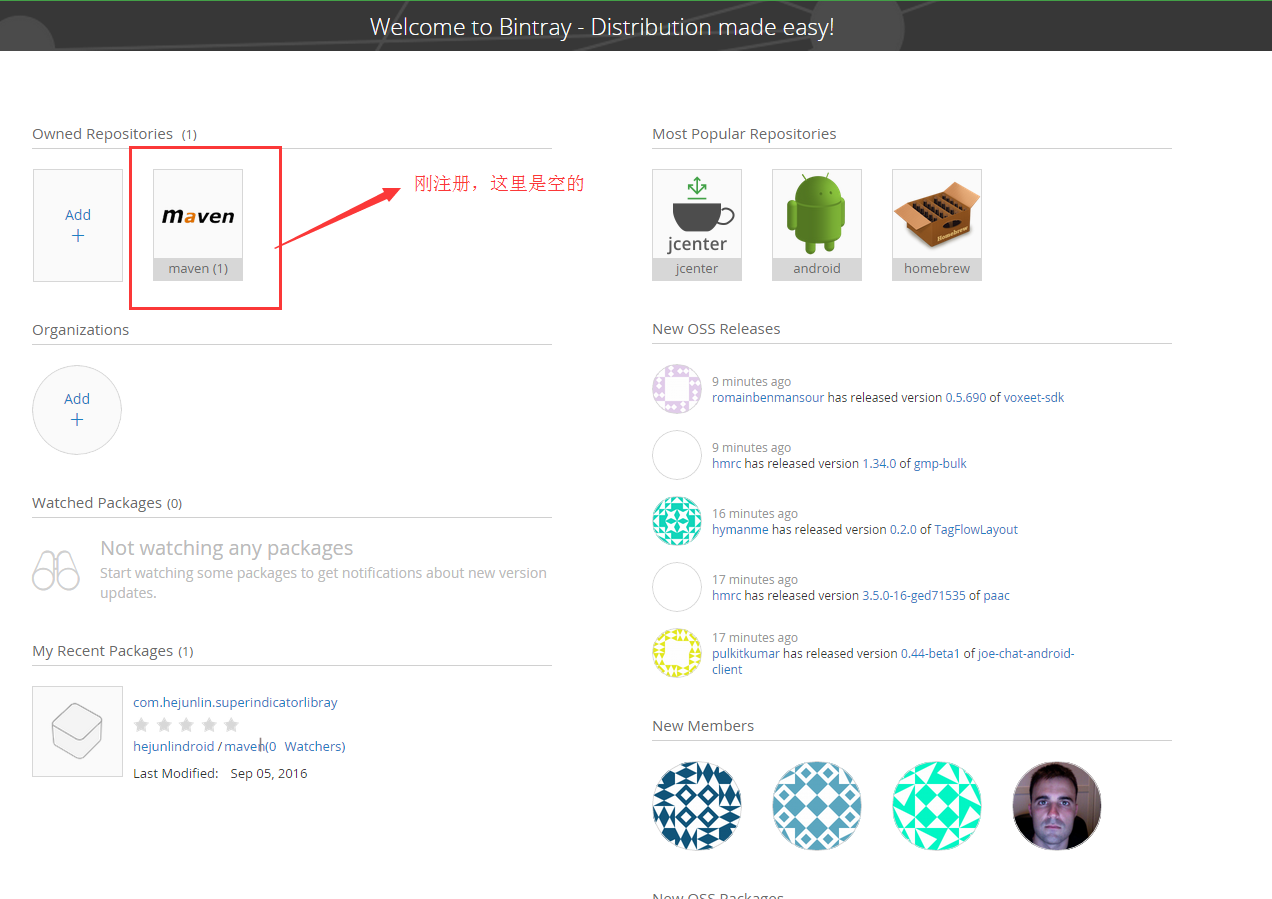
注冊 Bintray 用戶。Bintray 是一個可以托管 Android 庫的平台,JCenter 則由 Bintray 進行維護。打開 https://bintray.com/ 進行注冊,然後登錄。
點擊 add,然後如圖填寫:
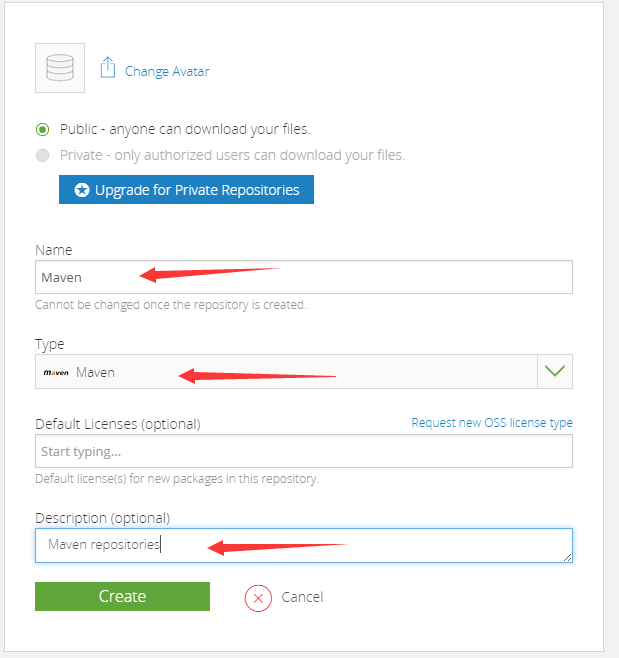
填完後,如出現前面圖中那樣,有一個 maven 的倉庫,接下來要在這裡添加 package。
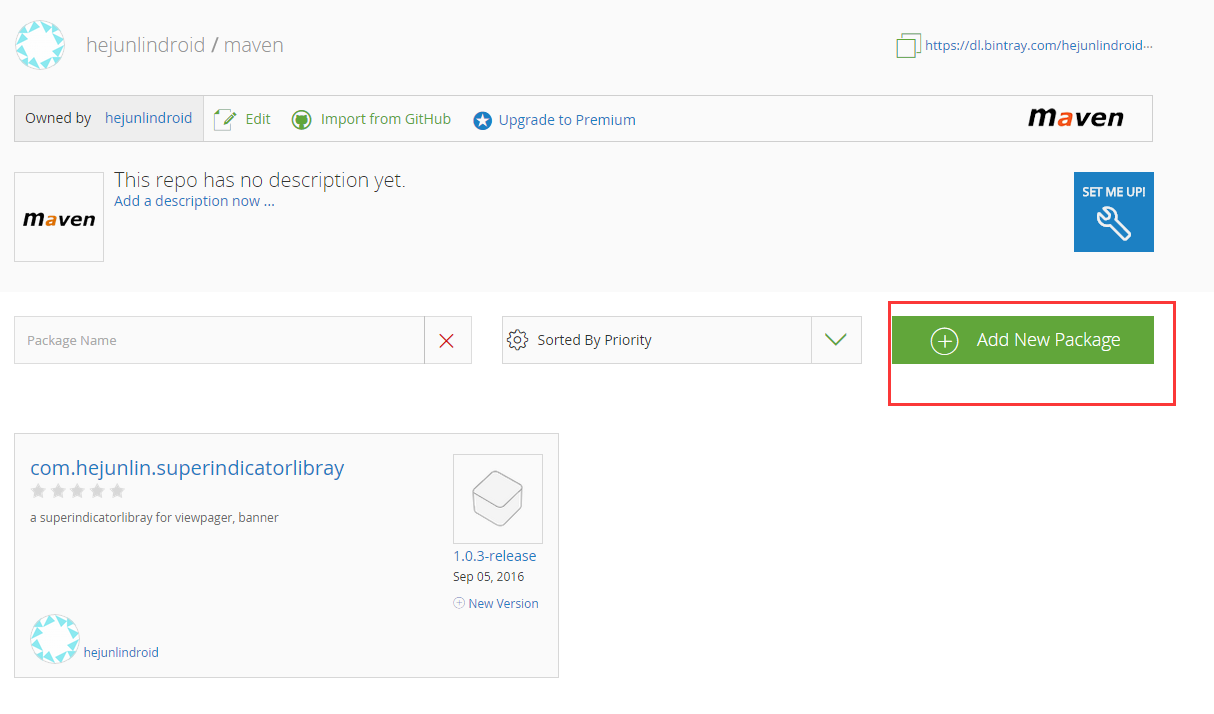
點擊 Add New Package,如圖:
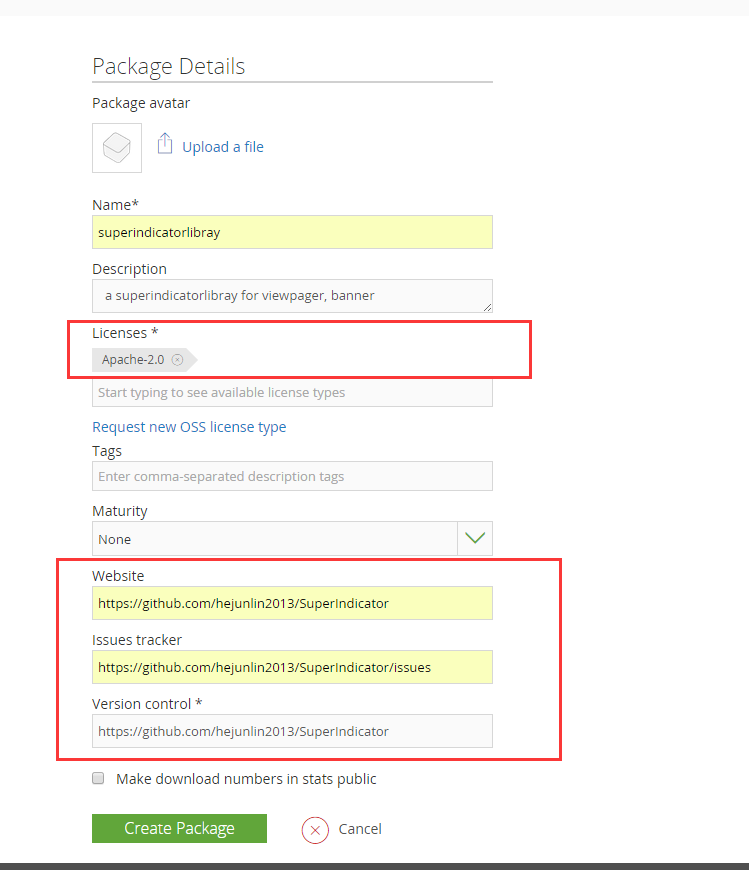
現在一個空倉庫和一個 package 已經創建好了,接下來要在 Studio 寫腳本配置、上傳類庫。
在 module 中類庫下 build.gradle 中添加如下腳本
apply plugin: 'com.jfrog.bintray'//添加bintray插件 apply plugin: 'com.github.dcendents.android-maven'
Bintray 在上傳庫時需要一個 pom 檔案,而這個檔案可以讓 Maven 插件自動生成,但你還是需要給出 groupId 和 version 的值,把下面這兩行程式碼添加到庫 module 的 build.gradle 中。
group = 'com.hejunlin.superindicatorlibray' version = '1.0.3'
寫過 ant 腳本的話就知道,ant 中都是一個個 target,而 gradle 中是 task,所以接下來寫幾個 task,分別對應生成 Jar、Javadoc 和 JavadocsJar,把下面三個 task 程式碼添加到庫 module 的 build.gradle 檔案即可。
task generateSourcesJar(type: Jar) { from android.sourceSets.main.java.srcDirs classifier 'sources' } task generateJavadocs(type: Javadoc) { source = android.sourceSets.main.java.srcDirs //source指定了源碼位置 classpath += project.files(android.getBootClasspath().join(File.pathSeparator)) } //這裡dependsOn意為僅當generateJavadocs完成後才開始本task,和ant腳本也是對應的。 task generateJavadocsJar(type: Jar, dependsOn: generateJavadocs) { from generateJavadocs.destinationDir classifier 'javadoc' } 把本地編譯過的類庫及源碼及 doc 檔案上傳到 Maven 倉庫中的 package 中,需要把 task 添加到一個 archive 中,只需要向庫 module 下的 build.gradle 中添加如下程式碼:
artifacts { archives generateJavaDocsJar archives generateSourcesJar } 接下來還要配置 local.properties 添加 Bintray 認證。git 提交時也會讓你填用戶名和密碼,那 jcenter 該如何配置呢?
我們需要在本地 local.properties 檔案下配置,如果沒有就創建一個,放在主工程目錄下:
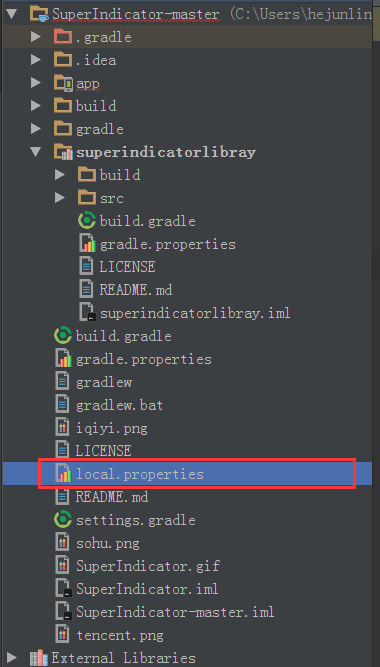
內容如下:
bintray.user=你的Bintray注冊時的名字 bintray.apikey=xxxxxxxxxxxxxxxxxxxxx
接下來說下這個 apikey 在哪?
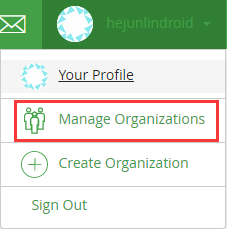
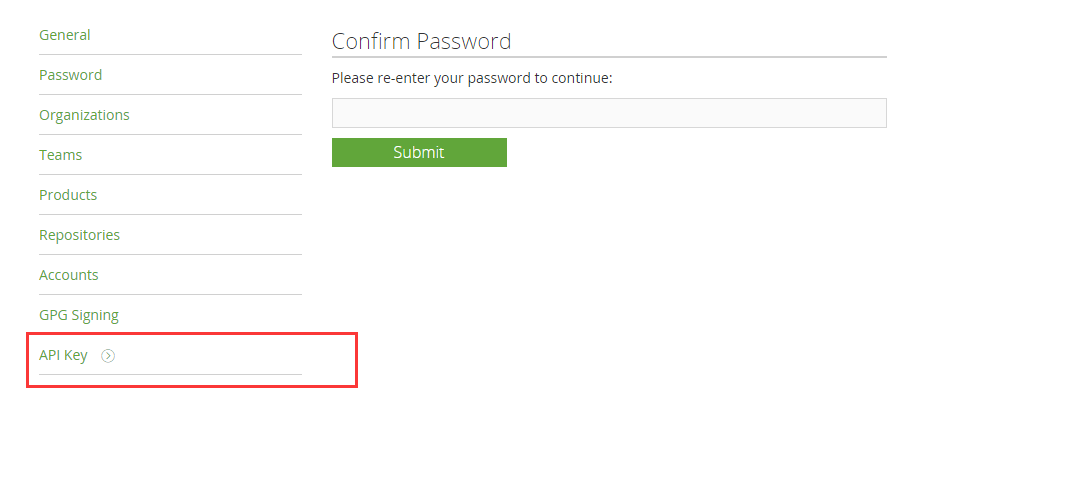
輸入密碼,就可以得到這個 key。接下來回到庫 module 下的 build.gradle 中添加如下腳本:
Properties properties = new Properties() properties.load(project.rootProject.file('local.properties').newDataInputStream()) bintray { user = properties.getProperty("bintray.user") key = properties.getProperty("bintray.apikey") pkg { repo = 'maven' name = 'com.hejunlin.superindicatorlibray' version { name = '1.0.3-release' desc = "a superindicatorlibray for viewpager, banner" vcsTag = '1.0.3' } licenses = ['Apache-2.0'] vcsUrl = 'https://github.com/hejunlin2013/SuperIndicator.git' websiteUrl = 'https://github.com/hejunlin2013/SuperIndicator' } configurations = ['archives'] } 最後我們在 Android Studio 的 Terminal 命令行中執行:
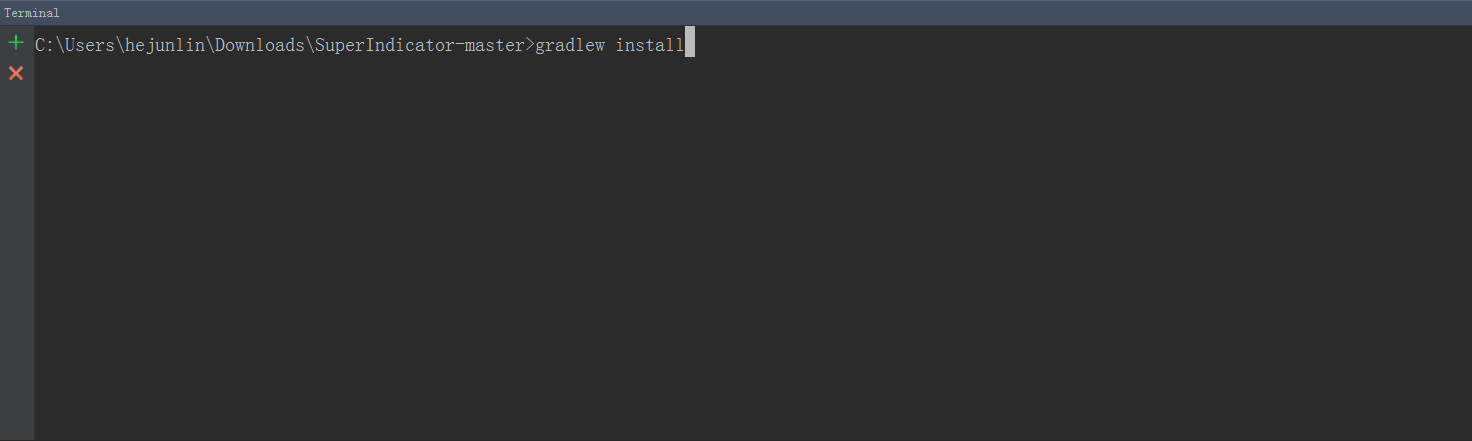
gradlew install
如果順利的話,過幾分鐘就會出現
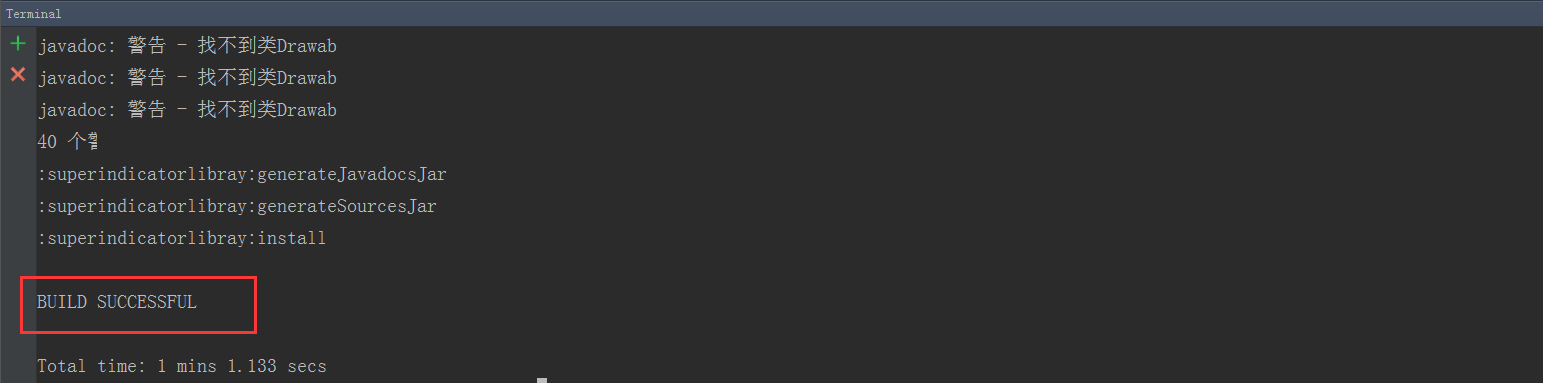
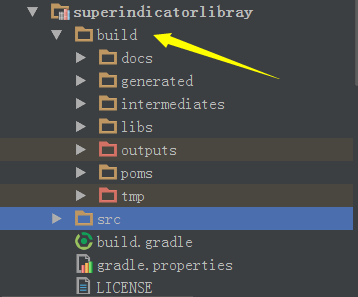
恭喜你,編譯成功了,去類 module 看,多了個 build 的目錄,這裡的東西一會要上傳 jcenter:
接下來需要把 build 成功的檔案 upload 到 bintray 上,同樣在 Terminal 命令行執行如下命令:
gradlew bintrayUpload
順利的話,也會出現和上面一樣的 BUILD SUCCESSFUL。
這時檢查你在 bintray 創建的 package,你會看到對應的版本號
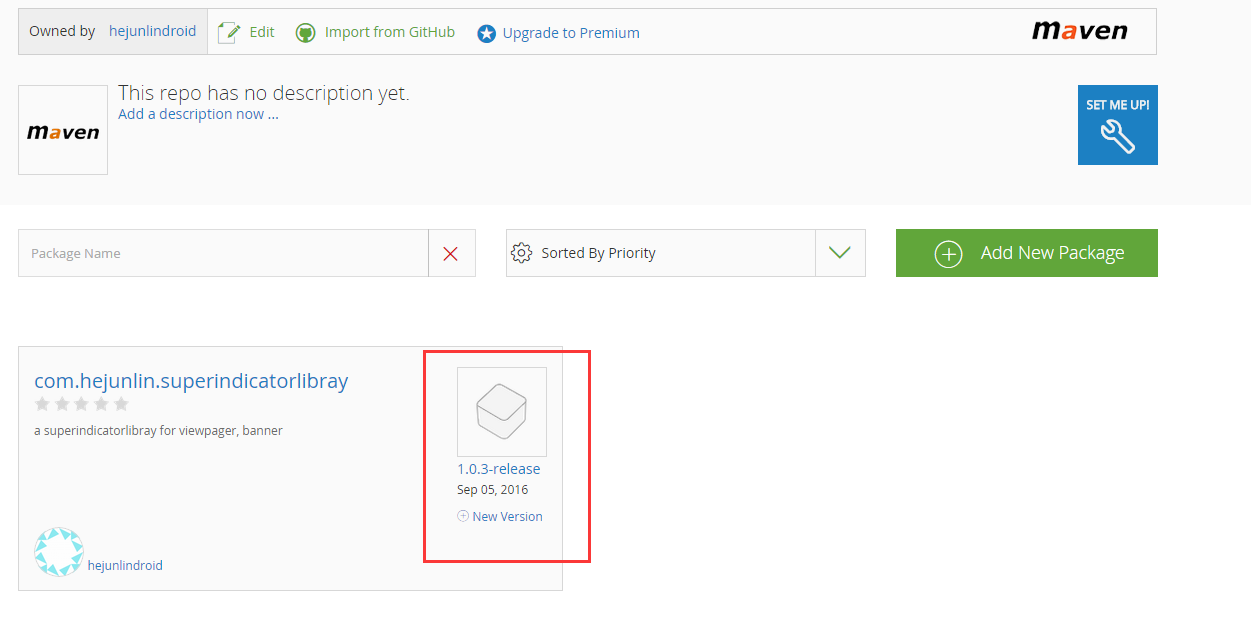
點擊進去,如圖,首次沒有打包時,這裡是一個 add to jcenter 的字樣,我這裡是打了包的,就變成了下圖:
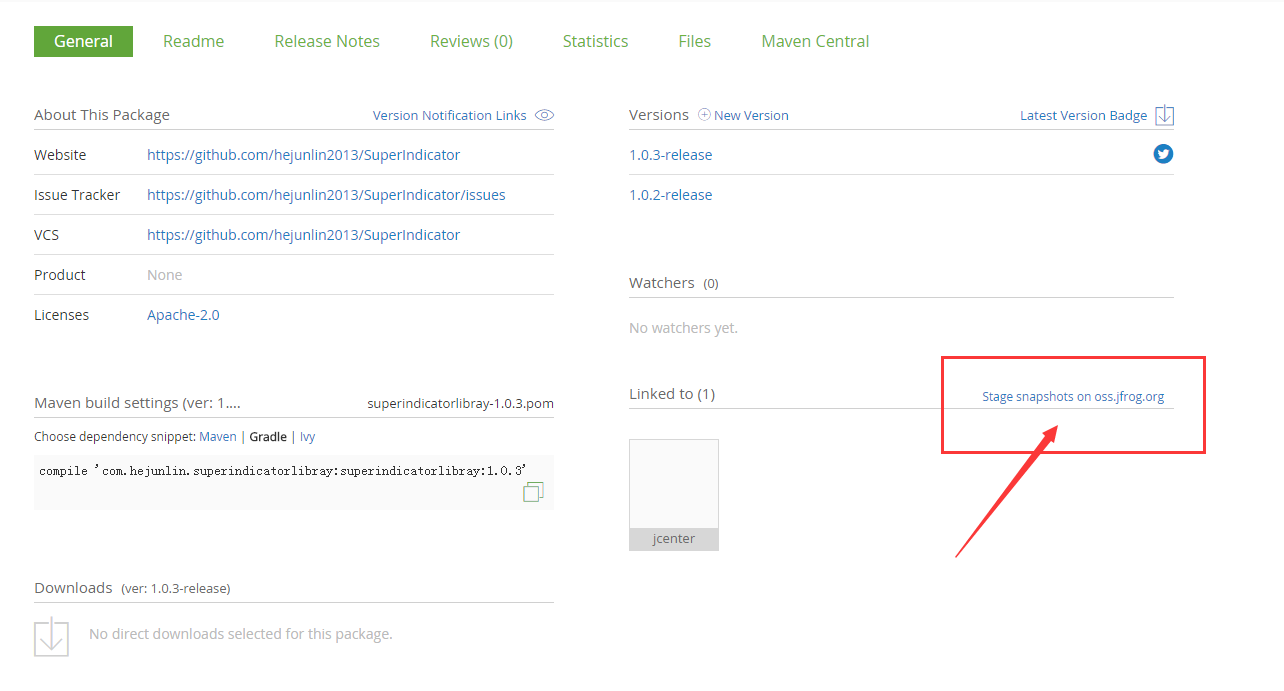
點擊那個箭頭的「add to jcenter」,接下來會跳到一個 Request to include package in jcenter 的頁面,
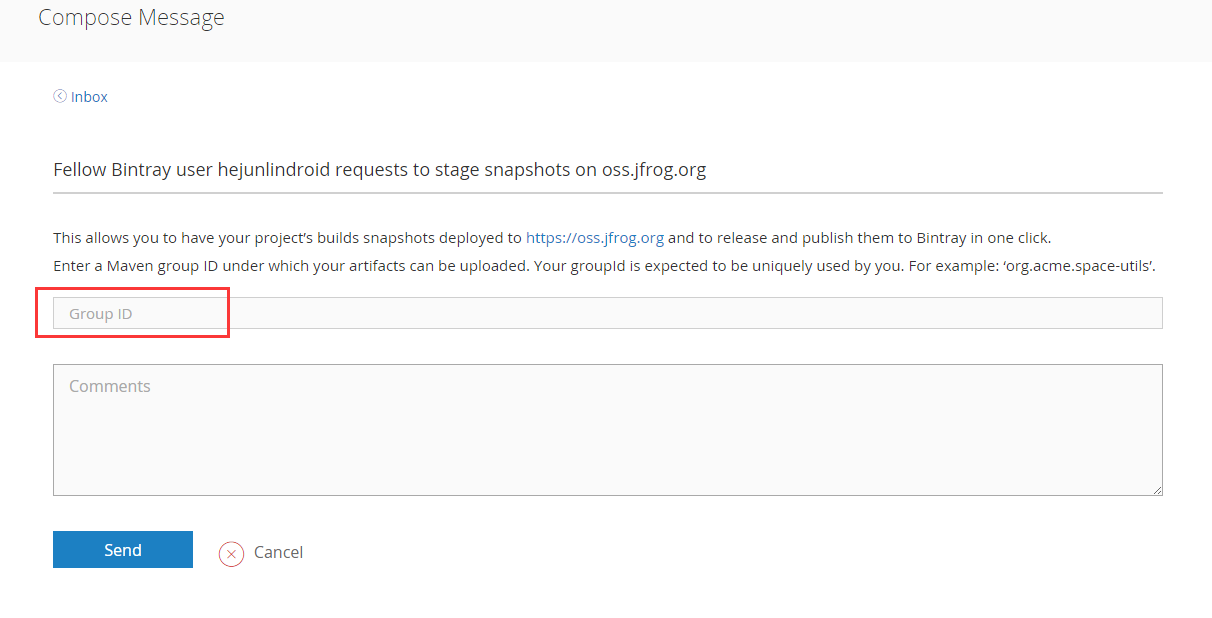
填下你的 groupId,直接 send,就會發起一個打包版本的請求,
過幾個小時,通過 jcenter 那邊的審核就會在 bintray 上收到 jcenter 那邊的同意消息提醒。
恭喜你,你的類庫上傳到 jcenter 成功了!大家都可以用你的類庫了。
我們上傳完成後,如發現類庫中的一個 bug,這就涉及到更新問題,那麼該怎麼更新呢?
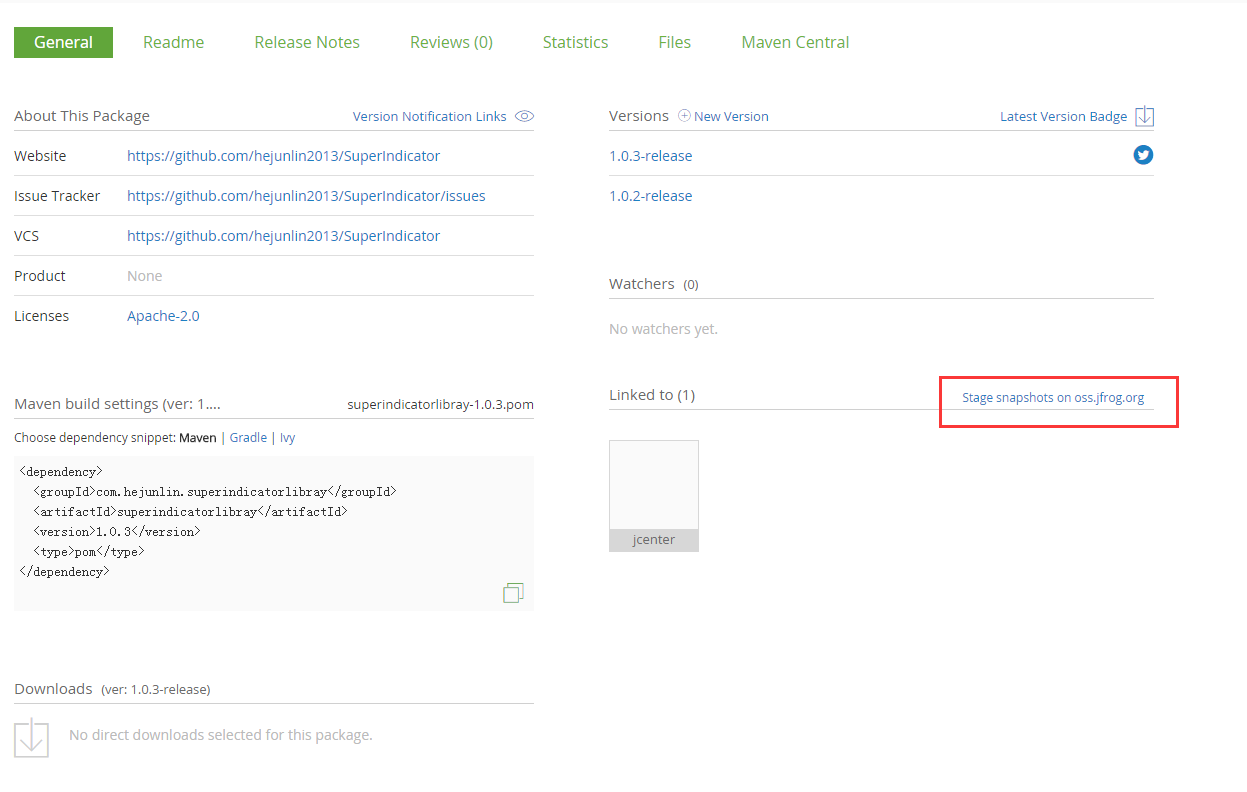
一句話:修改程式碼後,改本地 build.gradle 的版本號,按上面的操作執行 gradlew install、gradlew bintrayUpload,到 bintray 上點擊「Stage snapshots on oss.jfrog.org」,同樣發送一個請求,不用幾分鐘就可以用了。升級不像首次提交那樣,非常快,馬上你就可以更新 github 上的引用版本號,瞬間心情爽爽噠。
其實寫這篇文章,是沒有一點技術分析的過程,但如果當初有人寫這麼一個圖文並茂的教程,我可能不會走那麼多彎路,可以更節省我的時間,做更多有意義的事情。如果腳本什麼的沒寫全,可以參考我的 github:SuperIndicator 類庫:https://github.com/hejunlin2013/SuperIndicator,喜歡可以點 star。
 Android 把文字清單轉存為 PNG 圖片
「能不能把這段文字輸出成一張圖?」這個需求聽起來奇怪,實際場景卻不少:分享成績單、產生邀請卡、把伺服器回傳的清單做成票券。做法並不難,關鍵是先算好畫布高度,再用 Canv
 Android Socket 實現簡易 C/S 聊天通信
整體架構這個範例在 Android 裝置上建立一個 Socket 客戶端,同時在本機背景啟動一個簡易服務端執行緒。當使用者發送訊息時,客戶端會連線到本機端口,服務端收到後
 手機搜狗輸入法怎麼調整鍵盤大小
使用手機搜狗輸入法時,若覺得鍵盤太大或太小,可透過內建調整功能改變大小。 1. 先開啟任何可輸入文字的畫面,例如簡訊。 2. 在搜狗鍵盤上點擊設定圖示。 3. 選擇
 Android Service 基本概念與常見問題整理
Service(服務)是一個應用程式元件,用於在背景執行長時間的操作,本身不提供使用者介面。其他元件可以啟動一個 Service,即使使用者切換到別的 App,它仍會繼續