

編輯:關於 Android 程式設計
當應用出現 OutOfMemoryError 時,僅看錯誤堆疊往往無法直接定位問題。實務上通常會先確認記憶體使用趨勢,再透過分析工具找出占用最多的物件與可能的洩漏點。

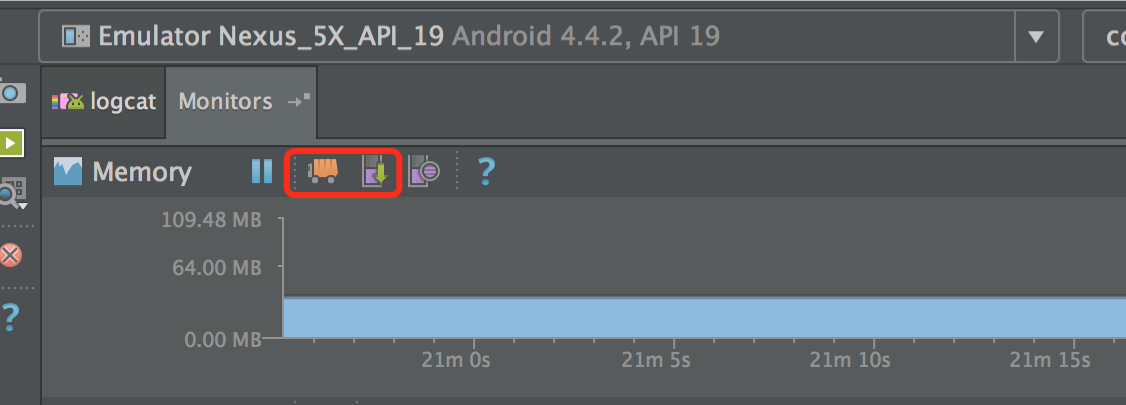
在開發過程中,可先使用 Android Studio 的記憶體監看功能觀察應用啟動後的占用情況。若切換頁面或滑動列表時記憶體持續攀升,且沒有明顯回落,通常代表存在可優化空間。

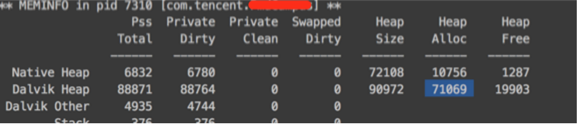
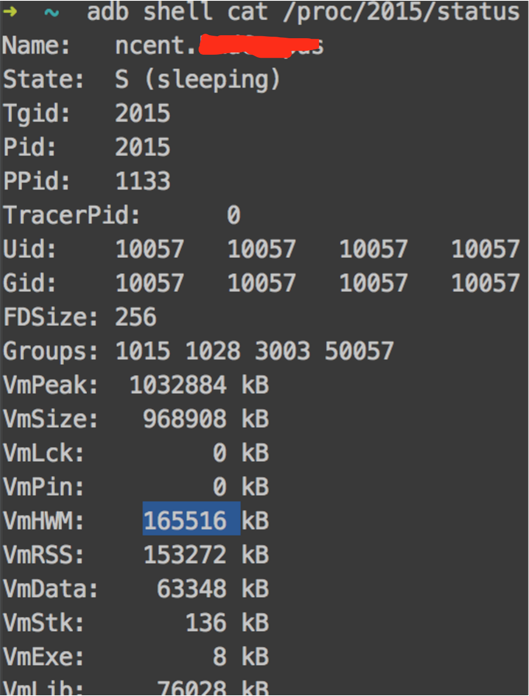
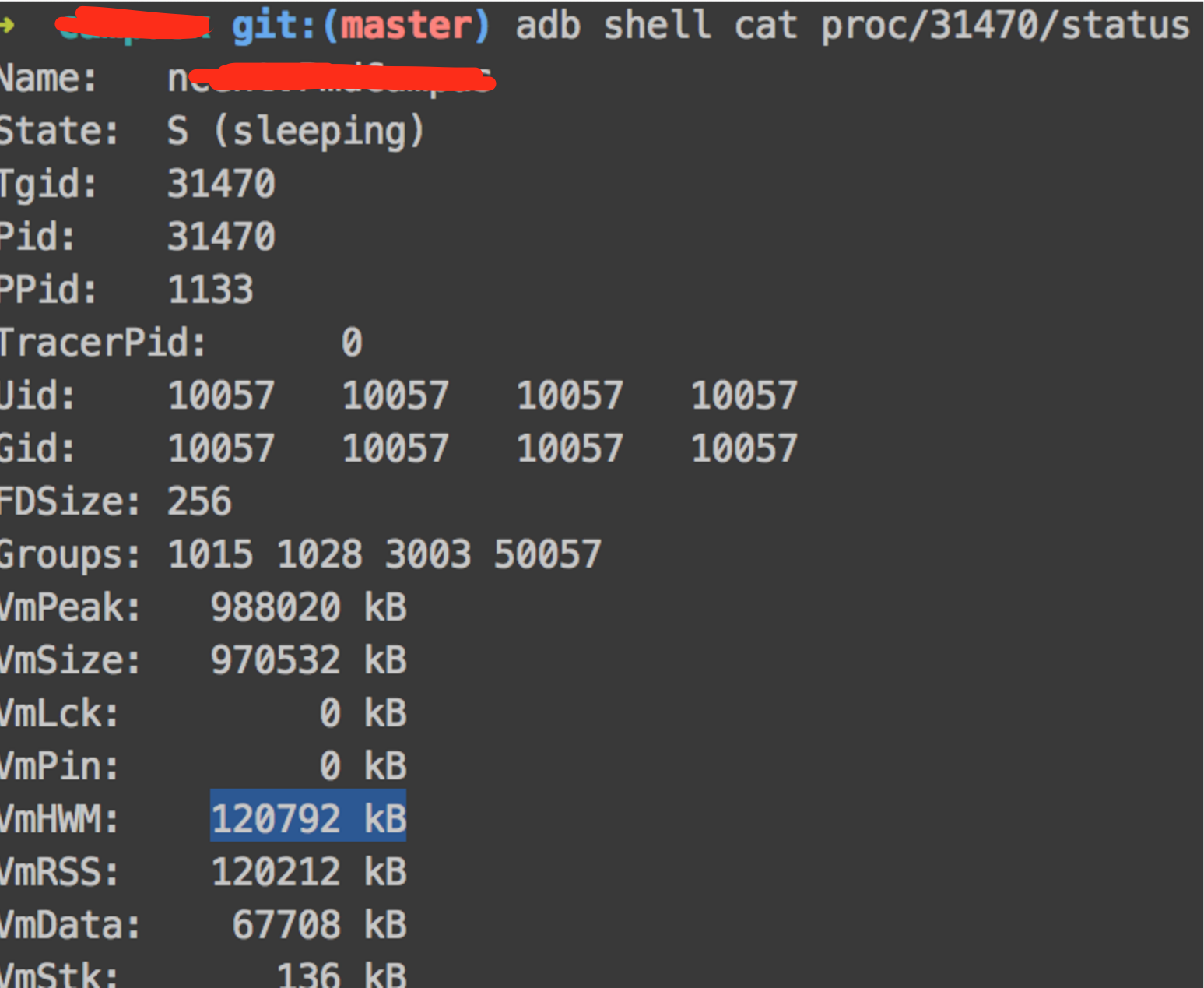
接著可透過系統工具查看不同記憶體區域的占用,例如 Java Heap、Native Heap 與整體进程的記憶體分布,藉此判斷問題偏向應用物件還是原生資源。
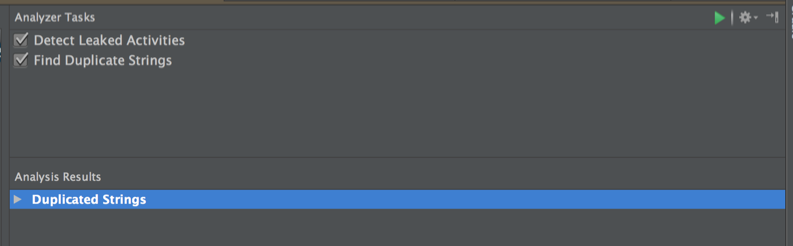
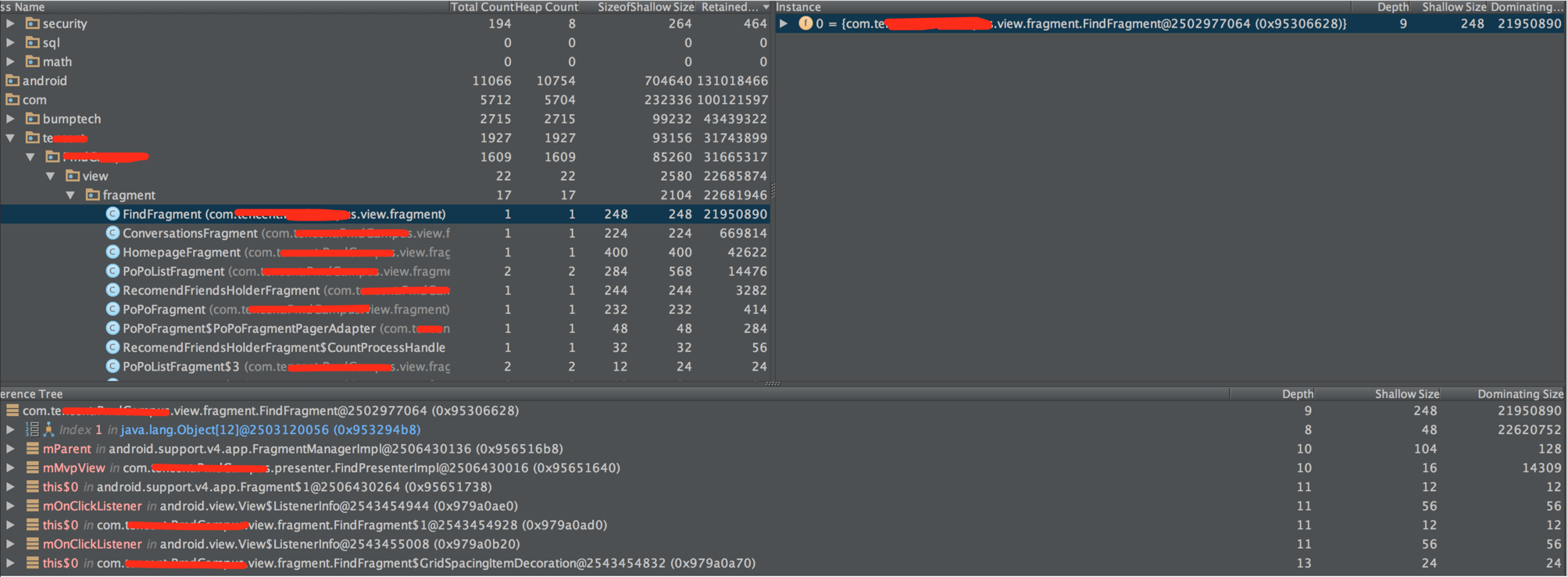
在 Android Studio 中觸發 GC 後匯出 hprof 檔,可进一步分析物件引用關係。若發現沒有洩漏的 Activity,代表問題可能不在頁面物件本身,而在資料模型、圖片資源或 Fragment 管理。
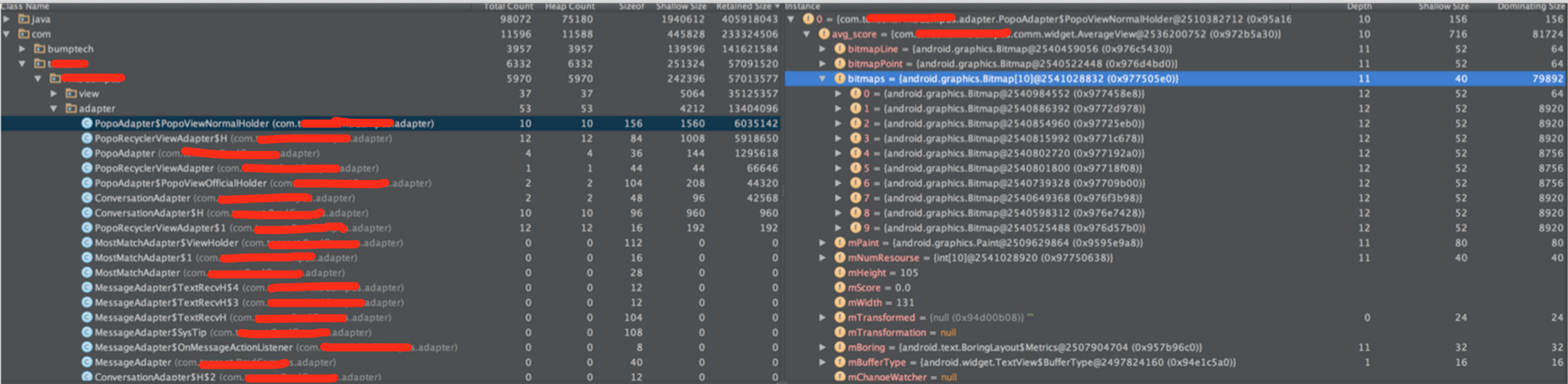
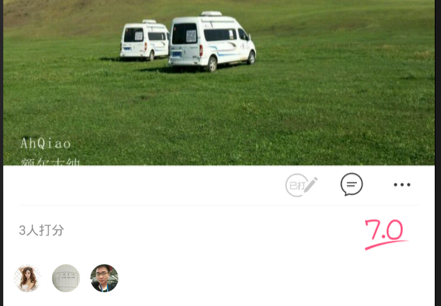
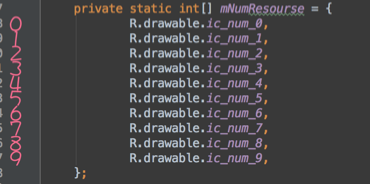
若自定義 View 中每個實例都各自建立一份相同的圖片物件,列表一多就會造成大量重複記憶體占用。這類資源可改為共用靜態實例,讓多個 View 使用同一份 Bitmap,从而降低整體記憶體壓力。

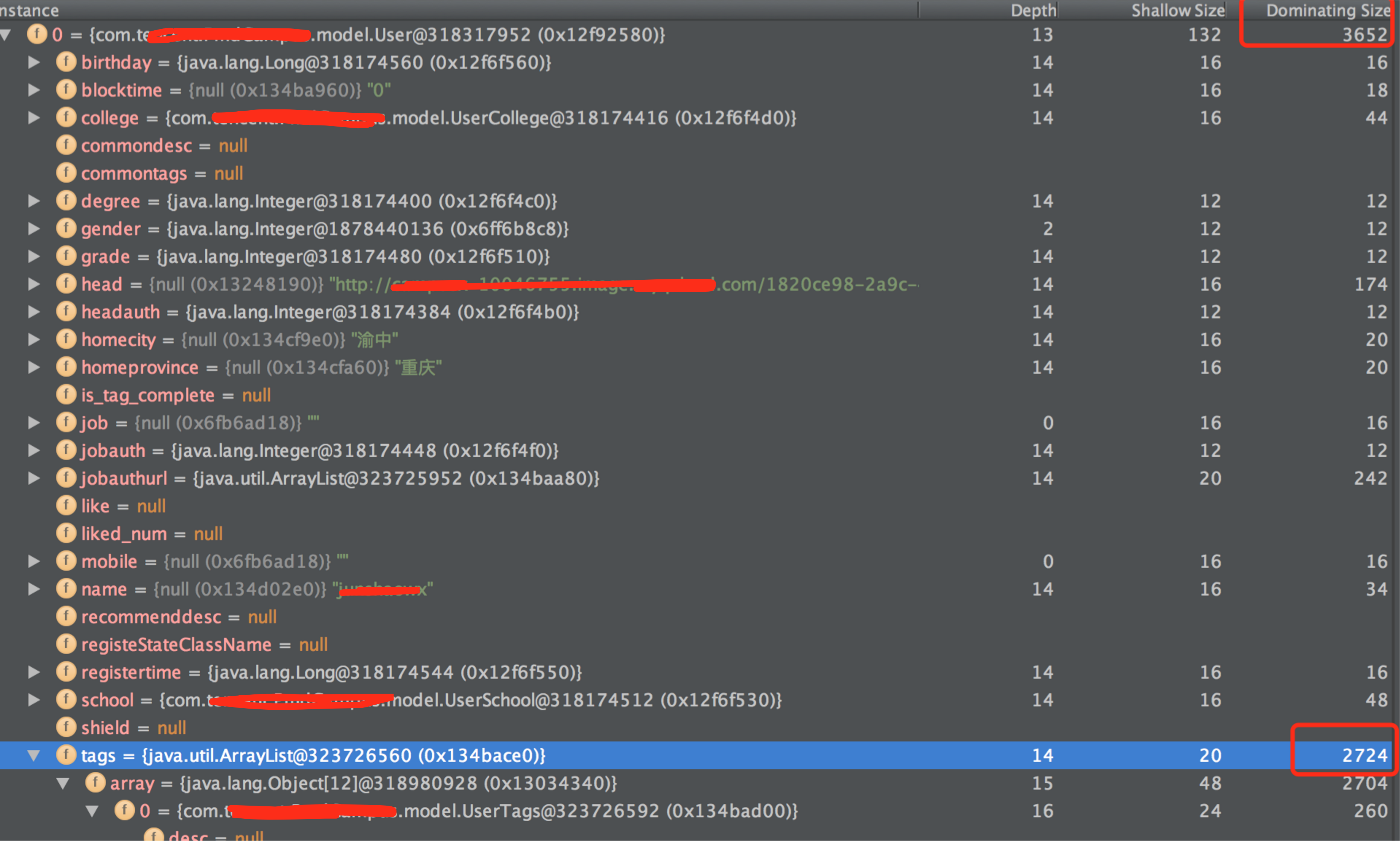
若列表資料中的每個物件都夾帶大量畫面用不到的欄位,例如使用者標籤、額外描述或多層關聯物件,會使 JSON 解析與模型建立變得更耗記憶體。此時可與後端協商精簡回傳欄位,只保留畫面真正需要的資料。
使用 FragmentManager 管理頁面時,即使使用者只看到其中一個頁面,系統也可能預先載入相鄰頁面到快取中。若 Fragment 在不可見時仍持有大量 View 或資料,就會造成記憶體居高不下。

解法通常是在 Fragment 可見時才載入或渲染資料,不可見時釋放非必要資源。此外,也要留意 onDestroyView 後仍被 FragmentManager 或其他物件引用的情況,避免視圖無法回收。
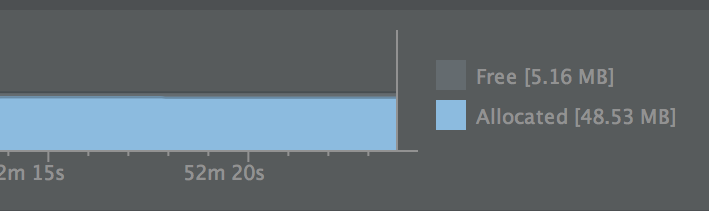
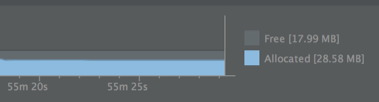
在完成 Bitmap 共用、資料精簡與 Fragment 釋放後,可明顯看到記憶體占用下降。原本較高的頁面占用可降至更低水平,切換頁面時的峰值也會随之降低,整體穩定性與流暢度都會改善。
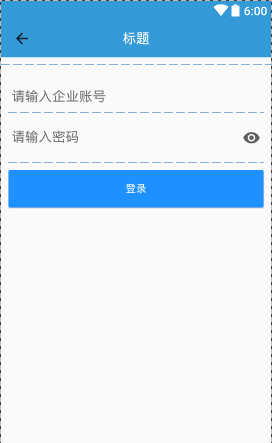 Android EditText 密碼顯示與隱藏
在登入、註冊或修改密碼頁面中,讓使用者能切換密碼明文與密文顯示,是常見且貼心的互動設計。自從 Design Support Library 推出後,可以透過 TextI
 Android ListView 分頁刷新實作:滑動到底自動加載更多
分頁刷新的使用場景當列表資料量很大時,若一次載入全部內容,可能造成等待時間過長、記憶體使用量偏高,也影響使用者體驗。因此,許多 App 會採用分頁加載:先顯示第一頁,當使
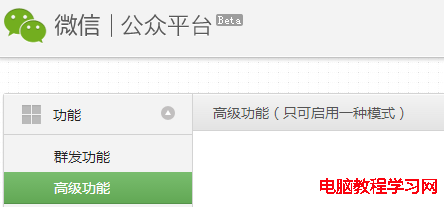 微信開發者模式入門:公眾平台開發設定教學
微信公眾平台可切換至開發者模式,以便導入自架接口與進階功能。1. 登入微信公眾平台,進入「功能」>「進階功能」。2. 關閉預設編輯模式,開啟開發者模式。3. 下載並上傳
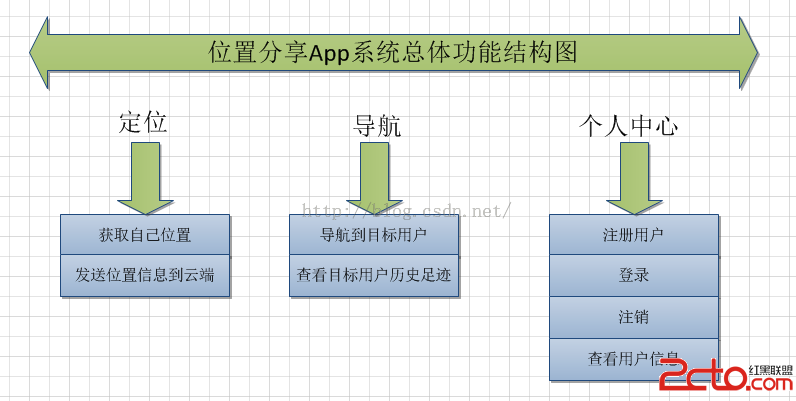 混合式 App 實戰:以 Ionic + Cordova + Bmob 打造位置分享應用
一、需求盤點 「位置分享」顧名思義,是一款讓使用者把自己的地理位置分享出去的應用。動手之前先把功能邊界定清楚,後面的架構設計才不會失焦。 1、取得自身目前位置,並在地圖上