

編輯:關於 Android 程式設計
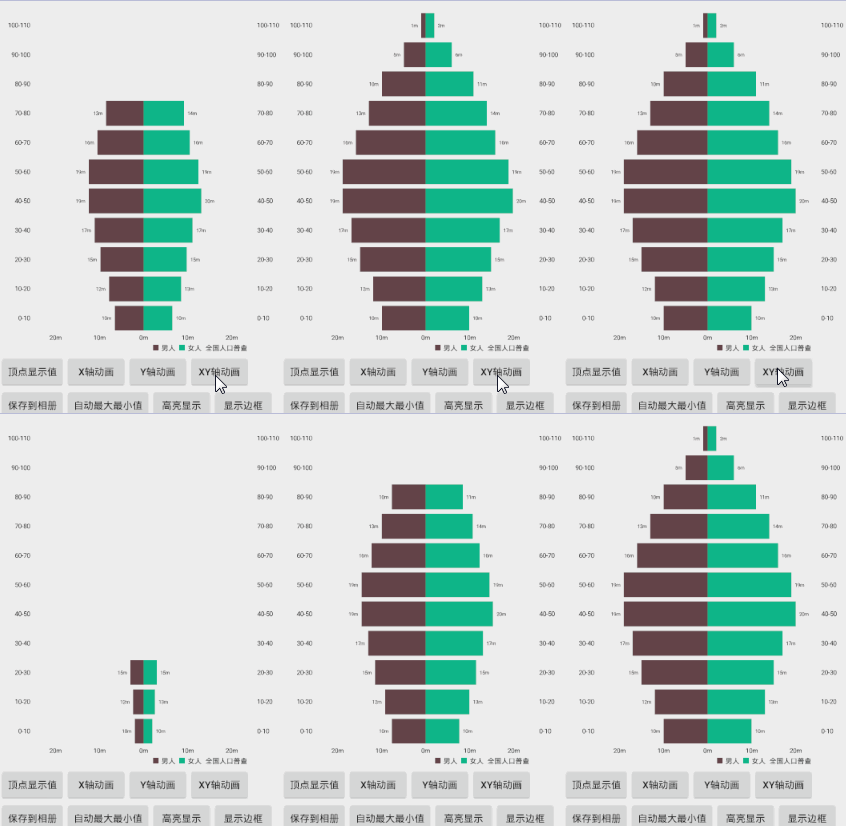
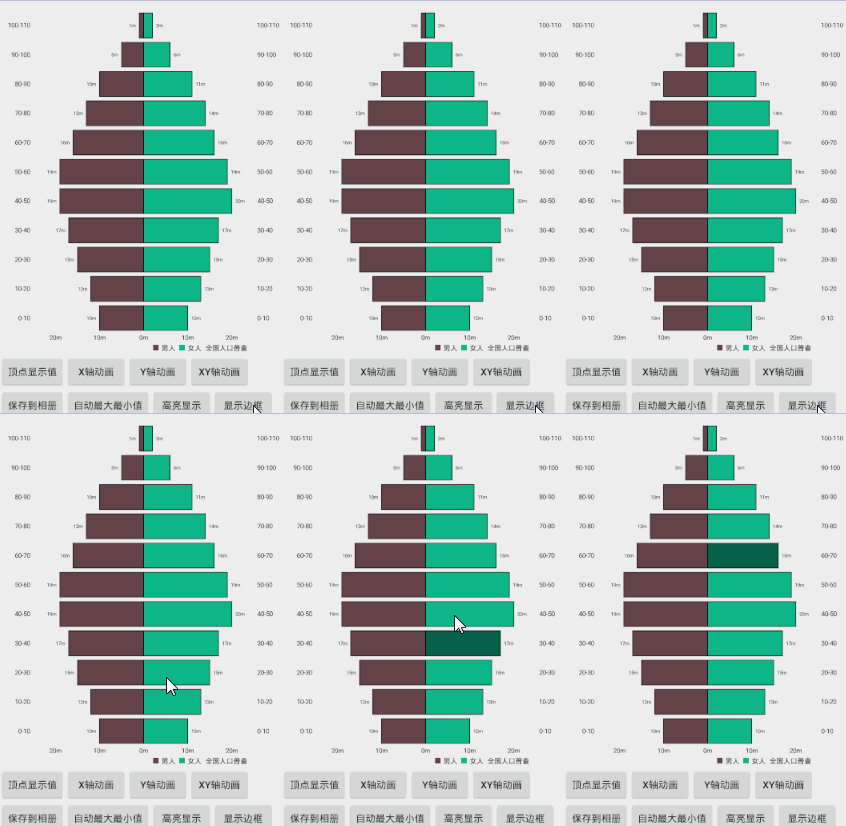
接續上一篇。這次要畫的圖表與前一篇幾乎同構,只是數值有了正反兩面——一個人數分布圖,男性朝左、女性朝右。先看效果:
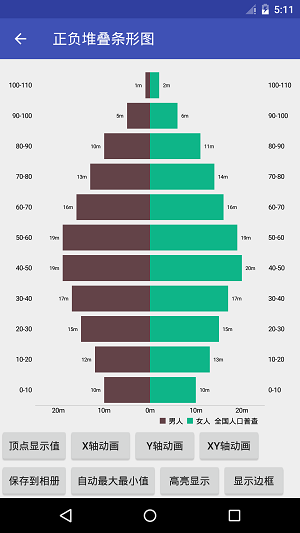
因為結構相似,程式碼也大同小異,直接看基本實作。
版面配置換成橫向的 HorizontalBarChart:
<com.github.mikephil.charting.charts.HorizontalBarChart
    android:id="@+id/mHorizontalBarChart"
    android:layout_width="match_parent"
    android:layout_height="0dp"
    android:layout_weight="1" />
初始化:
mHorizontalBarChart = (HorizontalBarChart) findViewById(R.id.mHorizontalBarChart);
mHorizontalBarChart.setOnChartValueSelectedListener(this);
mHorizontalBarChart.setDrawGridBackground(false);
mHorizontalBarChart.getDescription().setEnabled(false);

// 縮放目前只能分別在 x 軸與 y 軸進行
mHorizontalBarChart.setPinchZoom(false);
mHorizontalBarChart.setDrawBarShadow(false);
mHorizontalBarChart.setDrawValueAboveBar(true);
mHorizontalBarChart.setHighlightFullBarEnabled(false);

// 左軸關閉,右軸承載數值
mHorizontalBarChart.getAxisLeft().setEnabled(false);
YAxis rightAxis = mHorizontalBarChart.getAxisRight();
rightAxis.setAxisMaximum(25f);
rightAxis.setAxisMinimum(-25f);
rightAxis.setDrawGridLines(false);
rightAxis.setDrawZeroLine(true);
rightAxis.setLabelCount(7, false);
rightAxis.setValueFormatter(new CustomFormatter());
rightAxis.setTextSize(9f);

// 橫軸(在橫向圖表中即為類別軸)
XAxis xAxis = mHorizontalBarChart.getXAxis();
xAxis.setPosition(XAxis.XAxisPosition.BOTH_SIDED);
xAxis.setDrawGridLines(false);
xAxis.setDrawAxisLine(false);
xAxis.setTextSize(9f);
xAxis.setAxisMinimum(0f);
xAxis.setAxisMaximum(110f);
xAxis.setCenterAxisLabels(true);
xAxis.setLabelCount(12);
xAxis.setGranularity(10f);
xAxis.setValueFormatter(new IAxisValueFormatter() {
    private DecimalFormat format = new DecimalFormat("###");

    @Override
    public String getFormattedValue(float value, AxisBase axis) {
        return format.format(value) + "-" + format.format(value + 10);
    }

    @Override
    public int getDecimalDigits() {
        return 0;
    }
});

Legend l = mHorizontalBarChart.getLegend();
l.setVerticalAlignment(Legend.LegendVerticalAlignment.BOTTOM);
l.setHorizontalAlignment(Legend.LegendHorizontalAlignment.RIGHT);
l.setOrientation(Legend.LegendOrientation.HORIZONTAL);
l.setDrawInside(false);
l.setFormSize(8f);
l.setFormToTextSpace(4f);
l.setXEntrySpace(6f);
資料這裡直接模擬,沒有實作 setData 的資料來源:
// 重要:堆疊長條使用負值時,務必確保負值放在 float 陣列的第一個位置
ArrayList<BarEntry> yValues = new ArrayList<>();
yValues.add(new BarEntry(5, new float[]{-10, 10}));
yValues.add(new BarEntry(15, new float[]{-12, 13}));
yValues.add(new BarEntry(25, new float[]{-15, 15}));
yValues.add(new BarEntry(35, new float[]{-17, 17}));
yValues.add(new BarEntry(45, new float[]{-19, 20}));
yValues.add(new BarEntry(55, new float[]{-19, 19}));
yValues.add(new BarEntry(65, new float[]{-16, 16}));
yValues.add(new BarEntry(75, new float[]{-13, 14}));
yValues.add(new BarEntry(85, new float[]{-10, 11}));
yValues.add(new BarEntry(95, new float[]{-5, 6}));
yValues.add(new BarEntry(105, new float[]{-1, 2}));

BarDataSet set = new BarDataSet(yValues, "全國人口普查");
set.setValueFormatter(new CustomFormatter());
set.setValueTextSize(7f);
set.setAxisDependency(YAxis.AxisDependency.RIGHT);
set.setColors(new int[]{Color.rgb(99, 67, 72), Color.rgb(14, 181, 136)});
set.setStackLabels(new String[]{"男人", "女人"});

BarData data = new BarData(set);
data.setBarWidth(8.5f);
mHorizontalBarChart.setData(data);
mHorizontalBarChart.invalidate();
這個圖表本身相當簡單,執行後即可看到與效果圖一致的呈現。
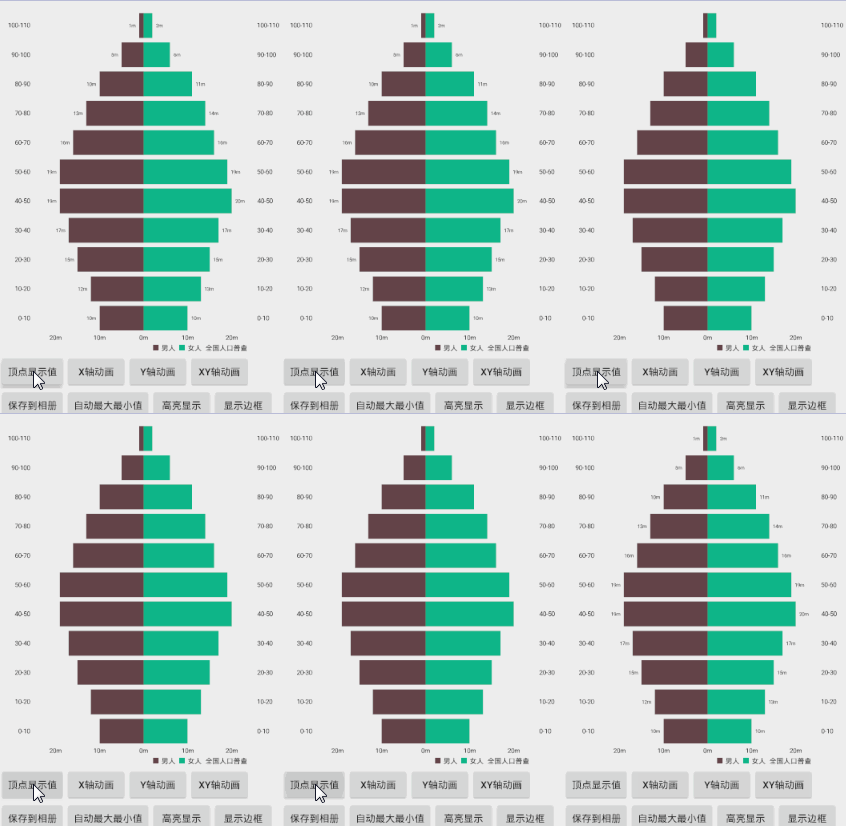
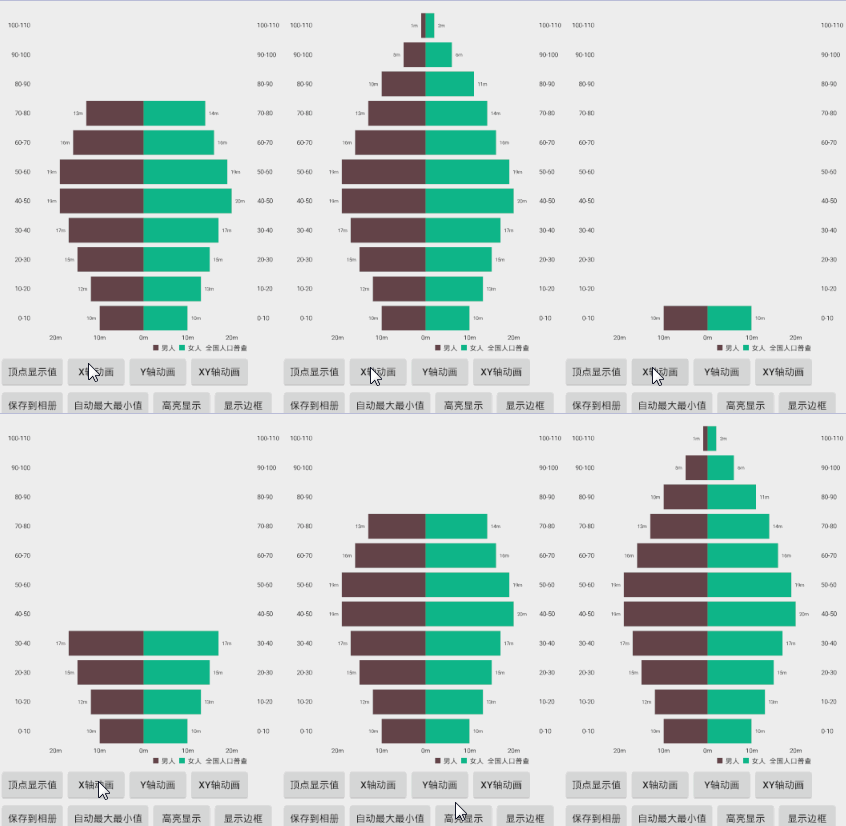
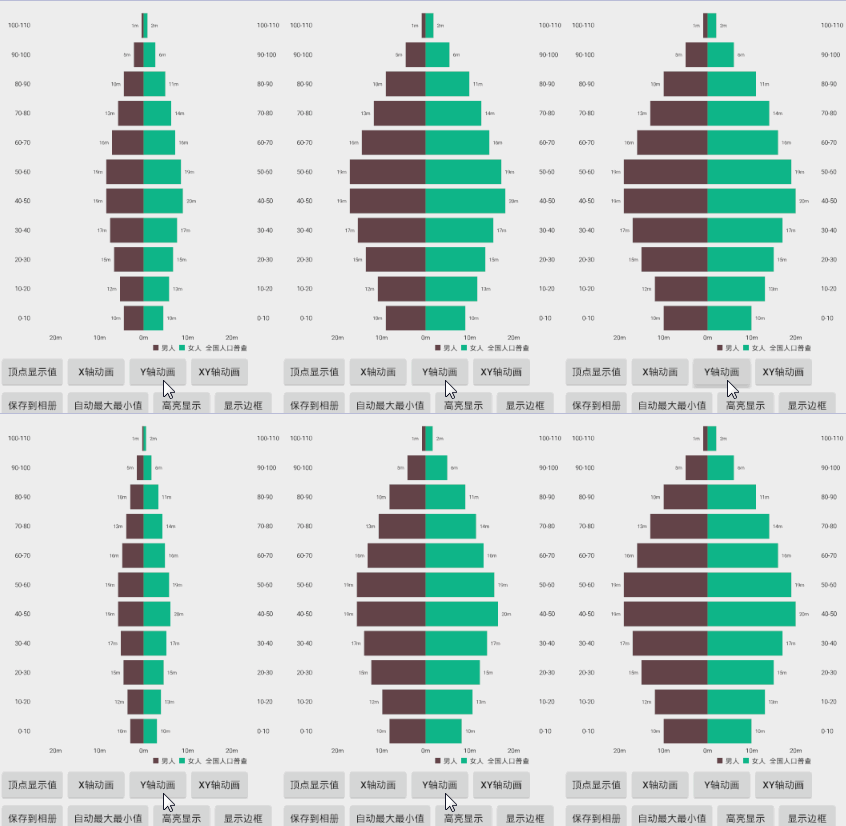
<LinearLayout xmlns:android="https://schemas.android.com/apk/res/android"
    android:layout_width="match_parent"
    android:layout_height="match_parent"
    android:orientation="vertical">

    <com.github.mikephil.charting.charts.HorizontalBarChart
        android:id="@+id/mHorizontalBarChart"
        android:layout_width="match_parent"
        android:layout_height="0dp"
        android:layout_weight="1" />

    <LinearLayout
        android:layout_width="match_parent"
        android:layout_height="wrap_content"
        android:orientation="horizontal">
        <Button android:id="@+id/btn_show_values" ... />
        <Button android:id="@+id/btn_anim_x" ... />
        <Button android:id="@+id/btn_anim_y" ... />
        <Button android:id="@+id/btn_anim_xy" ... />
        <Button android:id="@+id/btn_save_pic" ... />
        <Button android:id="@+id/btn_auto_mix_max" ... />
        <Button android:id="@+id/btn_actionToggleHighlight" ... />
        <Button android:id="@+id/btn_show_border" ... />
    </LinearLayout>

</LinearLayout>public class StackedBarActivityNegative extends BaseActivity
implements OnChartValueSelectedListener, View.OnClickListener {
private HorizontalBarChart mHorizontalBarChart;
private Button btn_show_values, btn_anim_x, btn_anim_y, btn_anim_xy;
private Button btn_save_pic, btn_auto_mix_max, btn_actionToggleHighlight, btn_show_border;
@Override
protected void onCreate(Bundle savedInstanceState) {
super.onCreate(savedInstanceState);
setContentView(R.layout.activity_statkedbar_negative);
initView();
}
private void initView() {
btn_show_values = (Button) findViewById(R.id.btn_show_values);
btn_show_values.setOnClickListener(this);
btn_anim_x = (Button) findViewById(R.id.btn_anim_x);
btn_anim_x.setOnClickListener(this);
btn_anim_y = (Button) findViewById(R.id.btn_anim_y);
btn_anim_y.setOnClickListener(this);
btn_anim_xy = (Button) findViewById(R.id.btn_anim_xy);
btn_anim_xy.setOnClickListener(this);
btn_save_pic = (Button) findViewById(R.id.btn_save_pic);
btn_save_pic.setOnClickListener(this);
btn_auto_mix_max = (Button) findViewById(R.id.btn_auto_mix_max);
btn_auto_mix_max.setOnClickListener(this);
btn_actionToggleHighlight = (Button) findViewById(R.id.btn_actionToggleHighlight);
btn_actionToggleHighlight.setOnClickListener(this);
btn_show_border = (Button) findViewById(R.id.btn_show_border);
btn_show_border.setOnClickListener(this);
// ……此處接上文的圖表初始化與 setData
}
@Override
public void onClick(View v) {
switch (v.getId()) {
case R.id.btn_show_values:
for (IDataSet set : mHorizontalBarChart.getData().getDataSets()) {
set.setDrawValues(!set.isDrawValuesEnabled());
}
mHorizontalBarChart.invalidate();
break;
case R.id.btn_anim_x:
mHorizontalBarChart.animateX(3000);
break;
case R.id.btn_anim_y:
mHorizontalBarChart.animateY(3000);
break;
case R.id.btn_anim_xy:
mHorizontalBarChart.animateXY(3000, 3000);
break;
case R.id.btn_save_pic:
if (mHorizontalBarChart.saveToGallery("title" + System.currentTimeMillis(), 50)) {
Toast.makeText(getApplicationContext(), "保存成功", Toast.LENGTH_SHORT).show();
} else {
Toast.makeText(getApplicationContext(), "保存失敗", Toast.LENGTH_SHORT).show();
}
break;
case R.id.btn_auto_mix_max:
mHorizontalBarChart.setAutoScaleMinMaxEnabled(
!mHorizontalBarChart.isAutoScaleMinMaxEnabled());
mHorizontalBarChart.notifyDataSetChanged();
break;
case R.id.btn_actionToggleHighlight:
if (mHorizontalBarChart.getData() != null) {
mHorizontalBarChart.getData().setHighlightEnabled(
!mHorizontalBarChart.getData().isHighlightEnabled());
mHorizontalBarChart.invalidate();
}
break;
case R.id.btn_show_border:
for (IBarDataSet set : mHorizontalBarChart.getData().getDataSets()) {
((BarDataSet) set).setBarBorderWidth(
set.getBarBorderWidth() == 1.f ? 0.f : 1.f);
}
mHorizontalBarChart.invalidate();
break;
}
}
}setDrawZeroLine(true),否則使用者看不出零點在哪。saveToGallery 需要寫入外部儲存的權限,Android 10 以上建議改存到 App 專屬目錄或透過 MediaStore。 從零快速架設 Android 開發環境(ADT-Bundle)並跑起 Hello World
要開始寫 Android,第一步永遠是同一件事:把環境裝起來。本文以 ADT-Bundle 為主軸,從 JDK 安裝、環境變數設定,一路走到建立 AVD 並跑起第一個 H
 Android 圖案鎖實作:自定義 RelativeLayout 繪製九宮格解鎖
圖案鎖是許多 Android 應用常見的解鎖或驗證方式。本文示範如何以自定義 RelativeLayout 實作一個九宮格圖案鎖,包含圓點繪製、連線、觸摸判斷、密碼驗證與
 Android Canvas 繪圖之 Shader 圖文全解
概述 在用 Canvas 繪制各種圖形時,我們可以通過 Paint.setShader(shader) 為畫筆設置 shader,從而畫出繽紛多彩的圖形。那 Shader
 Android SDK Support 自帶的日夜間模式切換詳解
寫這篇博客的目的是教大家利用 Android SDK 自帶的 support lib 實現 App 日間/夜間模式切換。最近看到不少關於日夜模式切換的開源專案,其實 Su