

編輯:關於 Android 程式設計
最近做了一個 demo,功能是給自己的應用加鎖,訪問時需要輸入密碼,並且每次鎖屏再解鎖之後都需要重新輸入密碼。
除了使用全域靜態變數外,在 Android 上可以用更優雅的作法:利用 Application 物件。撰寫一個 MyApplication 類繼承自 android.app.Application,在其中定義狀態變數並在 onCreate() 中初始化。接著在 AndroidManifest.xml 的 application 標籤加入 name 屬性:
android:name="barry.demo.passwordApp.MyApplication"
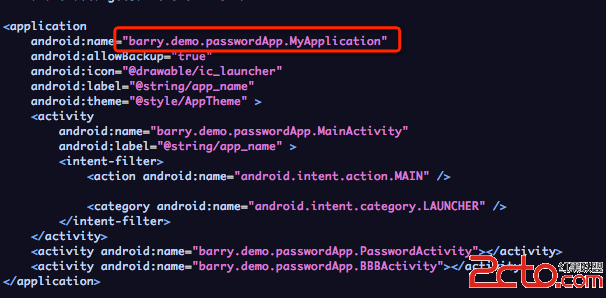
如此一來,該標籤下的所有 Activity 都能用 MyApplication myApplication = (MyApplication) getApplication(); 取得實例並操作其中的變數。
由於 onResume() 是 Activity 每次顯示或重繪都會呼叫的方法,因此可以在此進行狀態判斷。做法是先撰寫一個密碼輸入介面 PasswordActivity,再建立一個 BaseActivity,在其中重寫 onResume() 寫入判斷程式碼,其餘 Activity 都繼承自 BaseActivity(PasswordActivity 除外)。
public class BaseActivity extends Activity {
    MyApplication myApplication;
    protected void onResume() {
        super.onResume();
        myApplication = (MyApplication) getApplication();
        if (myApplication.isLocked) {// 判斷是否需要跳轉到密碼介面
            Intent intent = new Intent(this, PasswordActivity.class);
            startActivity(intent);
        }
    }
}
public class PasswordActivity extends Activity {
    MyApplication myApplication;
    @Override
    protected void onCreate(Bundle savedInstanceState) {
        super.onCreate(savedInstanceState);
        setContentView(R.layout.activity_password);
        myApplication = (MyApplication) getApplication();
        final EditText editTextPassword = (EditText) findViewById(R.id.editTextPassword);
        findViewById(R.id.button1).setOnClickListener(new OnClickListener() {
            @Override
            public void onClick(View v) {
                String password = editTextPassword.getText().toString();
                if (password != null && password.equals(myApplication.password)) {
                    Toast.makeText(PasswordActivity.this, "密碼正確!", Toast.LENGTH_SHORT).show();
                    myApplication.isLocked = false;
                    PasswordActivity.this.finish();
                } else {
                    Toast.makeText(PasswordActivity.this, "密碼錯誤!", Toast.LENGTH_SHORT).show();
                    editTextPassword.setText("");
                }
            }
        });
    }
}
經過上述兩步即可實現應用加鎖,但這只會在程式打開時要求一次密碼。若要實現鎖屏後再打開也要求密碼,就必須監聽手機的鎖屏事件。Android 系統在開機、鎖屏、開屏、網路狀態改變等各種狀態變動時都會發送廣播,我們只要註冊一個廣播接收器監聽鎖屏廣播即可。
由於這個接收器應在應用啟動時建立且屬於全域,因此建立於 MyApplication 類中,在 onCreate() 初始化,在 onTerminate() 取消註冊。
class LockScreenReceiver extends BroadcastReceiver {
    @Override
    public void onReceive(Context context, Intent intent) {
        if (Intent.ACTION_SCREEN_OFF.equals(intent.getAction())) {
            isLocked = true;// 把應用狀態設為鎖定
        }
    }
}
// 註冊
receiver = new LockScreenReceiver();
filter = new IntentFilter();
filter.addAction(Intent.ACTION_SCREEN_OFF);
this.registerReceiver(receiver, filter);
// 取消註冊
this.unregisterReceiver(receiver);
至此,一個需要輸入密碼才能訪問的應用 demo 便基本完成了。
 Android 源碼編譯與 Nexus 5 真機燒錄指南
為什麼要進行真機編譯在 Android 安全研究、系統定製與底層學習中,僅僅編譯模擬器版本往往不夠。研究者常常需要把修改後的系統刷入真實設備,以驗證驅動、硬件適配與系統行
 Android 高擴展性適配器設計:用渲染器模式優雅處理多類型 Item
前言 本文帶大家體驗一種具有良好擴展性的適配器寫法。這種寫法特別適合 Item 有多種類型的場景,當然只有單一類型時同樣適用。核心思想是:把每個 Item 的渲染邏輯抽離
 Android 特效專輯(八):實現心型氣泡飛舞特效,讓你的 APP 瞬間暖心
Android 特效專輯(八)——實現心型氣泡飛舞特效 臨近年假,家裡估計會斷網,更新完這篇可能要等到年後了。不過在此期間我會把更新內容保存在
 Android 開源元件精選:12 個實用 GitHub 專案整理
前言 GitHub 上有許多優秀的 Android 開源元件,能幫助開發者快速完成常見 UI 與互動效果。本文整理 12 個實用專案,涵蓋數量調整、文字對齊、載入動畫、日