

編輯:關於 Android 程式設計
滾動式標簽指示器搭配可滑動的內容頁面,是手機應用中極為常見的一種設計風格,微信(首頁)、網易新聞、今日頭條、知乎等知名應用都採用了這種方案。有幾年安卓開發經驗的朋友應該不陌生,在 GitHub 上實現該功能有兩個比較出名的開源項目:PagerSlidingTabStrip 以及 JakeWharton 大神的 ViewPagerIndicator,尤其是後者,相信很多人都或多或少在自己的項目裡用過。如今這兩個庫依然可用,只是我們有了更多的選擇,比如本文要介紹的 TabLayout。
自 2014 年 I/O 大會之後,Google 在 Support Design 包中發布了一系列新控件,TabLayout 便是其中之一。配合 ViewPager 與 Fragment 使用,TabLayout 能幫助開發者們輕鬆打造滑動標簽頁,十分便捷。本文作為 Material Design 系列學習的第一篇,將介紹 TabLayout 的兩種常見使用場景:頂部標簽頁(如知乎)與底部菜單欄(如微信)。先看一下最終能夠實現的效果:
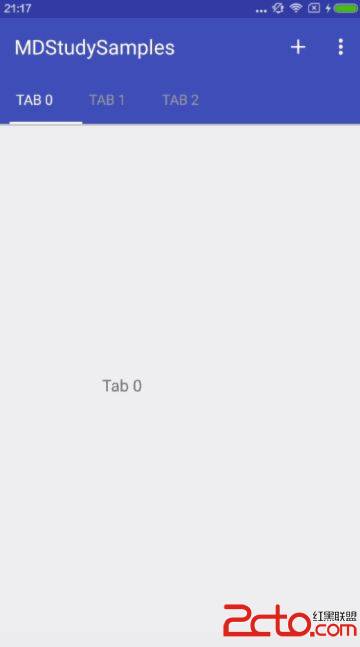
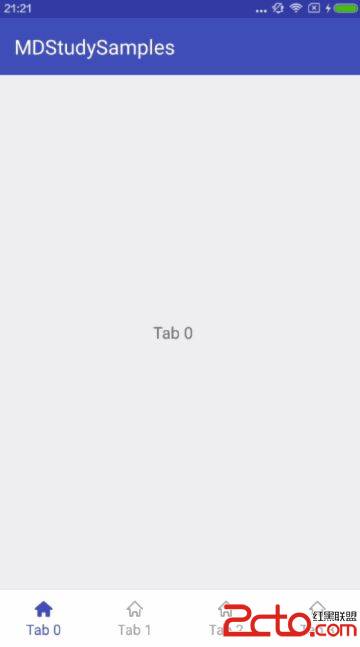
我們既可以在代碼中定義 TabLayout 的每一個 Tab 項,也可以通過 TabLayout 對象調用 newTab() 方法來創建,例如:
TabLayout tabLayout = ...;
tabLayout.addTab(tabLayout.newTab().setText("Tab 1"));
tabLayout.addTab(tabLayout.newTab().setText("Tab 2"));
tabLayout.addTab(tabLayout.newTab().setText("Tab 3"));
TabLayout 的寬度分配模式、Indicator 下劃線高度、字體顏色、選擇監聽事件等方法都能在官方文檔查到,本文側重於常見應用場景,各屬性的具體設置就不再贅述,大家可以自行查閱。
TabLayout 的使用需要借助 Android Design 包,因此我們要在 build.gradle 中引入 design 包:
compile 'com.android.support:design:23.3.0'
接著在布局文件 activity_tab_layout.xml 中加入 TabLayout 與 ViewPager 控件:
然後我們來看 TabLayoutActivity 中的核心代碼:
public class TabLayoutActivity extends BaseActivity {
    private TabLayout mTabTl;
    private ViewPager mContentVp;
    private List tabIndicators;
    private List tabFragments;
    private ContentPagerAdapter contentAdapter;
    @Override
    protected void onCreate(@Nullable Bundle savedInstanceState) {
        super.onCreate(savedInstanceState);
        setContentView(R.layout.activity_tab_layout);
        mTabTl = (TabLayout) findViewById(R.id.tl_tab);
        mContentVp = (ViewPager) findViewById(R.id.vp_content);
        initContent();
        initTab();
    }
    private void initTab() {
        mTabTl.setTabMode(TabLayout.MODE_SCROLLABLE);
        mTabTl.setTabTextColors(ContextCompat.getColor(this, R.color.gray), ContextCompat.getColor(this, R.color.white));
        mTabTl.setSelectedTabIndicatorColor(ContextCompat.getColor(this, R.color.white));
        ViewCompat.setElevation(mTabTl, 10);
        mTabTl.setupWithViewPager(mContentVp);
    }
    // initContent() 與 Adapter 代碼略
}
核心代碼有兩處:第一處是通過 setupWithViewPager 方法把 TabLayout 與 ViewPager 綁定在一起,讓雙方的變化都能直接影響彼此,開發者無需再手動監聽雙方的變動事件;第二處是在 ViewPager 的 Adapter 適配器中重寫 getPageTitle 方法,在其中設置標簽指示器的標題。
前面我們用的是系統自帶的 View,做了一個純文字加下劃線組合的標簽指示器。其實我們也可以自定義一個布局,再賦值給 TabLayout 的 Tab 視圖,比如做一個微信首頁的效果。
相比頂部標簽指示器,底部菜單欄只是把 TabLayout 布局到了下方:
在 Activity 代碼中,把 TabLayout 的指示器高度設置為 0,即可達到隱藏 Indicator 的目的,然後通過 getTabAt(position) 方法獲取每一個 Tab,並賦值為自定義布局視圖,代碼也很簡單:
private void initTab() {
    mTabTl.setTabMode(TabLayout.MODE_FIXED);
    mTabTl.setSelectedTabIndicatorHeight(0);
    ViewCompat.setElevation(mTabTl, 10);
    mTabTl.setupWithViewPager(mContentVp);
    for (int i = 0; i < tabIndicators.size(); i++) {
        TabLayout.Tab itemTab = mTabTl.getTabAt(i);
        if (itemTab != null) {
            itemTab.setCustomView(R.layout.item_tab_layout_custom);
            TextView itemTv = (TextView) itemTab.getCustomView().findViewById(R.id.tv_menu_item);
            itemTv.setText(tabIndicators.get(i));
        }
    }
    mTabTl.getTabAt(0).getCustomView().setSelected(true);
}
從這兩種使用場景不難看出,借助 TabLayout 做一個滑動標簽頁或底部菜單欄都非常方便,代碼量也不多,極大地減少了我們的開發工作量。當然,TabLayout 並非萬能,若想做出更多炫酷特效,仍需我們自行定開發。因此,如果你打算親手打造一個滑動標簽指示器,強烈建議去研讀 TabLayout 的源碼,相信會給你不少啟發。
我在 GitHub 上建立了一個 Repository,用來存放整個 Android Material Design 系列控件的學習案例,並會隨文章持續更新完善,歡迎大家補充交流。Star 地址:
https://github.com/Mike-bel/MDStudySamples
 Android 中的行為型設計模式實戰解析
行為型設計模式關注物件之間的職責分配與溝通方式。Android 系統作為一個龐大的工程,其內部到處可見這些模式的應用。本文將梳理十一種常見的行為模式,並對照 Androi
 Android 原生 JSON 解析的三個層次:JSONObject、JSONArray 與多層巢狀
最近專案裡要做一个天氣預覽頁,欄位多、資料層級也深,索性整理成一篇筆記,對自己複習、對讀者也有幫助。另外提醒:只要涉及網路,記得先在 AndroidManifest 加上
 Android 手機號碼歸屬地查詢:呼叫 WebService 實作
手機號碼歸屬地查詢可透過 WebService 完成。做法是先組裝 SOAP XML 請求,以 POST 送到服務端,再解析回傳的 XML。流程使用 HttpURLCon
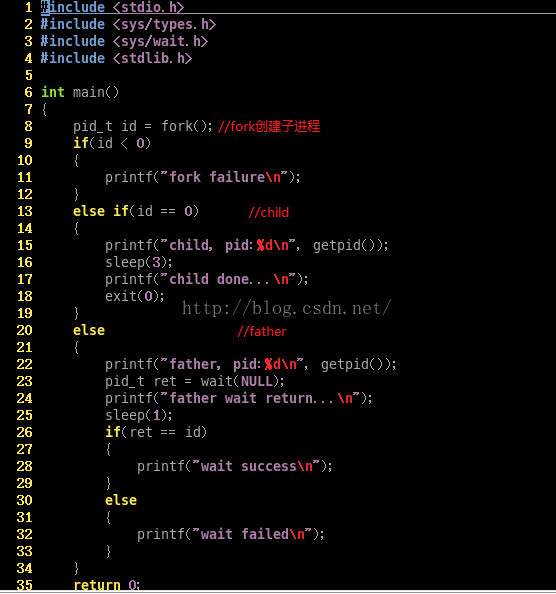 Linux 進程等待與程式替換:wait、waitpid 與 exec 函數
在 Linux 系統中,父進程通常需要等待子進程結束,以取得其退出狀態並釋放相關資源。若未妥善處理,子進程可能成為僵屍進程,佔用進程表資訊。wait 與 waitpid