

編輯:關於 Android 程式設計
在 Android 自定義 View 中,繪圖通常由 Canvas、Paint 與 Path 共同完成。本篇以 DirectionKeys 為例,說明如何畫出一個三角形方向鍵,並在布局檔案中正確引用。
可以把 Canvas 想成一塊畫布,Paint 是畫筆與顏料,Path 則是描述圖形輪廓的路徑。若要畫三角形,只需先告訴程式三個頂點的位置,再讓 Path 依序連接並閉合。
在 onDraw 中,可以取得畫布的寬高。若畫布寬為 width、高為 height,左側三角形的三個頂點可表示為左上、中心與左下。透過 moveTo、lineTo 與 close,就能完成封閉三角形。
建立 DirectionKeys 類別後,即可在 XML 布局中使用。需要注意的是,自定義 View 的標籤必須使用完整類別名稱,否則可能會導致載入失敗。
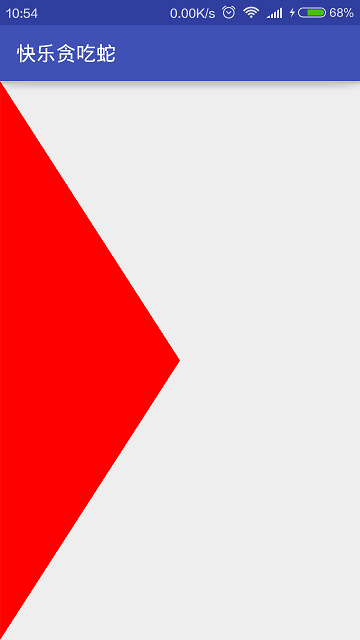
執行後,畫面上會出現一個紅色三角形。此時雖然已完成基本繪製,但尚未加入觸控回饋。下一篇可以再透過 onTouchEvent 與 invalidate,讓按鈕在按下時改變顏色。
自定義繪圖的關鍵,是先建立座標概念,再熟悉 Canvas 的繪製流程。只要掌握 Path 的基本用法,後續就能延伸出更多方向鍵、搖桿或遊戲控制元件的變化。
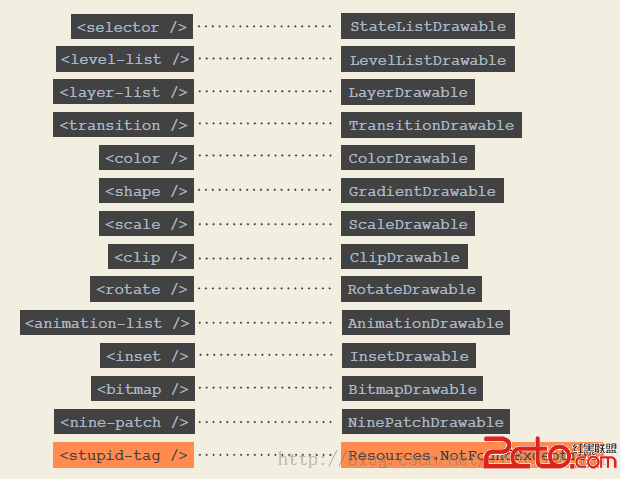 Android Drawable 進階用法:自定義 Drawable、自定義 State 與效能優化
一、概述 Drawable 在日常開發裡幾乎無所不在,而且真的很好用。它是什麼?一句話——能畫在 Canvas 上的東西。相比 View,它不必操心 measure 與
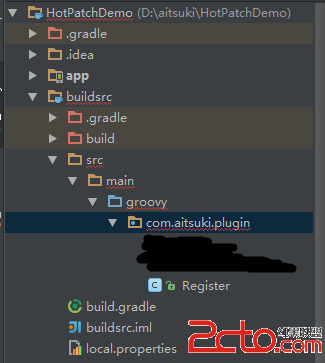 Android 熱補丁動態修復:使用 Javassist 注入字節碼
問題背景熱補丁修復常見問題之一是 CLASS_ISPREVERIFIED。若直接將補丁 dex 注入 ClassLoader,可能會遇到驗證失敗。解決方式之一是讓所有類別
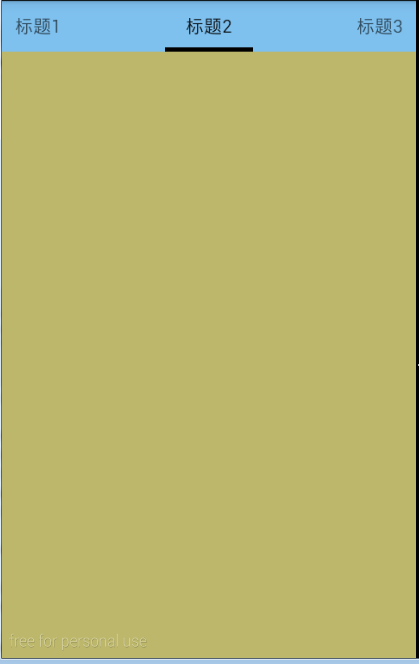 Android Tab 實作:ViewPager 與 PagerTitleStrip/PagerTabStrip
ViewPager 搭配 PagerTitleStrip 或 PagerTabStrip,可以快速建立帶有標題與切換指示效果的頁面。使用者可以透過滑動或點擊標籤切換內容,
 常用 Android 開發代碼片段大合集(持續更新)
這份清單匯聚了日常開發中反覆用到、卻常常想不起來的 API 與小技巧,來源包括個人積累和社區文章。內容難免有重複或過時之處,看到問題歡迎指正。 一、View 與佈局 s