

編輯:關於 Android 程式設計
Drawable 在日常開發裡幾乎無所不在,而且真的很好用。它是什麼?一句話——能畫在 Canvas 上的東西。相比 View,它不必操心 measure 與 layout,只需要專注於 draw。
傳統用法大家都很熟了,這篇要聊的是三個更進階的玩法:
1. 自定義 Drawable。它比 View 輕量得多,也更好寫。以後要實現某個視覺效果時,不妨把思路從「View first」換成「Drawable first」。
2. 自定義 State。State Drawable 大家都不陌生,但你試過自己定義一個狀態嗎?
3. 用 Drawable 提升 UI 效能。
除了直接引用 Drawable 目錄下的圖片,其餘用法大多與 XML 相關:用 shape、layer-list 等標籤畫背景,用 selector 定義 View 的狀態效果。每個標籤背後其實都對應一個實體類別:
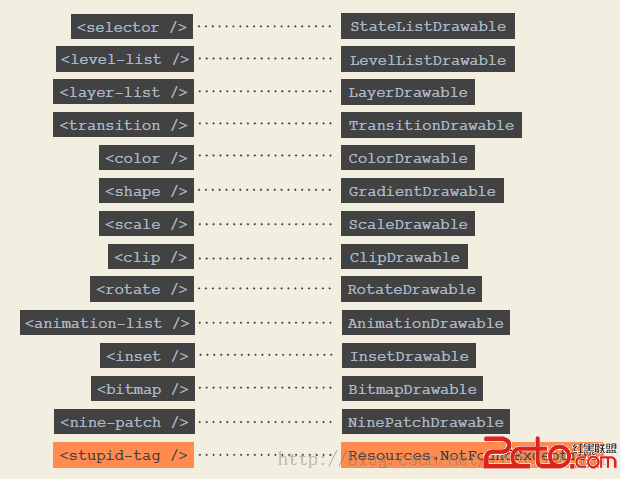
基礎用法就不舉例了,直接進主題。
自定義 Drawable 很直觀:寫一個類別繼承 Drawable,和自定義 View 類似,而核心方法只有一個,就是 draw。
它有什麼實際用處?圓角圖片、圓形圖片應該都不陌生,我以前寫過用自定義 View 實現的版本(BitmapShader 與 Xfermode 兩種思路)。而這裡要告訴你:不用自定義 View,自定義 Drawable 也能做到,而且更簡單、更高效、適用面更廣——它可以作為任何 View 的背景。
public class RoundImageDrawable extends Drawable {

    private Paint mPaint;
    private Bitmap mBitmap;
    private RectF rectF;

    public RoundImageDrawable(Bitmap bitmap) {
        mBitmap = bitmap;
        BitmapShader bitmapShader = new BitmapShader(bitmap,
                TileMode.CLAMP, TileMode.CLAMP);
        mPaint = new Paint();
        mPaint.setAntiAlias(true);
        mPaint.setShader(bitmapShader);
    }

    @Override
    public void setBounds(int left, int top, int right, int bottom) {
        super.setBounds(left, top, right, bottom);
        rectF = new RectF(left, top, right, bottom);
    }

    @Override
    public void draw(Canvas canvas) {
        canvas.drawRoundRect(rectF, 30, 30, mPaint);
    }

    @Override
    public int getIntrinsicWidth() {
        return mBitmap.getWidth();
    }

    @Override
    public int getIntrinsicHeight() {
        return mBitmap.getHeight();
    }

    @Override
    public void setAlpha(int alpha) {
        mPaint.setAlpha(alpha);
    }

    @Override
    public void setColorFilter(ColorFilter cf) {
        mPaint.setColorFilter(cf);
    }

    @Override
    public int getOpacity() {
        return PixelFormat.TRANSLUCENT;
    }
}
核心就是 draw 這一行。setAlpha、setColorFilter、getOpacity、draw 這幾個方法是必須實作的,但除 draw 之外都很簡單。getIntrinsicWidth 與 getIntrinsicHeight 是為了在 View 使用 wrap_content 時能提供尺寸依據,預設的 -1 可不是我們想要的;setBounds 則用來設定繪製範圍。
用法也很輕鬆:
Bitmap bitmap = BitmapFactory.decodeResource(getResources(), R.drawable.mv);
ImageView iv = (ImageView) findViewById(R.id.id_one);
iv.setImageDrawable(new RoundImageDrawable(bitmap));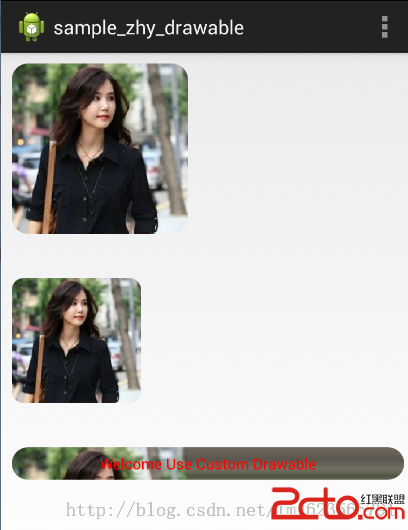
可以看到,它不僅能用於 ImageView 實現圓角圖片,還能作為任何 View 的背景。在 ImageView 中若有拉伸,搭配 ScaleType 即可;作為其他 View 背景時若出現拉伸,用 BitmapShader 那套思路調整即可。
public class CircleImageDrawable extends Drawable {

    private Paint mPaint;
    private int mWidth;
    private Bitmap mBitmap;

    public CircleImageDrawable(Bitmap bitmap) {
        mBitmap = bitmap;
        BitmapShader bitmapShader = new BitmapShader(bitmap,
                TileMode.CLAMP, TileMode.CLAMP);
        mPaint = new Paint();
        mPaint.setAntiAlias(true);
        mPaint.setShader(bitmapShader);
        mWidth = Math.min(mBitmap.getWidth(), mBitmap.getHeight());
    }

    @Override
    public void draw(Canvas canvas) {
        canvas.drawCircle(mWidth / 2, mWidth / 2, mWidth / 2, mPaint);
    }

    @Override
    public int getIntrinsicWidth() {
        return mWidth;
    }

    @Override
    public int getIntrinsicHeight() {
        return mWidth;
    }

    @Override
    public void setAlpha(int alpha) {
        mPaint.setAlpha(alpha);
    }

    @Override
    public void setColorFilter(ColorFilter cf) {
        mPaint.setColorFilter(cf);
    }

    @Override
    public int getOpacity() {
        return PixelFormat.TRANSLUCENT;
    }
}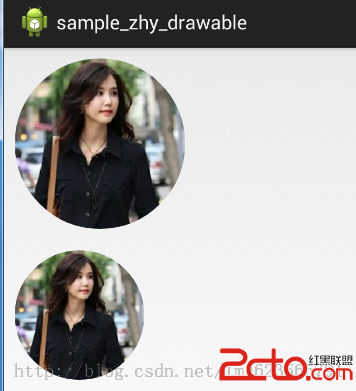
同樣簡單。自定義 Drawable 的部分就到這裡。
state_pressed 之類的狀態大家都很熟了。那我們來做個不一樣的需求:郵件以 ListView 呈現,需要一個狀態來區分未讀與已讀,於是我們自定義一個 state_message_readed。
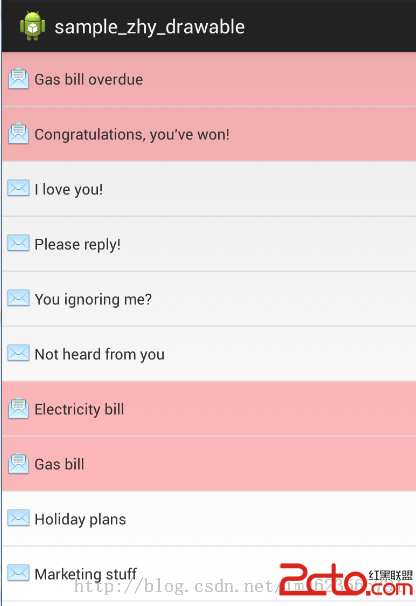
可以看到,已讀郵件的圖標是打開狀態,並帶一個淡紅色背景。要怎麼做到?分三步。
第一步:在 res/values 下新增一個宣告資源檔 drawable_status.xml
<resources>
    <attr name="state_message_readed" format="boolean" />
</resources>
第二步:繼承 Item 的容器,覆寫 onCreateDrawableState
這裡 Item 用 RelativeLayout 實現,我們繼承它,並在合適的時機把自定義狀態併進去。
public class MessageListItem extends RelativeLayout {

    private static final int[] STATE_MESSAGE_READED = {
            R.attr.state_message_readed };
    private boolean mMessgeReaded = false;

    public MessageListItem(Context context, AttributeSet attrs) {
        super(context, attrs);
    }

    public void setMessageReaded(boolean readed) {
        if (this.mMessgeReaded != readed) {
            mMessgeReaded = readed;
            refreshDrawableState();
        }
    }

    @Override
    protected int[] onCreateDrawableState(int extraSpace) {
        if (mMessgeReaded) {
            final int[] drawableState =
                    super.onCreateDrawableState(extraSpace + 1);
            mergeDrawableStates(drawableState, STATE_MESSAGE_READED);
            return drawableState;
        }
        return super.onCreateDrawableState(extraSpace);
    }
}
程式碼不複雜:宣告 STATE_MESSAGE_READED,在已讀時透過 onCreateDrawableState 併入這個狀態。想看官方寫法,可以參考 CompoundButton(CheckBox 的父類)裡的 checked 狀態:
@Override
protected int[] onCreateDrawableState(int extraSpace) {
    final int[] drawableState = super.onCreateDrawableState(extraSpace + 1);
    if (isChecked()) {
        mergeDrawableStates(drawableState, CHECKED_STATE_SET);
    }
    return drawableState;
}
第三步:在布局與程式碼中使用
item_msg_list.xml 裡放一個圖標和一個文本,注意子 View 要加上 android:duplicateParentState="true",才能跟隨父容器共享狀態:
<ImageView
    android:id="@+id/id_msg_item_icon"
    android:layout_width="30dp"
    android:layout_height="wrap_content"
    android:duplicateParentState="true"
    android:layout_alignParentLeft="true"
    android:layout_centerVertical="true" />

<TextView
    android:id="@+id/id_msg_item_text"
    android:layout_width="match_parent"
    android:layout_height="wrap_content"
    android:layout_centerVertical="true"
    android:layout_toRightOf="@id/id_msg_item_icon" />
Activity 裡在 getView 中呼叫 setMessageReaded 即可:
MessageListItem messageListItem = (MessageListItem) convertView;
TextView tv = (TextView) convertView.findViewById(R.id.id_msg_item_text);
tv.setText(getItem(position).message);
messageListItem.setMessageReaded(getItem(position).readed);
return convertView;
其他狀態同理,需要手動觸發,比如在 ACTION_DOWN 時觸發 pressed。
現在大家越來越在意效能。這裡用一個很典型的例子說明 Drawable 能帶來的改善。
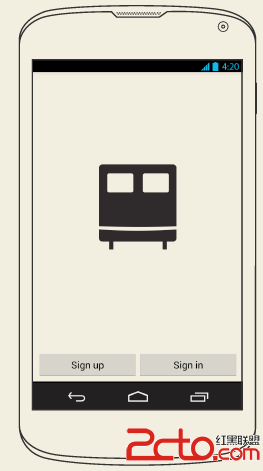
布局是這樣寫的:
<FrameLayout
    android:layout_width="match_parent"
    android:layout_height="match_parent"
    android:background="@color/app_background"
    android:padding="8dp">

    <ImageView
        android:layout_width="wrap_content"
        android:layout_height="wrap_content"
        android:layout_gravity="center"
        android:layout_marginBottom="24dp"
        android:src="@drawable/logo" />

    <LinearLayout
        android:layout_width="match_parent"
        android:layout_height="48dp"
        android:layout_gravity="bottom"
        android:orientation="horizontal">

        <Button
            android:layout_width="0dp"
            android:layout_height="fill_parent"
            android:layout_weight="1"
            android:text="@string/sign_up" />

        <Button
            android:layout_width="0dp"
            android:layout_height="fill_parent"
            android:layout_weight="1"
            android:text="@string/sign_in" />
    </LinearLayout>
</FrameLayout>
最外層那個 FrameLayout 唯一的用途就是鋪背景圖和 padding——這樣的寫法很多人都寫過。
再看看它作為啟動頁時,用戶實際看到的效果:
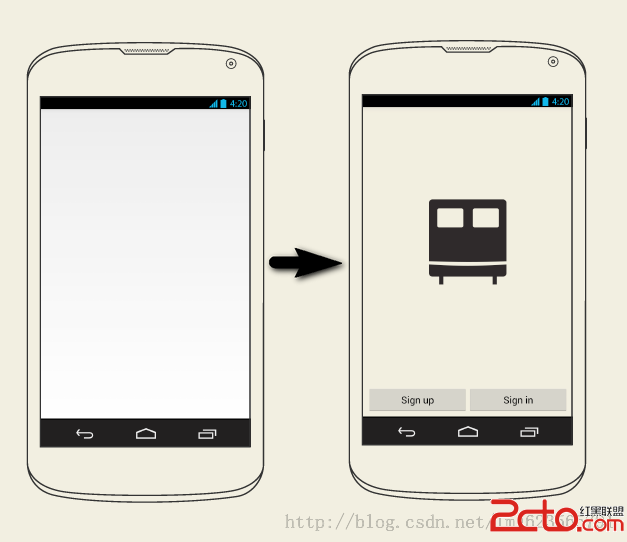
用戶會先看到一塊白板,然後頁面才出現。接下來我們用 Drawable 改善這個體驗。
1. 移除最外層的 FrameLayout,自定義一個 logo.xml
<layer-list xmlns:android="https://schemas.android.com/apk/res/android">
    <item>
        <shape>
            <solid android:color="@color/app_background" />
        </shape>
    </item>
    <item>
        <bitmap
            android:gravity="center"
            android:src="@drawable/logo" />
    </item>
</layer-list>
2. 把它設為 Activity 的 windowBackground
<style name="Theme.Default.NoActionBar"
    parent="@android:style/Theme.Holo.Light.NoActionBar">
    <item name="android:windowBackground">@drawable/login</item>
</style>
3. 套用到 Activity 上
<activity
    android:name="LoginActivity"
    android:theme="@style/Theme.Default.NoActionBar" />
如此一來,布局層級被最小化(只剩一個 LinearLayout 和兩個按鈕),同時用戶一打開 App 就看得到品牌畫面,不再有白屏等待:
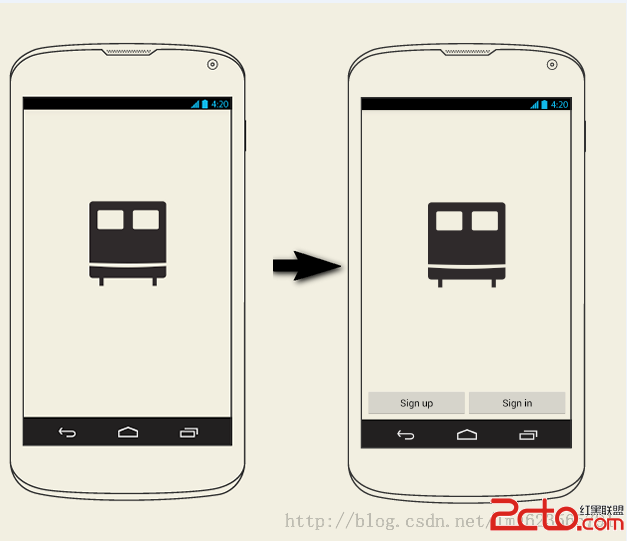
是不是好很多?這是我個人非常喜歡的一個小技巧。本文大部分思路參考自社群裡幾位先進分享的案例,值得順著線索繼續深挖。
 Android PopupWindow 彈出式選單實作教學
PopupWindow 是 Android 中常見的彈出式選單實作方式。它適合用來顯示短暫的操作選項,例如掃描、歷史紀錄或更多功能。 PopupWindow 的特性 An
 Android 自定義底部導航控件:從需求分析到源碼實現
一、先看效果 圖一是最簡單的用法;圖二、圖三配合 ViewPager 使用,並能隨 ViewPager 滑動做漸變過渡。兩者的差別在於:圖二用選中/未選中兩張圖片切
 用 Android Lint 工具清理項目冗余資源的實踐詳解
最近維護的項目已經兩年多了,經過很多前輩的迭代,項目並沒有變得更健壯,反而越發臃腫。用 Android Lint 工具清理了一輪,果然清掉了不少廢棄的布局與資源。下面把整
 Android 記憶體洩漏的排查思路與實用工具
Java 虛擬機運行時通常有一個記憶體上限,一旦超過就會拋出 OutOfMemoryError。而這種情況背後往往存在記憶體洩漏。 我認為解決記憶體洩漏可以拆成兩個步驟: