

編輯:關於 Android 程式設計
網路上關於 Ubuntu 安裝的教學不勝枚舉,但我仍決定寫一篇——因為本文的側重點是「為在 Ubuntu 下搭建 Android 開發環境做準備」,與泛泛的安裝教學有著不同的著眼點。
首先來看看 Google 究竟在哪些系統上測試過 Android Studio。以下是一張 Google 官方給出的支援列表:
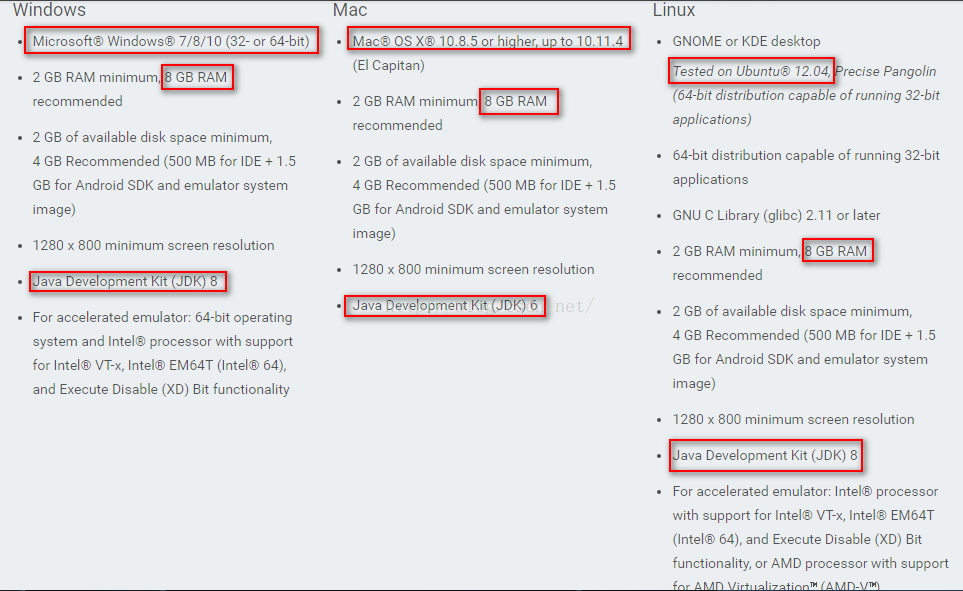
從圖中可以看到,Google 官方測試過 Ubuntu 12.04 LTS。其實 Ubuntu 14.04 LTS 與 Ubuntu 16.04 LTS 也都沒有問題——這三個系統我都親自安裝測試過不下五次,使用起來都很穩定。由於 12.04 LTS 版本較為老舊,本文便以 Ubuntu 14.04 LTS 的安裝為例來講解。
開始之前,請先準備好兩樣東西:製作工具 UltraISO,以及 ubuntu-14.04 的鏡像檔。若尚未下載,可先取得它們。
2.1 準備一個容量不小於 1GB 的空隨身碟並插入電腦。打開 UltraISO 軟體,點擊「檔案」→「打開」,選擇剛才下載的 ubuntu-14.04-desktop-amd64.iso 鏡像。
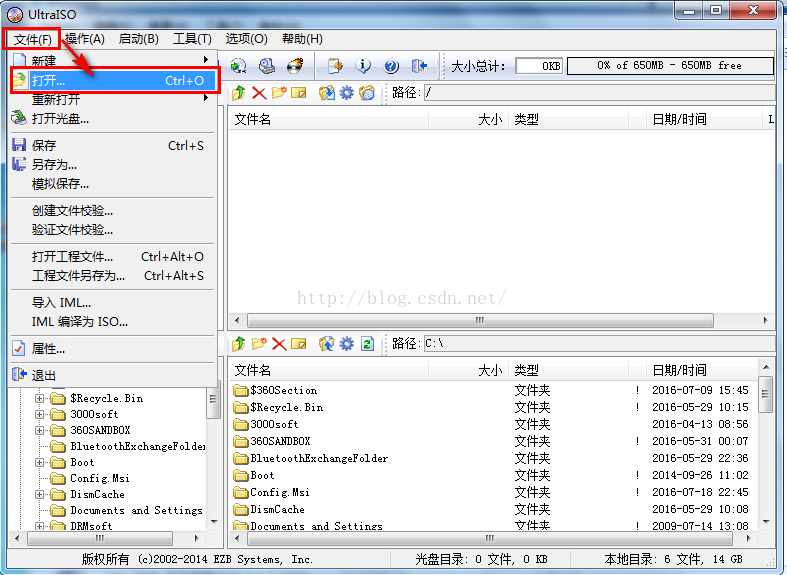
2.2 依下列步驟操作:
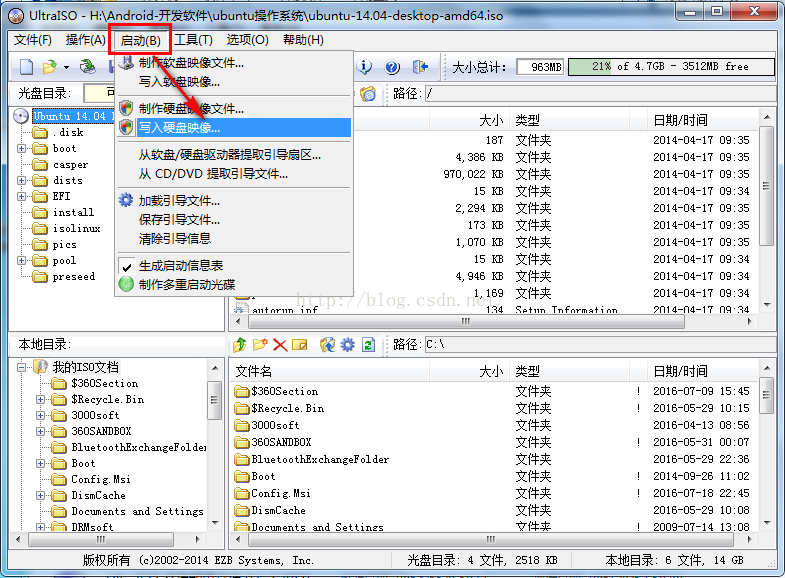
將「寫入引導扇區」選擇為「Syslinux」:
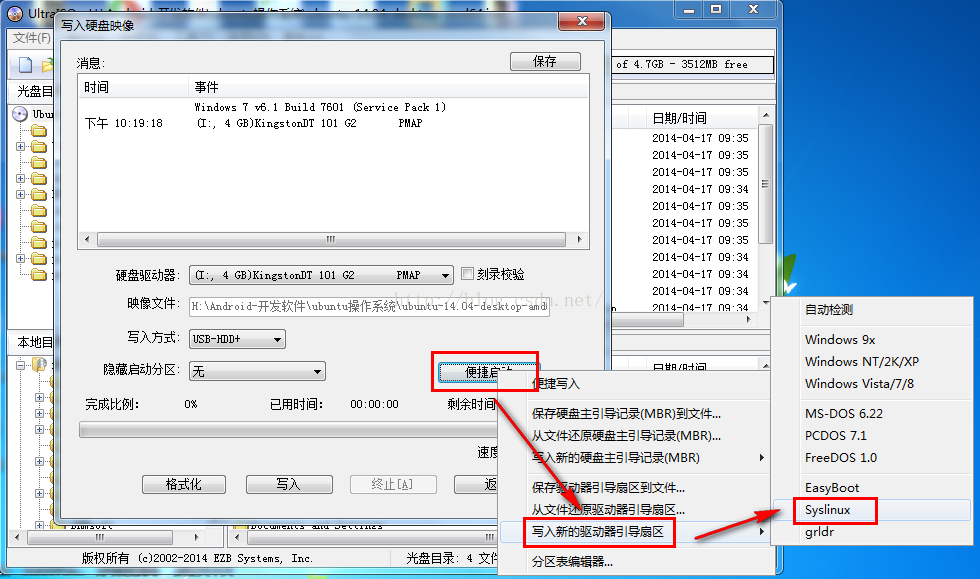
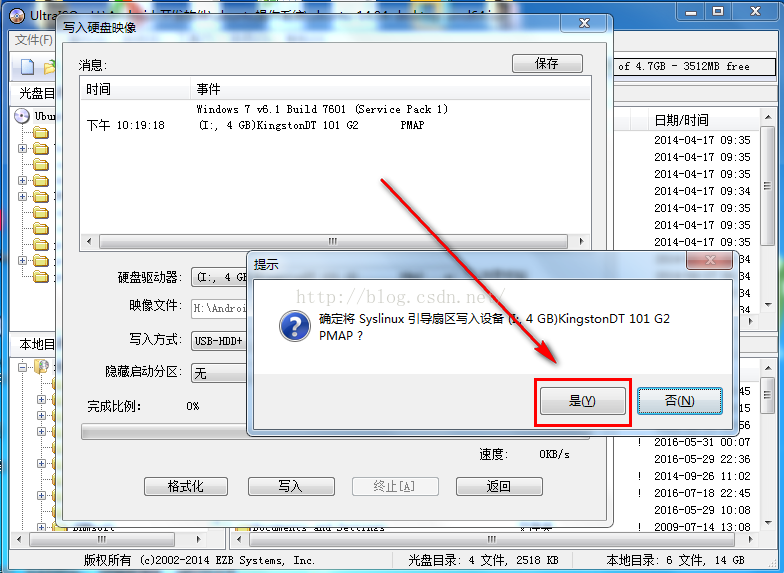
點擊「寫入」,然後在彈出的提示中點擊「是」:
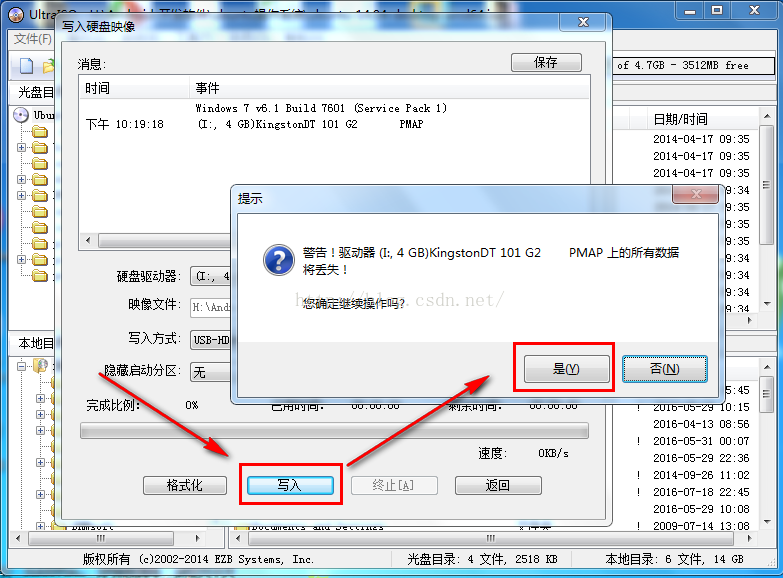
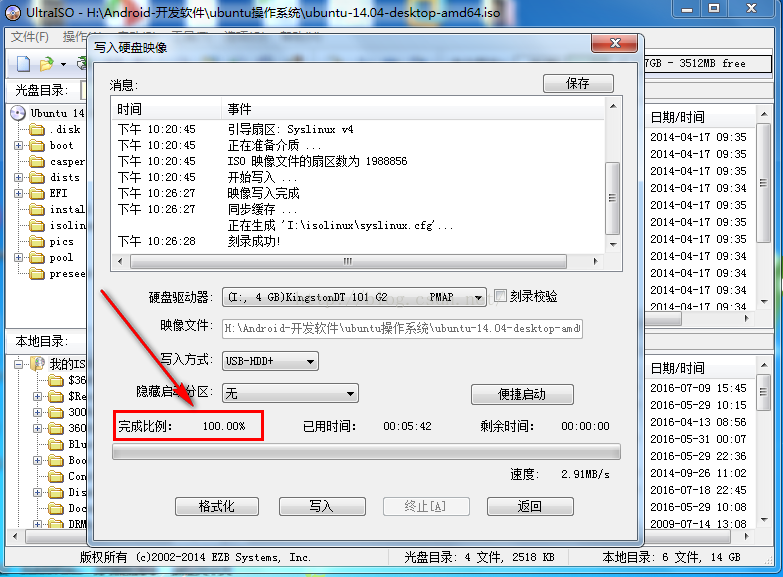
寫入完成後關閉軟體,即可開始安裝 Ubuntu 系統了。
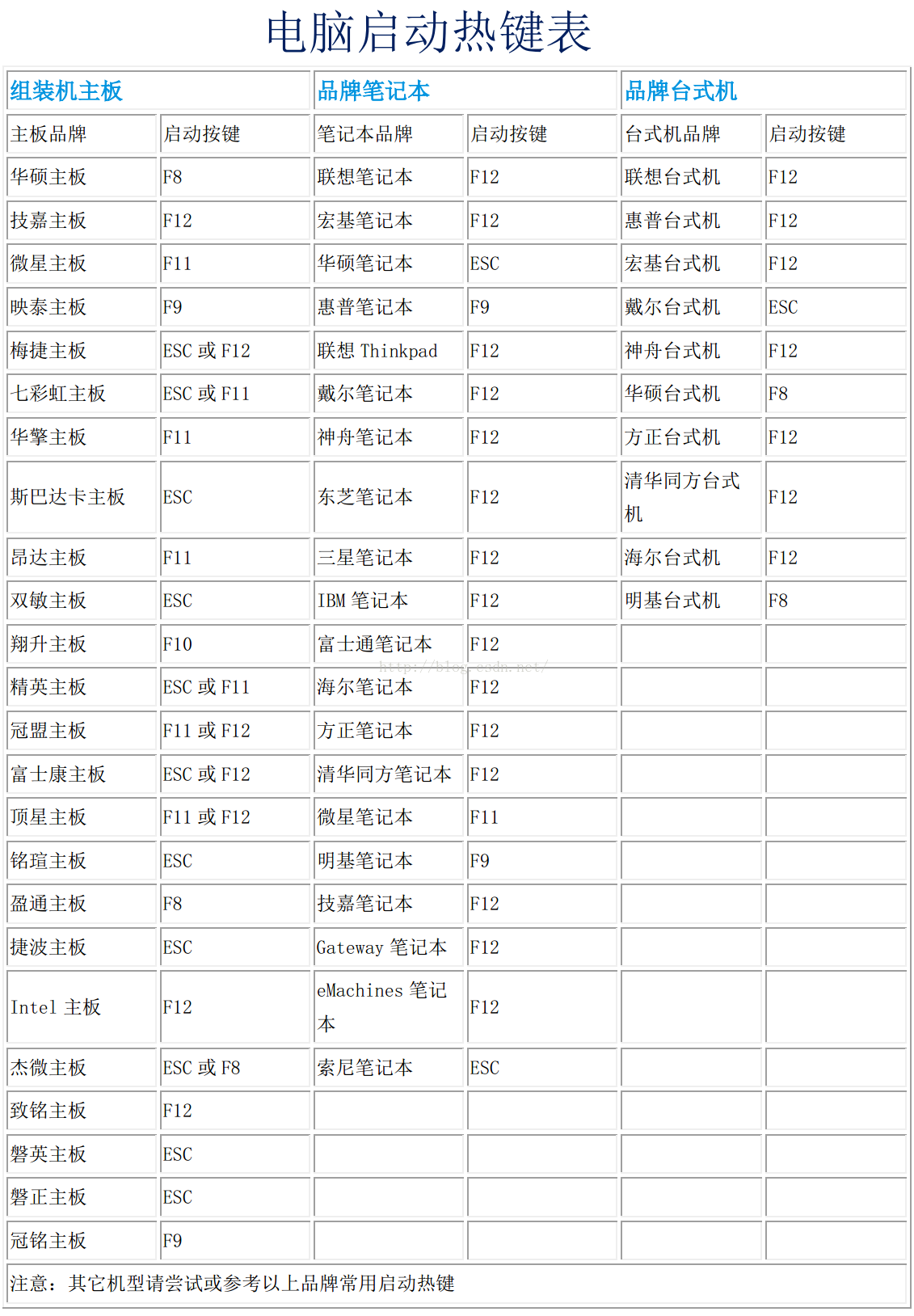
關閉要安裝系統的電腦,插入剛才製作好的隨身碟。根據下圖找到你電腦對應的快捷啟動鍵——按下電源後連續點擊該鍵,再選擇隨身碟的啟動項,就能進入隨身碟中的安裝系統了。
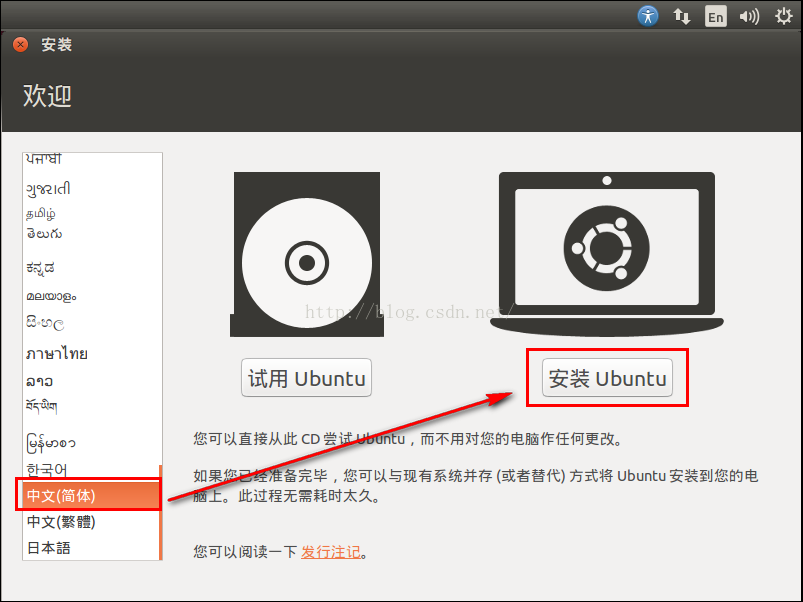
完成上一步後便進入了安裝界面,接著依圖操作即可。
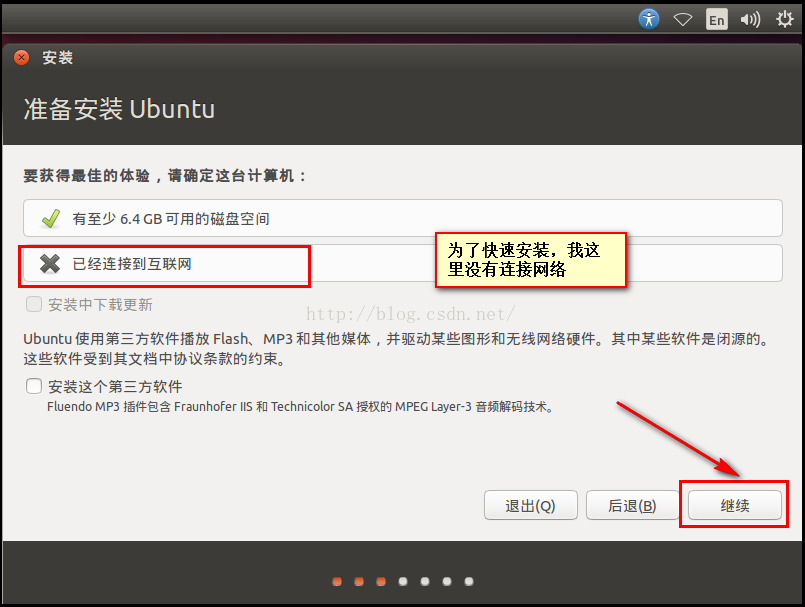
建議連接網路(我這裡為了求快沒有聯網,但若你的網速良好,建議連接網路以獲取更新):
這一步可根據自身情況選擇:
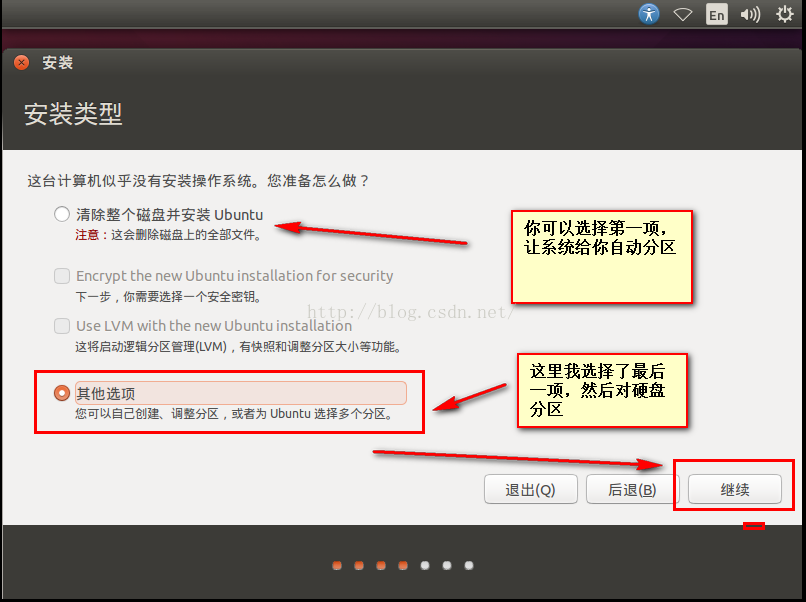
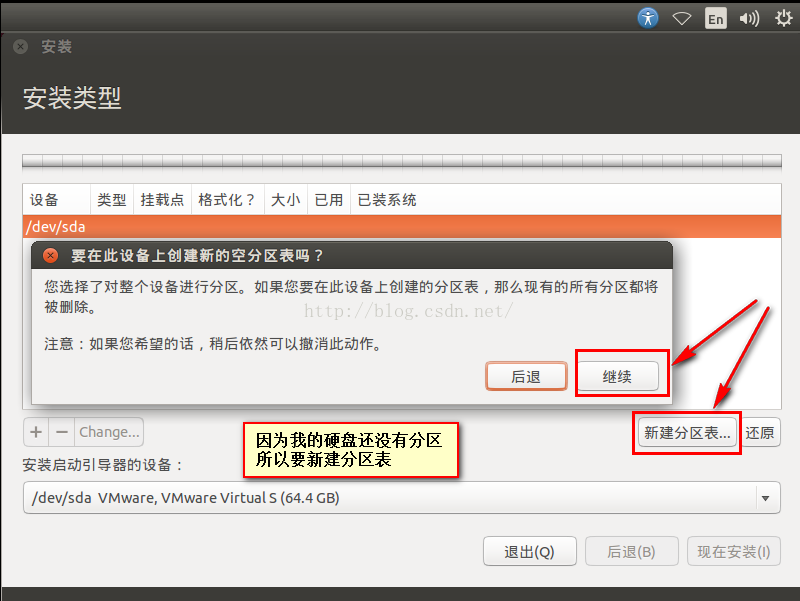
Ubuntu 的分區一般分為 boot、swap、/、home 四個。作為 Android 開發用途,硬碟空間不能低於 60GB。
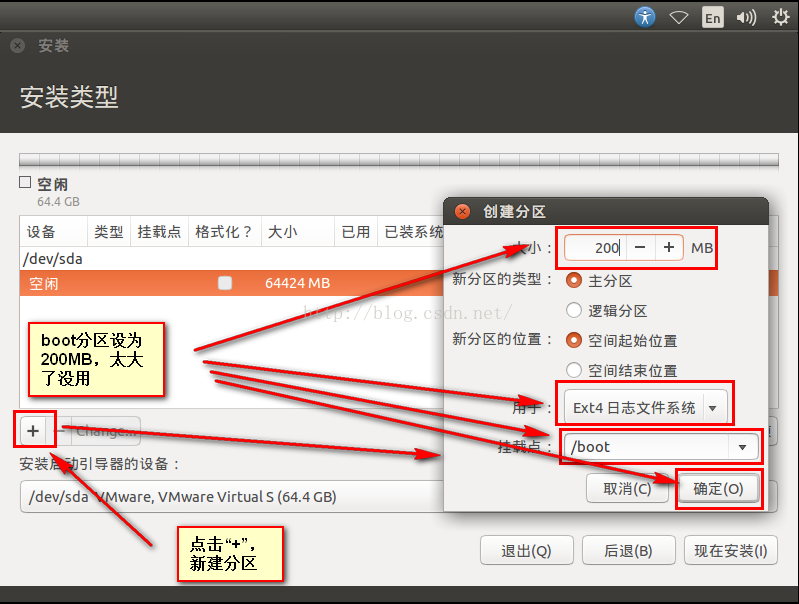
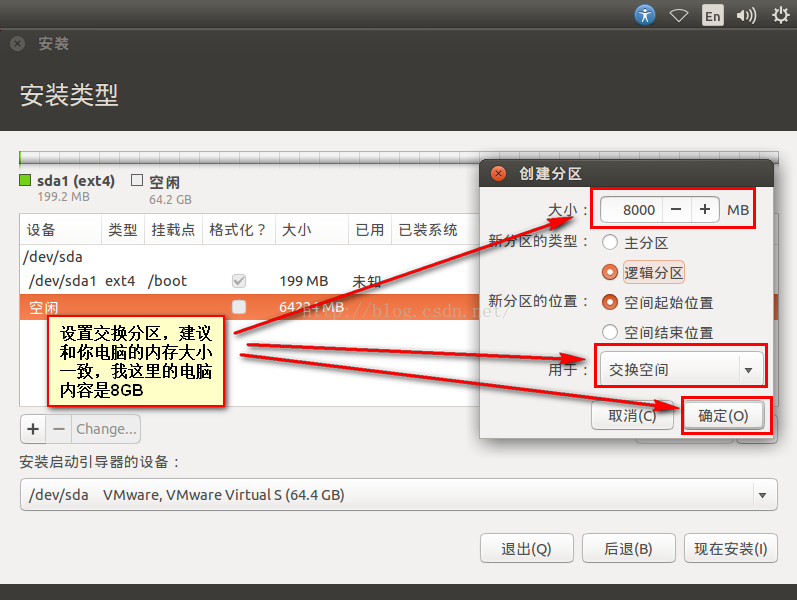
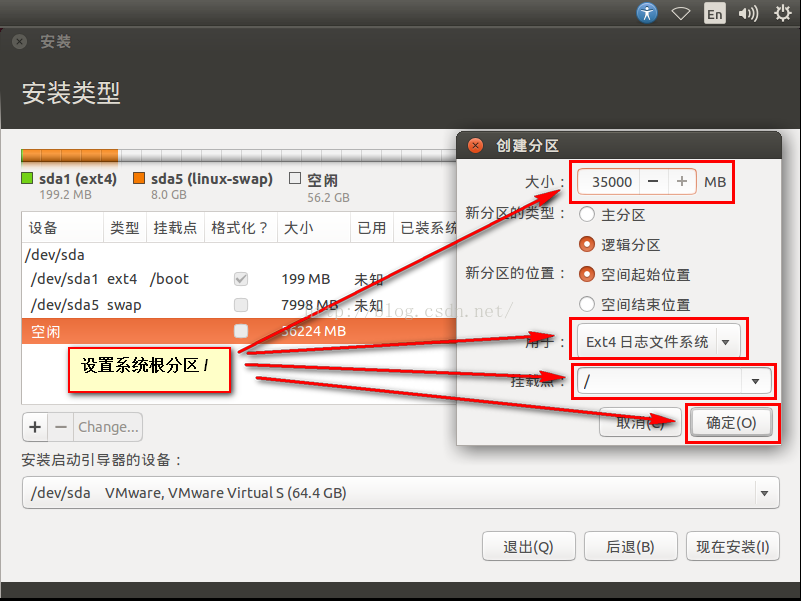
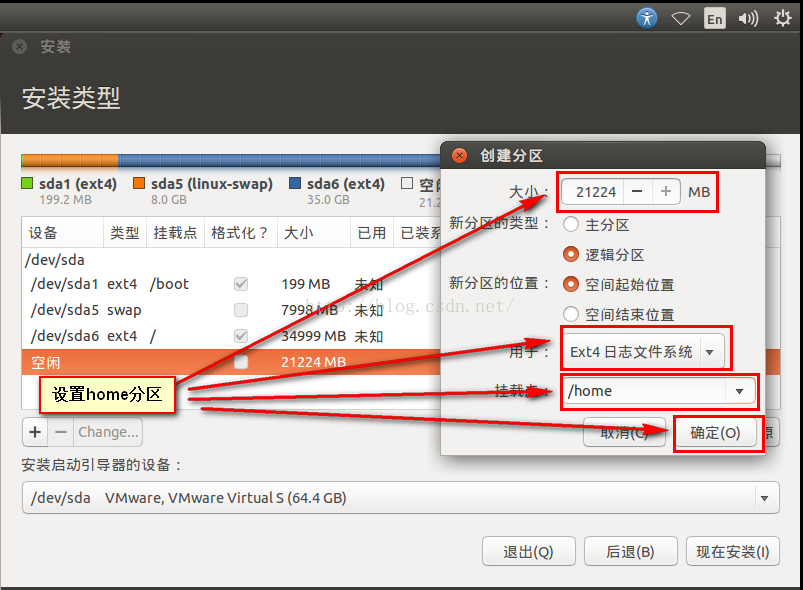
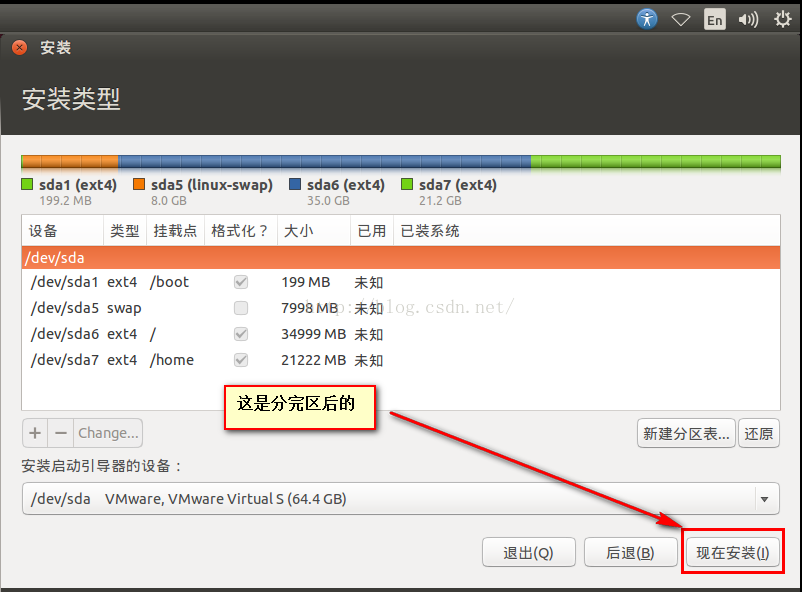
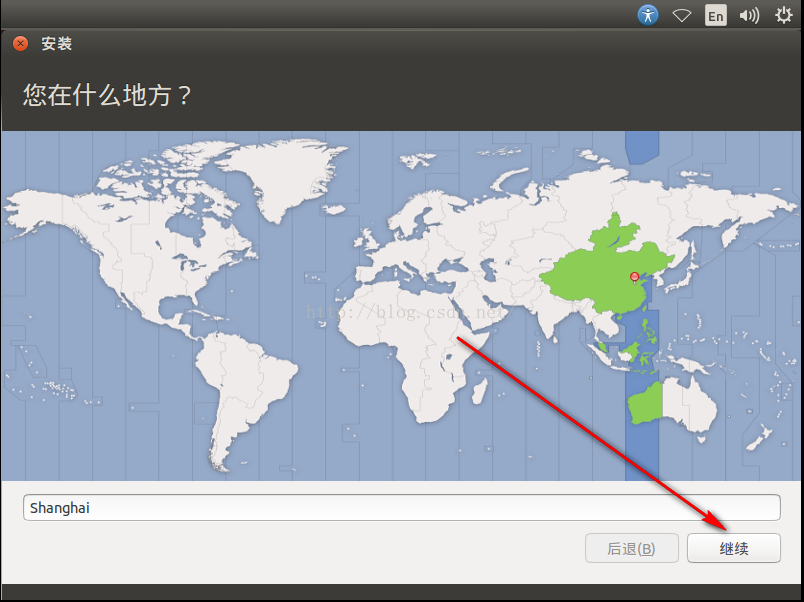
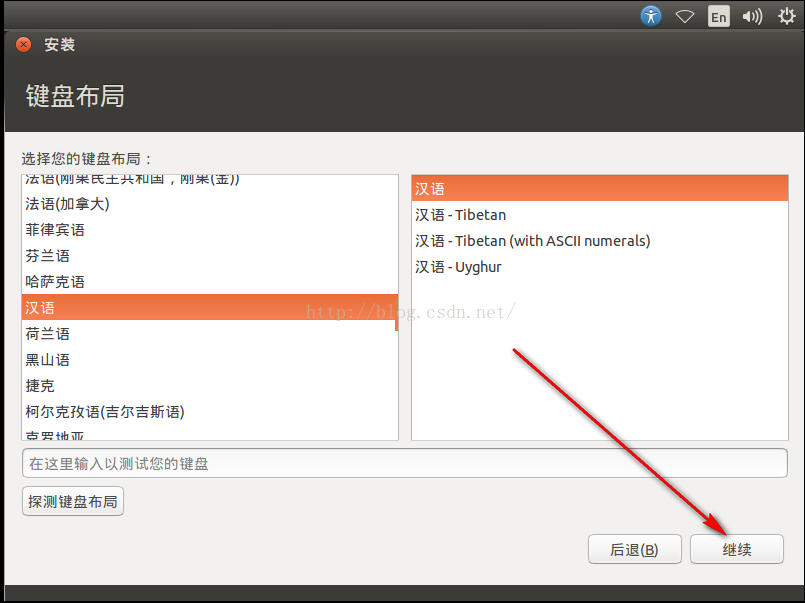
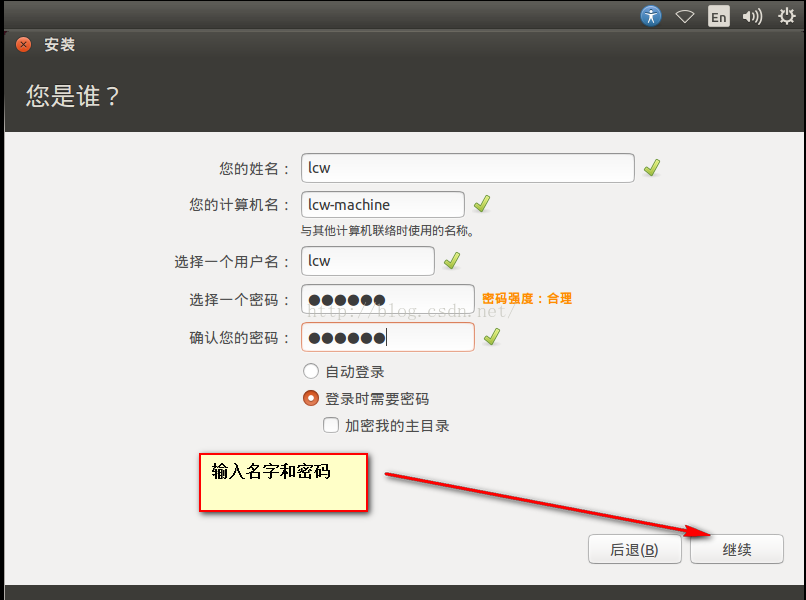
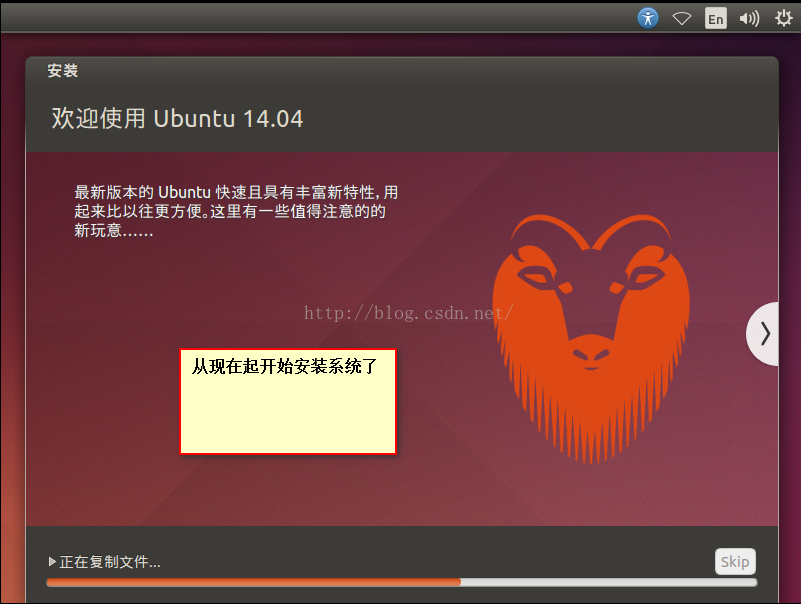
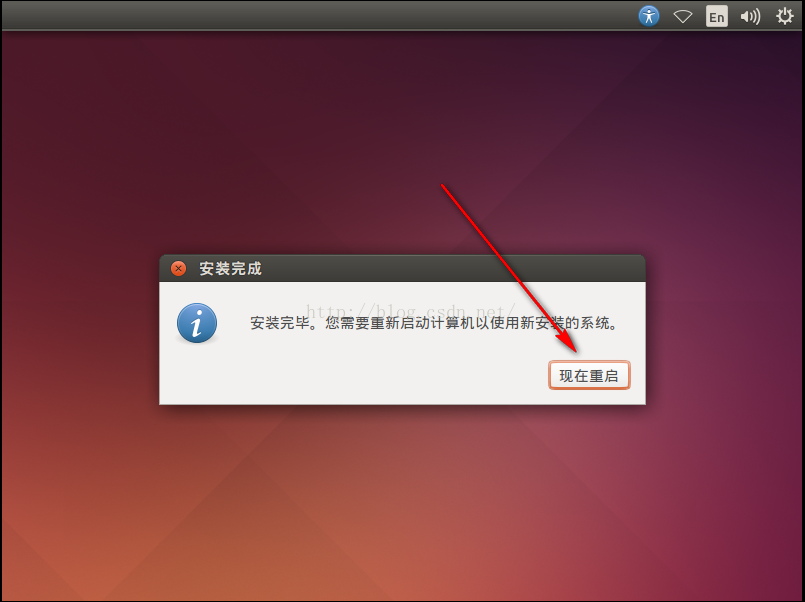
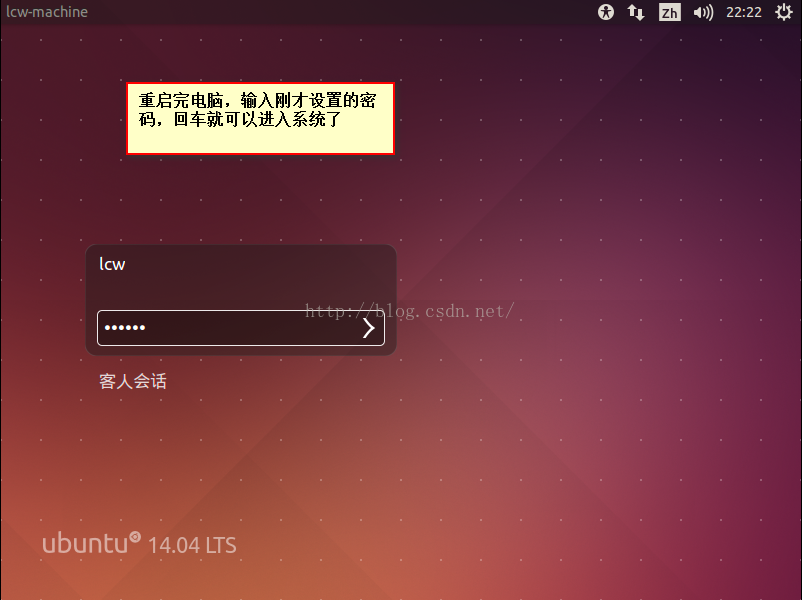
至此,系統便安裝完成了。如果你也遇到安裝上的問題,不妨多試幾次——熟悉整個流程後,後續在 Ubuntu 上配置 Android 開發環境就會水到渠成。
 Android 實現自動提取短信驗證碼功能
本文分享一套 Android 自動提取短信驗證碼的完整解決方案,可大幅改善使用者的註冊與登錄體驗。 主要功能及優點 收到驗證碼短信後,自動提取其中的驗證碼並填入對應輸入
 Android OpenGL ES 紋理定距離拖動(到邊自動停止)
這次要實現的效果是:右側的文字欄可以上下拖動,拖到頂或拖到底就自動停住,而不像之前那版循環滾動。也就是說,從「無限循環」變成了「限定範圍內的定位移動」。 一、著色器 思
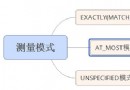 Android View 測量機制解析:從 MeasureSpec 到自定義 wrap_content
在 Android 介面開發中,View 的測量是理解佈局與自定義元件的核心起點。一句話概括:只要知道可用位置與尺寸限制,View 就能決定自己最終要畫成多大。 可以把
 vivo X9 有幾個版本?標準版與高配版差異比較
vivo X9 是 X7 的後繼機型,外觀變化不大,主要改動在背面天線:採用類似弧線設計,金屬背面的覆蓋比例更高,整體視覺更俐落。 最大的升級在前置鏡頭 X9 把前置