

編輯:關於 Android 程式設計
目前很多 Android App 都內置了可以顯示網頁的介面,你會發現這個介面一般都是由一個叫做 WebView 的元件渲染出來的。學會這個元件,能為你的 App 開發大幅提升擴展性。
先說一下 WebView 的一些優點:
--可以直接顯示和渲染網頁
--WebView 可以直接用 HTML 檔(網路上的或本地 assets 中的)作為版面配置
--可以與 JavaScript 交互調用
一、基本使用
首先在 layout 中就是一個基本的簡單控件:
<WebView android:id="@+id/webView1" android:layout_width="fill_parent" android:layout_height="fill_parent" android:layout_marginTop="10dp" />
同時,因為要訪問網絡,所以在 manifest 中必須加上 uses-permission:
<uses-permission android:name="android.permission.INTERNET"/>
在 Activity 中即可取得 WebView 的引用,同時 load 一個網址:
webview = (WebView) findViewById(R.id.webView1); webview.loadUrl("https://www.baidu.com/"); //webview.reload();// reload page
這時會發現一個問題:啟動應用後,自動打開了系統內置的瀏覽器。解決這個問題需要為 WebView 設置 WebViewClient,並重寫方法:
webview.setWebViewClient(new WebViewClient(){ @Override public boolean shouldOverrideUrlLoading(WebView view, String url) { view.loadUrl(url); return true; } });
若自訂了一個頁面加載進度的 progressbar,需要展示給使用者的時候,可以通過如下方式獲取 WebView 內頁面的加載進度:
webview.setWebChromeClient(new WebChromeClient(){ @Override public void onProgressChanged(WebView view, int newProgress) { //get the newProgress and refresh progress bar } });
每個頁面都有一個標題,比如 www.baidu.com 這個頁面的 title 即「百度一下,你就知道」,那麼如何知道當前 WebView 正在加載的頁面的 title 呢:
webview.setWebChromeClient(new WebChromeClient(){ @Override public void onReceivedTitle(WebView view, String title) { titleview.setText(title);//a textview } });
二、通過 WebView 控件下載文件
通常 WebView 渲染的介面中含有可以下載文件的鏈接,點擊該鏈接後,應該開始執行下載的操作並保存文件到本地。WebView 來下載頁面中的文件通常有兩種方式:
1. 自己通過一個線程寫 Java IO 的程式碼來下載和保存文件(可控性好)
2. 調用系統 download 的模塊(程式碼簡單)
方法一:首先要寫一個下載並保存文件的線程類
public class HttpThread extends Thread { private String mUrl; public HttpThread(String mUrl) { this.mUrl = mUrl; } @Override public void run() { URL url; try { url = new URL(mUrl); HttpURLConnection conn = (HttpURLConnection) url.openConnection(); conn.setDoInput(true); conn.setDoOutput(true); InputStream in = conn.getInputStream(); File downloadFile; File sdFile; FileOutputStream out = null; if(Environment.getExternalStorageState().equals(Environment.MEDIA_UNMOUNTED)){ downloadFile = Environment.getExternalStorageDirectory(); sdFile = new File(downloadFile, "test.file"); out = new FileOutputStream(sdFile); } //buffer 4k byte[] buffer = new byte[1024 * 4]; int len = 0; while((len = in.read(buffer)) != -1){ if(out != null) out.write(buffer, 0, len); } //close resource if(out != null) out.close(); if(in != null){ in.close(); } } catch (IOException e) { // TODO Auto-generated catch block e.printStackTrace(); } } }
隨後要實現一個 DownloadListener 介面,這個介面實現方法 onDownloadStart(),當使用者點擊一個可以下載的鏈接時,該回調方法被調用,同時傳進來該鏈接的 URL,隨後即可對該 URL 塞入 HttpThread 進行下載操作:
//創建DownloadListener (webkit包) class MyDownloadListenter implements DownloadListener{ @Override public void onDownloadStart(String url, String userAgent, String contentDisposition, String mimetype, long contentLength) { System.out.println("url ==== >" + url); new HttpThread(url).start(); } } //給webview加入監聽 webview.setDownloadListener(new MyDownloadListenter());
方法二:直接發送一個 action_view 的 intent 即可:
class MyDownloadListenter implements DownloadListener{ @Override public void onDownloadStart(String url, String userAgent, String contentDisposition, String mimetype, long contentLength) { System.out.println("url ==== >" + url); //new HttpThread(url).start(); Uri uri = Uri.parse(url); Intent intent = new Intent(Intent.ACTION_VIEW, uri); startActivity(intent); } }
三、錯誤處理
當我們使用瀏覽器時,通常因為加載的頁面伺服器的各種原因導致各種出錯的情況,最平常的比如 404 錯誤,通常情況下瀏覽器會提示一個錯誤提示頁面。事實上這個錯誤提示頁面是瀏覽器在加載了本地的一個頁面,用來提示使用者目前已經出錯了。
但是當我們的 App 裡面使用 WebView 控件時遇到了諸如 404 這類錯誤時,若也顯示瀏覽器裡面的那種錯誤提示頁面就很醜陋了,那麼這時我們的 App 就需要加載一個本地的錯誤提示頁面,也就是 WebView 如何加載一個本地的頁面。
1. 首先我們需要寫一個 HTML 檔,比如 error_handle.html,這個檔裡面就是當出錯時需要展示給使用者看的一個錯誤提示頁面,盡量做得精美一些,然後將該檔放置到程式碼根目錄的 assets 文件夾下。
2. 隨後我們需要復寫 WebViewClient 的 onReceivedError 方法,該方法傳回了錯誤碼,根據錯誤類型可以進行不同的錯誤分類處理:
webview.setWebViewClient(new WebViewClient(){ @Override public void onReceivedError(WebView view, int errorCode, String description, String failingUrl) { switch(errorCode) { case HttpStatus.SC_NOT_FOUND: view.loadUrl("file:///android_assets/error_handle.html"); break; } } });
其實,當出錯時,我們可以選擇隱藏掉 WebView,而顯示 native 的錯誤處理控件,這時只需要在 onReceivedError 裡面顯示出錯誤處理的 native 控件,同時隱藏掉 WebView 即可。
四、WebView 同步 cookies
cookies 是伺服器用來保存每個客戶常用資訊的,下次客戶進入一個諸如登陸的頁面時,伺服器會檢測 cookie 資訊,如果通過則直接進入登陸後的頁面。
在 WebView 中,如果之前已經登陸過了,那麼下次再進入同樣的登陸介面時,若需要再次登陸的話,一定會很惱人,所以這裡提供一個 WebView 同步 cookies 的方法。
1. 首先,我們假設某個網站的登陸介面需要提供兩個參數,一個是 name,一個是 pwd,那麼要是對這個頁面進行登陸,就必須給予這兩個資訊。我們假設伺服器已經注冊了 name 為 jason、pwd 為 123456 這個賬號。
2. 下面,寫一個 Thread 用來將 name 和 pwd 自動登入,在伺服器返回的 response 中獲得 cookie 資訊,稍後對這個 cookie 進行保存,這裡先給出這個 Thread 的程式碼:
public class HttpCookie extends Thread { private Handler mHandler; public HttpCookie(Handler mHandler) { this.mHandler = mHandler; } @Override public void run() { HttpClient client = new DefaultHttpClient(); HttpPost post = new HttpPost("");//this place should add the login address List<NameValuePair> list = new ArrayList<NameValuePair>(); list.add(new BasicNameValuePair("name", "jason")); list.add(new BasicNameValuePair("pwd", "123456")); try { post.setEntity(new UrlEncodedFormEntity(list)); HttpResponse reponse = client.execute(post); if(reponse.getStatusLine().getStatusCode() == HttpStatus.SC_OK){ AbstractHttpClient absClient = (AbstractHttpClient) client; List<Cookie> cookies = absClient.getCookieStore().getCookies(); for(Cookie cookie:cookies){ if(cookie != null){ //TODO //this place would get the cookies } } } } catch (UnsupportedEncodingException e) { // TODO Auto-generated catch block e.printStackTrace(); } catch (ClientProtocolException e) { // TODO Auto-generated catch block e.printStackTrace(); } catch (IOException e) { // TODO Auto-generated catch block e.printStackTrace(); } } }
由於這是一個子線程,所以需要在主線程中創建並執行。同時,因為其實是子線程,那麼裡面必須含有一個 handler 的元素,用來當成功獲取 cookie 後通知主線程進行同步和保存。初始化這個子線程的時候需要將主線程上的 handler 給傳過來,隨後在以上程式碼的 TODO 中發送消息,讓主線程記錄 cookie,發送的這個消息需要將 cookie 資訊包含進去:
if(cookie != null){ //TODO //this place would get the cookies Message msg = new Message(); msg.obj = cookie; if(mHandler != null){ mHandler.sendMessage(msg); return; } }
隨後在主線程中(WebView 加載登陸介面前),在 handler 中將會獲取到 cookie 資訊,下面將對該 cookie 進行保存和同步:
private Handler mHandler = new Handler(){ public void handleMessage(android.os.Message msg) { CookieSyncManager.createInstance(MainActivity.this); CookieManager cookieMgr = CookieManager.getInstance(); cookieMgr.setAcceptCookie(true); cookieMgr.setCookie("", msg.obj.toString());// this place should add the login host address(not the login index address) CookieSyncManager.getInstance().sync(); webview.loadUrl("");// login index address }; };
這時發現 WebView 加載的 login index 頁面中可以自動登陸了,並顯示登陸後的介面。
五、WebView 與 JavaScript 的交互
1. WebView 調用 JS
mWebView.loadUrl("javascript:do()");
以上是 WebView 在調用 JS 中的一個叫做 do 的方法,該 JS 所在的 HTML 檔大致如下:
<html> <script language="javascript"> /* This function is invoked by the webview*/ function do() { alert("1"); } </script> <body> <a onClick="window.demo.clickOnAndroid()"><div style="width:80px; margin:0px auto; padding:10px; text-align:center; border:2px solid #111111;" > <img id="droid" src="xx.png"/><br> Click me! </div></a> </body> </html>
2. JS 調用 WebView
我們假設下列的本地類是要給 JS 調用的:
package com.test.webview; class DemoJavaScriptInterface { DemoJavaScriptInterface() { } /** * This is not called on the UI thread. Post a runnable to invoke * loadUrl on the UI thread. */ public void clickOnAndroid() { mHandler.post(new Runnable() { public void run() { //TODO } }); } }
首先給 WebView 設置:
mWebview.setJavaScriptEnabled(true);
隨後將本地的類(被 JS 調用的)映射出去:
mWebView.addJavascriptInterface(new DemoJavaScriptInterface(), "demo");
「demo」這個名字就是公布出去給 JS 調用的,那麼 JS 就可以直接用下列程式碼調用本地的 DemoJavaScriptInterface 類中的方法了:
<body onload="javascript:demo.clickOnAndroid()">
...
</body>
六、WebView 與 JavaScript 相互調用混淆問題
若 WebView 中的 JS 調用了本地的方法,正常情況下發布的 debug 包 JS 調用的時候是沒有問題的,但通常發布商業版本的 APK 都是要經過混淆的步驟,這時會發現之前調用正常的 JS 卻無法正常調用本地方法了。這是因為混淆的時候已經把本地程式碼的引用給打亂了,導致 JS 中的程式碼找不到本地方法的地址。
解決這個問題很簡單,即在 proguard.cfg 檔中加上一些程式碼,聲明本地中被 JS 調用的程式碼不被混淆。下面舉例說明:第五節中被 JS 調用的那個類 DemoJavaScriptInterface 的包名為 com.test.webview,那麼就要在 proguard.cfg 檔中加入:
-keep public class com.test.webview.DemoJavaScriptInterface{
public <methods>;
}
若是內部類,則大致寫成如下形式:
-keep public class com.test.webview.DemoJavaScriptInterface$InnerClass{
public <methods>;
}
若 Android 版本比較新,可能還需要添加上下列程式碼:
-keepattributes *Annotation*
-keepattributes *JavascriptInterface*
另一種講解:
一、基本用法
1、加載在線 URL
void loadUrl(String url)
這個函數主要加載 url 所對應的網頁地址,或者用於調用網頁中指定的 JS 方法(調用 JS 方法的用法後面會講),但有一點必須注意的是:loadUrl() 必須在主線程中執行,否則就會報錯!
注意:加載在線網頁地址會用到聯網 permission 權限,所以需要在 AndroidManifest.xml 中寫入下面程式碼申請權限:
<uses-permission android:name="android.permission.INTERNET" />
本示例效果為:
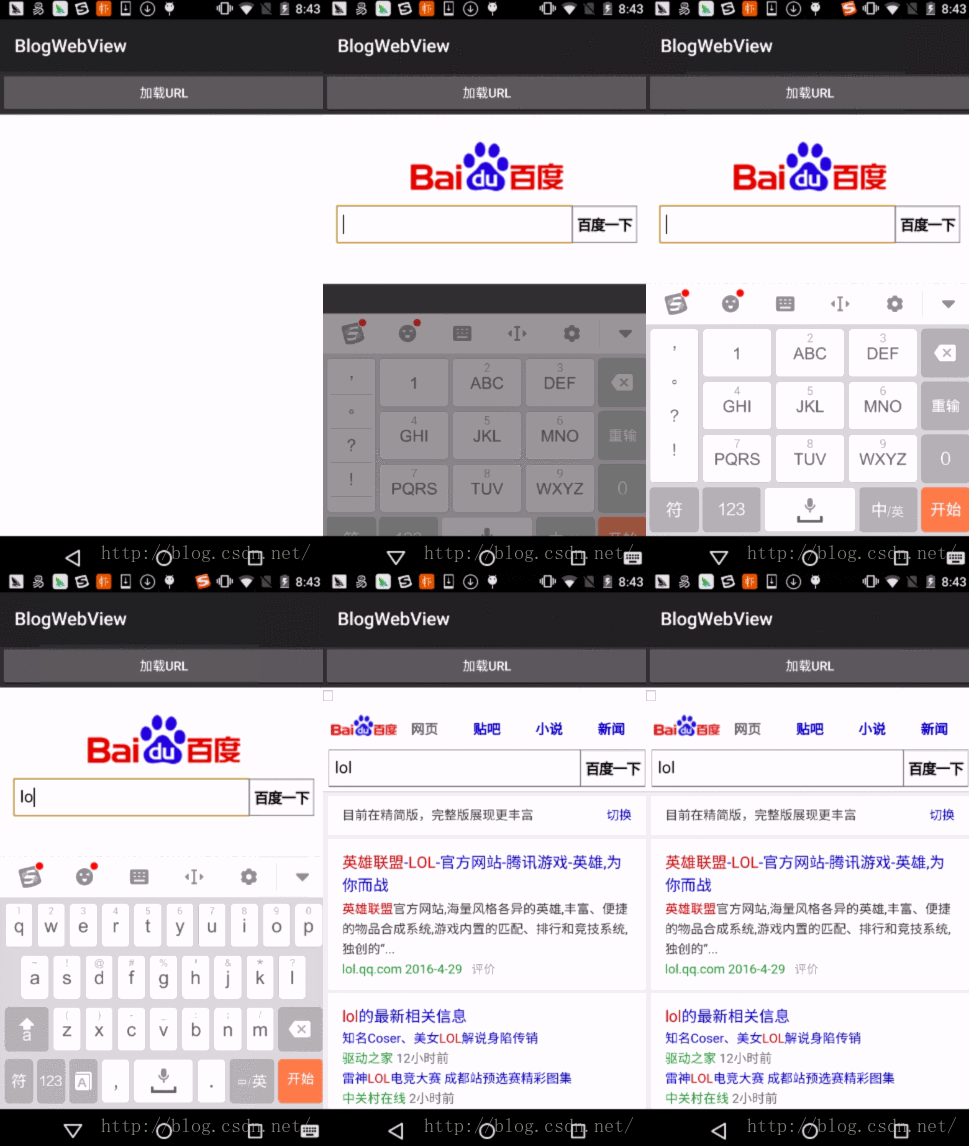
從效果圖中可以明顯看出本示例的版面配置:
main.xml
<?xml version="1.0" encoding="utf-8"?> <LinearLayout xmlns:android="https://schemas.android.com/apk/res/android" android:orientation="vertical" android:layout_width="fill_parent" android:layout_height="fill_parent" > <Button android:id="@+id/btn" android:layout_width="match_parent" android:layout_height="wrap_content" android:text="加載URL"/> <WebView android:id="@+id/webview" android:layout_width="match_parent" android:layout_height="match_parent"/> </LinearLayout>
對應的處理程式碼如下:
public class MyActivity extends Activity { private WebView mWebView; private Button mBtn; @Override public void onCreate(Bundle savedInstanceState) { super.onCreate(savedInstanceState); setContentView(R.layout.main); mWebView = (WebView)findViewById(R.id.webview); mBtn = (Button)findViewById(R.id.btn); mBtn.setOnClickListener(new View.OnClickListener() { @Override public void onClick(View v) { mWebView.loadUrl("https://www.baidu.com"); } }); } }
程式碼很簡單,就是在點擊按鈕的時候加載網址,但需要注意的是:網址必須完整,即以 https:// 或 ftp:// 等協議開頭,不能省略!不然將加載不出來,這是因為 WebView 是沒有自動補全協議功能的,如果不加,它將識別不出來網址類型,也就加載不出來了。
但如果我們運行上面的程式碼,效果卻是利用瀏覽器來打開網址,卻不是使用 WebView 打開網址:
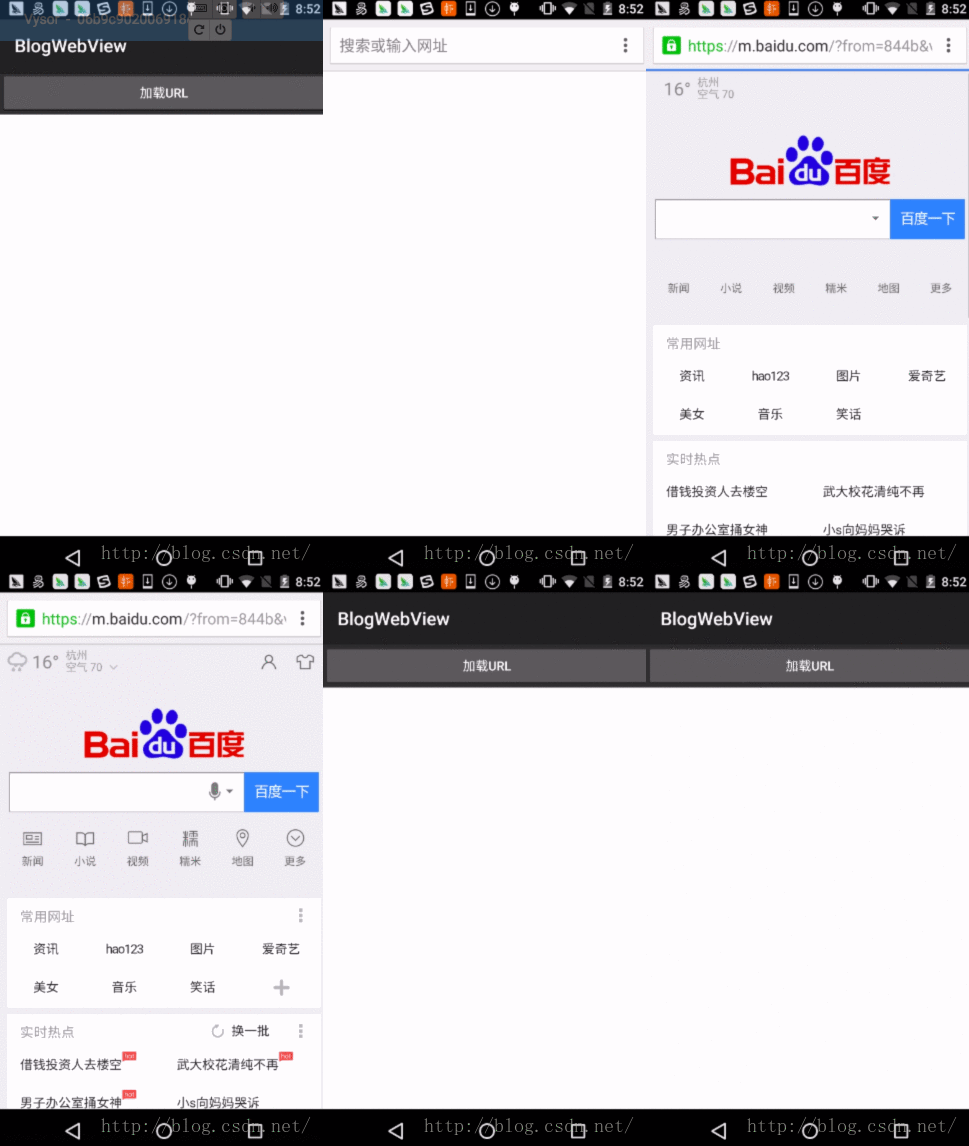
如果我們想實現像示例一樣在 WebView 中打開網址需要怎麼做呢?我們需要設置 WebViewClient,修改後的程式碼為:
public class MyActivity extends Activity { private WebView mWebView; private Button mBtn; @Override public void onCreate(Bundle savedInstanceState) { super.onCreate(savedInstanceState); setContentView(R.layout.main); mWebView = (WebView)findViewById(R.id.webview); mBtn = (Button)findViewById(R.id.btn); mWebView.setWebViewClient(new WebViewClient()); mBtn.setOnClickListener(new View.OnClickListener() { @Override public void onClick(View v) { mWebView.loadUrl("https://www.baidu.com"); } }); } }
在上面的基礎上,我們添加了下面一段程式碼:
mWebView.setWebViewClient(new WebViewClient());
在這裡我們利用 mWebView.setWebViewClient() 函數僅僅設置了一個 WebViewClient 實例,就可以實現在 WebView 中打開鏈接了。大家只需要知道要在 WebView 中打開鏈接,就必須要設置 WebViewClient。最終的效果圖就與開篇時一樣了,這裡就不再貼效果圖了,下面我們來看看如何加載本地 HTML 網頁。
2、加載本地 URL
一般而言,我們會將本地 HTML 檔放在 assets 文件夾下,比如:
web.html 的內容為:
<!DOCTYPE html> <html lang="en"> <head> <meta charset="UTF-8"> <title>Title</title> <h1>歡迎光臨啟艦的blog</h1> </head> <body> </body> </html>
即大標題顯示一段文字。我們同樣在上面的示例基礎上加以改造,在點擊按鈕的時候加載本地 web.html 檔:
public class MyActivity extends Activity { private WebView mWebView; private Button mBtn; @Override public void onCreate(Bundle savedInstanceState) { super.onCreate(savedInstanceState); setContentView(R.layout.main); mWebView = (WebView)findViewById(R.id.webview); mBtn = (Button)findViewById(R.id.btn); mBtn.setOnClickListener(new View.OnClickListener() { @Override public void onClick(View v) { mWebView.loadUrl("file:///android_asset/web.html"); } }); } }
從這裡可以看到與加載在線 URL 有兩點不同:
1)URL 類型不一樣
在加載本地 URL 時,是以「file:///」開頭的,而 assets 目錄所對應的路徑名為 android_asset,寫成其它的將識別不了,這是 assets 目錄以 file 開頭的 url 形式的固定訪問形式。
2)不需要設置 WebViewClient
這裡很明顯沒有設置 WebViewClient 函數,但仍然是在 WebView 中打開的本地文件。
本例效果圖如下:
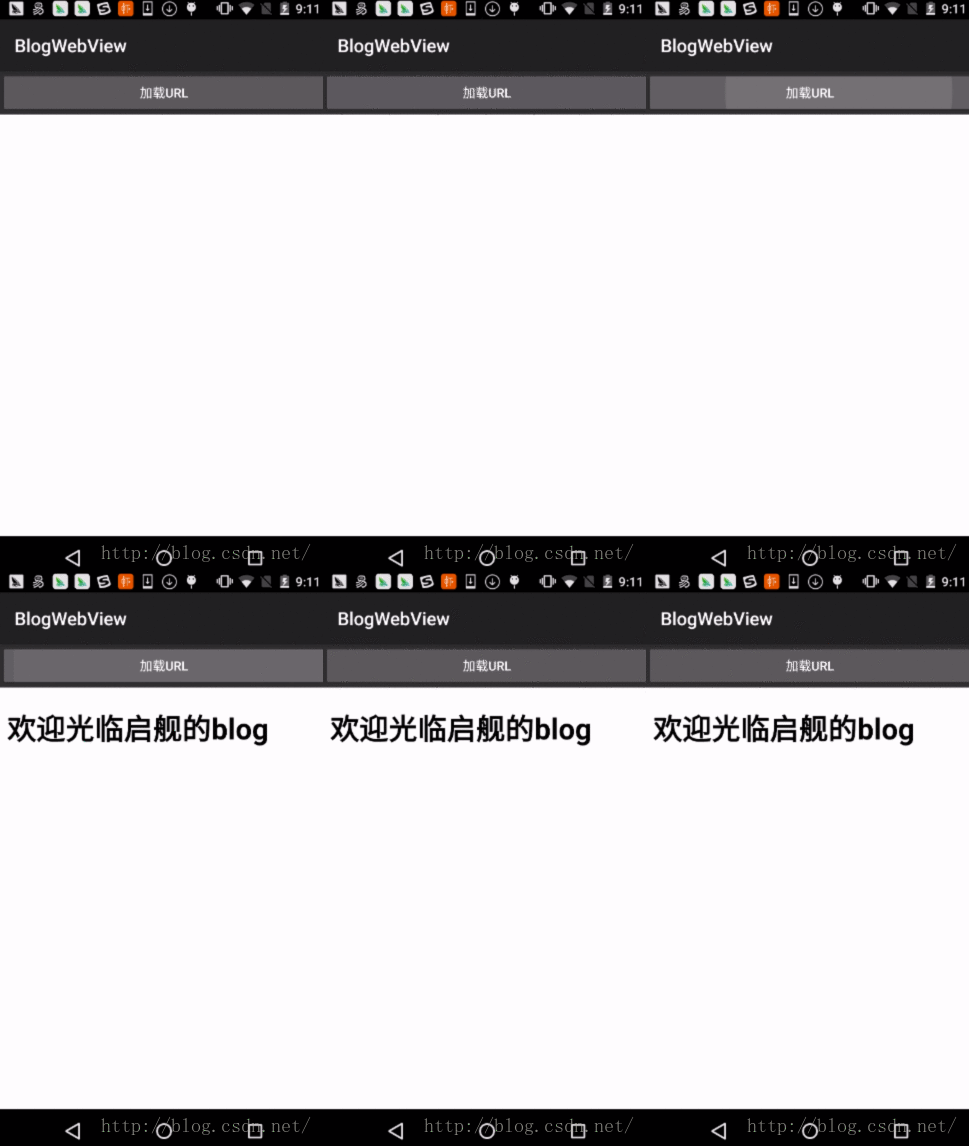
所以對於加載 URL 的總結就是:
1、如果是在線網址記得添加網絡訪問權限
2、在線網址中,如果要使用 WebView 打開,記得設置 WebViewClient
3、打開本地 HTML 檔時,是不需要設置 WebViewClient,對應的 assets 目錄的 url 為:file:///android_asset/xxxxx
3、WebView 基本設置
如果我們需要設置 WebView 的屬性,是通過 WebView.getSettings() 獲取設置 WebView 的 WebSettings 對象,然後調用 WebSettings 中的方法來實現的。WebSettings 的方法及說明如下(先列出來所有的方法及解釋,用到哪個函數的時候再回來查查即可):
/** * 是否支持縮放,配合方法setBuiltInZoomControls使用,默認true */ setSupportZoom(boolean support) /** * 是否需要用戶手勢來播放Media,默認true */ setMediaPlaybackRequiresUserGesture(boolean require) /** * 是否使用WebView內置的縮放組件,由浮動在窗口上的縮放控制和手勢縮放控制組成,默認false */ setBuiltInZoomControls(boolean enabled) /** * 是否顯示窗口懸浮的縮放控制,默認true */ setDisplayZoomControls(boolean enabled) /** * 是否允許訪問WebView內部文件,默認true */ setAllowFileAccess(boolean allow) /** * 是否允許獲取WebView的內容URL ,可以讓WebView訪問ContentPrivider存儲的內容。 默認true */ setAllowContentAccess(boolean allow) /** * 是否啟動概述模式浏覽界面,當頁面寬度超過WebView顯示寬度時,縮小頁面適應WebView。默認false */ setLoadWithOverviewMode(boolean overview) /** * 是否保存表單數據,默認false */ setSaveFormData(boolean save) /** * 設置頁面文字縮放百分比,默認100% */ setTextZoom(int textZoom) /** * 是否支持ViewPort的meta tag屬性,如果頁面有ViewPort meta tag 指定的寬度,則使用meta tag指定的值,否則默認使用寬屏的視圖窗口 */ setUseWideViewPort(boolean use) /** * 是否支持多窗口,如果設置為true ,WebChromeClient#onCreateWindow方法必須被主程序實現,默認false */ setSupportMultipleWindows(boolean support) /** * 指定WebView的頁面布局顯示形式,調用該方法會引起頁面重繪。默認LayoutAlgorithm#NARROW_COLUMNS */ setLayoutAlgorithm(LayoutAlgorithm l) /** * 設置標准的字體族,默認”sans-serif”。font-family 規定元素的字體系列。 * font-family 可以把多個字體名稱作為一個“回退”系統來保存。如果浏覽器不支持第一個字體, * 則會嘗試下一個。也就是說,font-family 屬性的值是用於某個元素的字體族名稱或/及類族名稱的一個 * 優先表。浏覽器會使用它可識別的第一個值。 */ setStandardFontFamily(String font) /** * 設置混合字體族。默認”monospace” */ setFixedFontFamily(String font) /** * 設置SansSerif字體族。默認”sans-serif” */ setSansSerifFontFamily(String font) /** * 設置SerifFont字體族,默認”sans-serif” */ setSerifFontFamily(String font) /** * 設置CursiveFont字體族,默認”cursive” */ setCursiveFontFamily(String font) /** * 設置FantasyFont字體族,默認”fantasy” */ setFantasyFontFamily(String font) /** * 設置最小字體,默認8. 取值區間[1-72],超過范圍,使用其上限值。 */ setMinimumFontSize(int size) /** * 設置最小邏輯字體,默認8. 取值區間[1-72],超過范圍,使用其上限值。 */ setMinimumLogicalFontSize(int size) /** * 設置默認字體大小,默認16,取值區間[1-72],超過范圍,使用其上限值。 */ setDefaultFontSize(int size) /** * 設置默認填充字體大小,默認16,取值區間[1-72],超過范圍,使用其上限值。 */ setDefaultFixedFontSize(int size) /** * 設置是否加載圖片資源,注意:方法控制所有的資源圖片顯示,包括嵌入的本地圖片資源。 * 使用方法setBlockNetworkImage則只限制網絡資源圖片的顯示。值設置為true後, * webview會自動加載網絡圖片。默認true */ setLoadsImagesAutomatically(boolean flag) /** * 是否加載網絡圖片資源。注意如果getLoadsImagesAutomatically返回false,則該方法沒有效果。 * 如果使用setBlockNetworkLoads設置為false,該方法設置為false,也不會顯示網絡圖片。 * 當值從true改為false時。WebView會自動加載網絡圖片。 */ setBlockNetworkImage(boolean flag) /** * 設置是否加載網絡資源。注意如果值從true切換為false後,WebView不會自動加載, * 除非調用WebView#reload().如果沒有android.Manifest.permission#INTERNET權限, * 值設為false,則會拋出java.lang.SecurityException異常。 * 默認值:有android.Manifest.permission#INTERNET權限時為false,其他為true。 */ setBlockNetworkLoads(boolean flag) /** * 設置是否允許執行JS。 */ setJavaScriptEnabled(boolean flag) /** * 是否允許Js訪問任何來源的內容。包括訪問file scheme的URLs。考慮到安全性, * 限制Js訪問范圍默認禁用。注意:該方法只影響file scheme類型的資源,其他類型資源如圖片類型的, * 不會受到影響。ICE_CREAM_SANDWICH_MR1版本以及以下默認為true,JELLY_BEAN版本 * 以上默認為false */ setAllowUniversalAccessFromFileURLs(boolean flag) /** * 是否允許Js訪問其他file scheme的URLs。包括訪問file scheme的資源。考慮到安全性, * 限制Js訪問范圍默認禁用。注意:該方法只影響file scheme類型的資源,其他類型資源如圖片類型的, * 不會受到影響。如果getAllowUniversalAccessFromFileURLs為true,則該方法被忽略。 * ICE_CREAM_SANDWICH_MR1版本以及以下默認為true,JELLY_BEAN版本以上默認為false */ setAllowFileAccessFromFileURLs(boolean flag) /** * 設置存儲定位數據庫的位置,考慮到位置權限和持久化Cache緩存,Application需要擁有指定路徑的 * write權限 */ setGeolocationDatabasePath(String databasePath) /** * 是否允許Cache,默認false。考慮需要存儲緩存,應該為緩存指定存儲路徑setAppCachePath */ setAppCacheEnabled(boolean flag) /** * 設置Cache API緩存路徑。為了保證可以訪問Cache,Application需要擁有指定路徑的write權限。 * 該方法應該只調用一次,多次調用自動忽略。 */ setAppCachePath(String appCachePath) /** * 是否允許數據庫存儲。默認false。查看setDatabasePath API 如何正確設置數據庫存儲。 * 該設置擁有全局特性,同一進程所有WebView實例共用同一配置。注意:保證在同一進程的任一WebView * 加載頁面之前修改該屬性,因為在這之後設置WebView可能會忽略該配置 */ setDatabaseEnabled(boolean flag) /** * 是否存儲頁面DOM結構,默認false。 */ setDomStorageEnabled(boolean flag) /** * 是否允許定位,默認true。注意:為了保證定位可以使用,要保證以下幾點: * Application 需要有android.Manifest.permission#ACCESS_COARSE_LOCATION的權限 * Application 需要實現WebChromeClient#onGeolocationPermissionsShowPrompt的回調, * 接收Js定位請求訪問地理位置的通知 */ setGeolocationEnabled(boolean flag) /** * 是否允許JS自動打開窗口。默認false */ setJavaScriptCanOpenWindowsAutomatically(boolean flag) /** * 設置頁面的編碼格式,默認UTF-8 */ setDefaultTextEncodingName(String encoding) /** * 設置WebView代理,默認使用默認值 */ setUserAgentString(String ua) /** * 通知WebView是否需要設置一個節點獲取焦點當 * WebView#requestFocus(int,android.graphics.Rect)被調用的時候,默認true */ setNeedInitialFocus(boolean flag) /** * 基於WebView導航的類型使用緩存:正常頁面加載會加載緩存並按需判斷內容是否需要重新驗證。 * 如果是頁面返回,頁面內容不會重新加載,直接從緩存中恢復。setCacheMode允許客戶端根據指定的模式來 * 使用緩存。 * LOAD_DEFAULT 默認加載方式 * LOAD_CACHE_ELSE_NETWORK 按網絡情況使用緩存 * LOAD_NO_CACHE 不使用緩存 * LOAD_CACHE_ONLY 只使用緩存 */ setCacheMode(int mode) /** * 設置加載不安全資源的WebView加載行為。KITKAT版本以及以下默認為MIXED_CONTENT_ALWAYS_ALLOW方 * 式,LOLLIPOP默認MIXED_CONTENT_NEVER_ALLOW。強烈建議:使用MIXED_CONTENT_NEVER_ALLOW */ setMixedContentMode(int mode)
下面就舉個例子來看下用法。
示例1:在 WebView 中啟用 JavaScript:
public class MyActivity extends Activity { private WebView mWebView; private Button mBtn; @Override public void onCreate(Bundle savedInstanceState) { super.onCreate(savedInstanceState); setContentView(R.layout.main); mWebView = (WebView) findViewById(R.id.webview); mBtn = (Button) findViewById(R.id.btn); WebSettings webSettings = mWebView.getSettings(); webSettings.setJavaScriptEnabled(true); } }
示例2:設置緩存。
優先使用緩存:
webView.getSettings().setCacheMode(WebSettings.LOAD_CACHE_ELSE_NETWORK);
不使用緩存:
webView.getSettings().setCacheMode(WebSettings.LOAD_NO_CACHE);
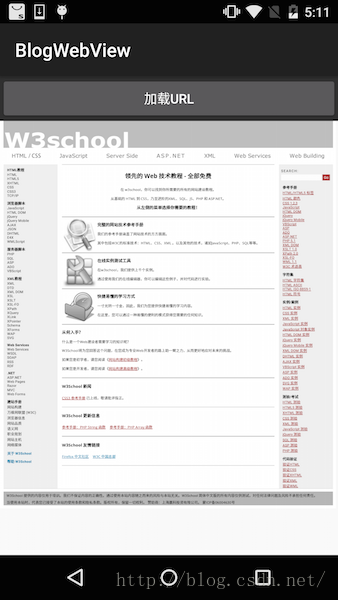
示例3:打開頁面時,自適應屏幕:
WebSettings webSettings = mWebView .getSettings(); webSettings.setUseWideViewPort(true);//設置此屬性,可任意比例縮放 webSettings.setLoadWithOverviewMode(true);
效果圖如下:
示例4:使頁面支持縮放:
WebSettings webSettings = mWebView.getSettings(); //開啟javascript支持 webSettings.setJavaScriptEnabled(true); // 設置可以支持縮放 webSettings.setSupportZoom(true); // 設置出現縮放工具 webSettings.setBuiltInZoomControls(true);
示例5:如果 WebView 中需要用戶手動輸入用戶名、密碼或其他,則 WebView 必須設置支持獲取手勢焦點:
webview.requestFocusFromTouch();
其它的設置就靠大家自己去嘗試啦,如果需要設置 WebView 就從 WebSettings 裡面去找就可以啦。
二、JS 調用 Java 程式碼
1、概述
更多時候,網頁中需要通過 JS 程式碼來調用本地的 Android 程式碼,比如 H5 頁面需要判斷當前用戶是否登錄等。利用 JS 程式碼調用 JAVA 程式碼,主要是用到 WebView 下面的一個函數:
public void addJavascriptInterface(Object obj, String interfaceName)
這個函數有兩個參數:
--Object obj:interfaceName 所綁定的對象
--String interfaceName:所綁定的對象所對應的名稱
它的意義就是向 WebView 注入一個 interfaceName 的對象,這個對象綁定的是 obj 對象,通過 interfaceName 就可以調用 obj 對象中的方法。下面有具體示例。
2、示例
下面同樣是上面的示例,我們對它加以更改,效果圖如下:
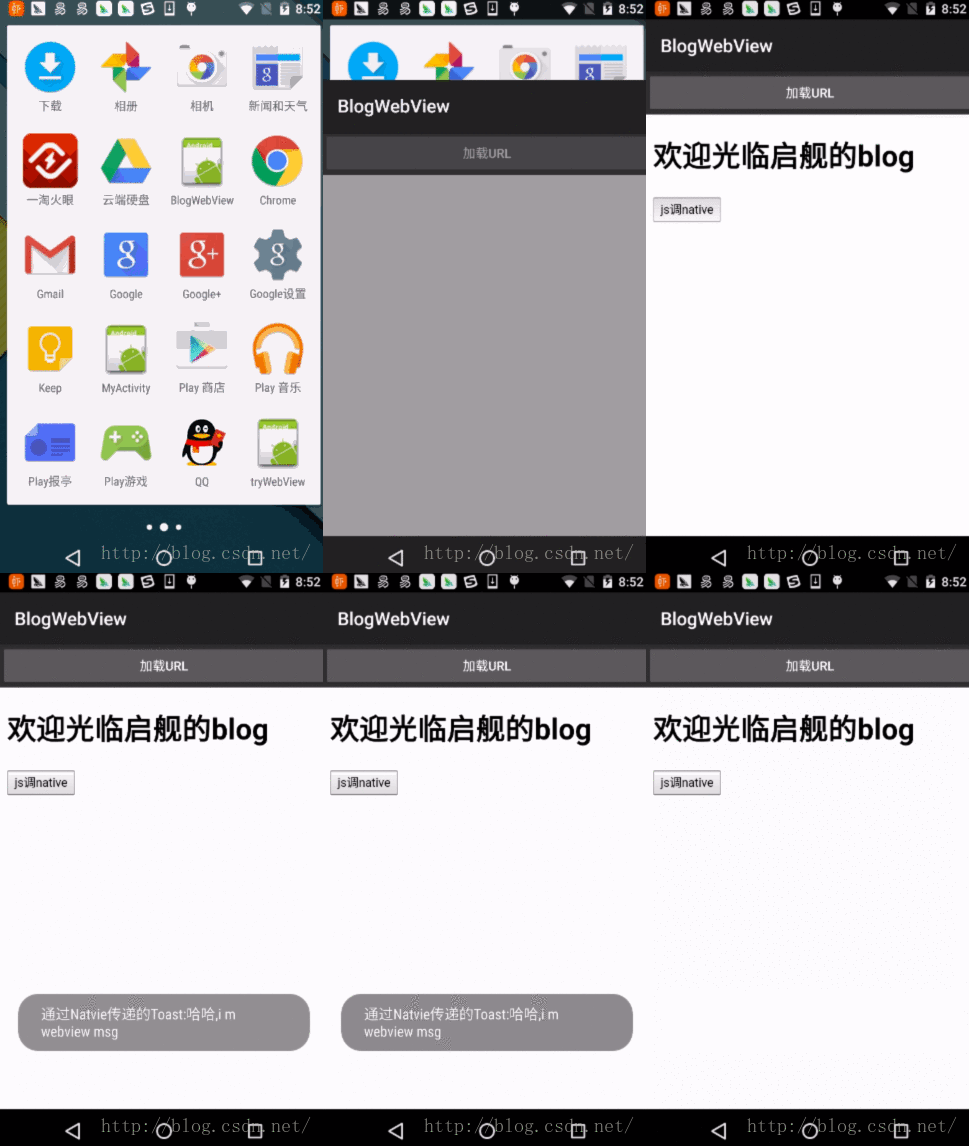
在原來 HTML 上面添加了一個按鈕,當點擊按鈕時調用 Android 的 Toast 函數彈出一個 Toast 消息。先看 Android 程式碼:
public class MyActivity extends Activity { private WebView mWebView; private Button mBtn; @Override public void onCreate(Bundle savedInstanceState) { super.onCreate(savedInstanceState); setContentView(R.layout.main); mWebView = (WebView) findViewById(R.id.webview); WebSettings webSettings = mWebView.getSettings(); webSettings.setJavaScriptEnabled(true); mWebView.addJavascriptInterface(this, "android"); mWebView.loadUrl("file:///android_asset/web.html"); } public void toastMessage(String message) { Toast.makeText(getApplicationContext(), "通過Natvie傳遞的Toast:"+message, Toast.LENGTH_LONG).show(); } }
這裡最主要的是下面這句:
mWebView.addJavascriptInterface(this, "android");
這句的意思是把 MyActivity 對象注入到 WebView 中,在 WebView 中的對象別名叫 android;另外,我們還在 MyActivity 中額外寫了一個函數 toastMessage(String message),用於彈出 MSG。下面我們看看 HTML 程式碼:
<!DOCTYPE html> <html lang="en"> <head> <meta charset="UTF-8"> <title>Title</title> <h1>歡迎光臨啟艦的blog</h1> <input type="button" value="js調native" onclick="ok()"> </head> <body> <script type="text/javascript"> function ok() { android.toastMessage("哈哈,i m webview msg"); } </script> </body> </html>
在這個 HTML 中,我添加了一個 button 按鈕,當點擊時調用 ok 函數:
function ok() { android.toastMessage("哈哈,i m webview msg"); }
它的意義就是調用 android 對象裡的 toastMessage 方法,這個 android 就是我們利用 mWebView.addJavascriptInterface(this, "android") 注入到 WebView 的 android,它所對應的對象就是 MyActivity。所以在 JS 中,我們就可以通過 android 這個別名來調用 MyActivity 對象中的任何 public 方法。
3、addJavascriptInterface 自定義作用對象
在上面的示例中,mWebView.addJavascriptInterface(this, "android") 我們直接通過 this 把當前整個類作為對象傳給 WebView 了,但這會有很大風險,因為我們這個類中可能會有各種函數,而這些函數是只有本地 Native 程式碼才會用到,WebView 是根本用不到的。如果通過全部注入給 WebView 的話,那麼一些存心不良的同學就可以任意調用我們這個類中的方法,給我們 App 帶來危害。
所以,一般而言,我們很少直接傳 this 把整個類注入給 WebView,而是單獨寫一個類專門用於 JS 交互,比如:
public class MyActivity extends Activity { private WebView mWebView; private Button mBtn; @Override public void onCreate(Bundle savedInstanceState) { super.onCreate(savedInstanceState); setContentView(R.layout.main); mWebView = (WebView) findViewById(R.id.webview); mBtn = (Button) findViewById(R.id.btn); WebSettings webSettings = mWebView.getSettings(); webSettings.setJavaScriptEnabled(true); mWebView.addJavascriptInterface(new JSBridge(), "android"); mWebView.loadUrl("file:///android_asset/web.html"); } public class JSBridge{ public void toastMessage(String message) { Toast.makeText(getApplicationContext(), "通過Natvie傳遞的Toast:"+message, Toast.LENGTH_LONG).show(); } } }
在這段程式碼中,在通過 addJavascriptInterface 注入時:
mWebView.addJavascriptInterface(new JSBridge(), "android");
指定 android 對象綁定的是 JSBridge 對象!所以在 WebView 中,通過 JS 只能訪問 JSBridge 中所定義的對象,如果訪問其它類的函數,比如 MyActivity 中的函數,就會報方法找不到的錯誤,大家可以自己嘗試下。
然後對應的 HTML 程式碼:
<!DOCTYPE html> <html lang="en"> <head> <meta charset="UTF-8"> <title>Title</title> <h1>歡迎光臨啟艦的blog</h1> <input type="button" value="js調native" onclick="ok()"> </head> <body> <script type="text/javascript"> function ok() { android.toastMessage("哈哈,i m webview msg"); } </script> </body> </html>
由於在注入時的對象別名和所調用的函數名都沒有變,所以 HTML 中的 JS 程式碼是無需更改的,效果圖與上節一樣,就不再貼出了。
4、addJavascriptInterface 注入漏洞
上面我們說了,在 addJavascriptInterface 注入時,為了防止 WebView 調用我們不想被它調用的函數,所以我們需要單獨為 WebView 交互定義一個類,讓它只執行這個類裡面的函數。但這真的能擋住黑客的攻擊嗎?當然不行。
mWebView.addJavascriptInterface(new JSBridge(), "android");
在注入時,我們已經把對象傳給了 JS,在 JS 中當然可以通過反射得到 App 中的各種類的實例!現在反編譯 Android 程式碼可不是什麼難事(本文結尾附 jadx 反編譯方法),很容易拿到你有哪些類、有哪些函數,通過這些就可以想執行哪個執行哪個了。具體細節不在本篇範圍,有興趣的同學可以參考《Android WebView 的 Js 對象注入漏洞解決方案》。
5、JavascriptInterface 注解
為了解決 addJavascriptInterface() 函數的安全問題,在 android:targetSdkVersion 數值為 17(Android 4.2)及以上的 App 中,JS 只能訪問帶有 @JavascriptInterface 注解的 Java 函數,所以如果你的 android:targetSdkVersion 是 17+,與 JS 交互的 Native 函數中必須添加 JavascriptInterface 注解,不然無效,比如:
public class JSBridge { @JavascriptInterface public void toastMessage(String message) { Toast.makeText(getApplicationContext(), "通過Natvie傳遞的Toast:" + message, Toast.LENGTH_LONG).show(); } }
這也就是很多同學在高 target 上 addJavascriptInterface() 函數無效的主要原因。注意:雖然在 target 17 以後已經修復了這個安全問題,但目前大多數 App 都還是 target 17 以前的。
三、JAVA 調用 JS 程式碼
1、JAVA 調用 JS 程式碼
前面給大家演示了如何通過 JS 調用 Java 程式碼,這裡就反過來看看,如何在 Native 中調用 JS 的程式碼。本例的效果圖如下:
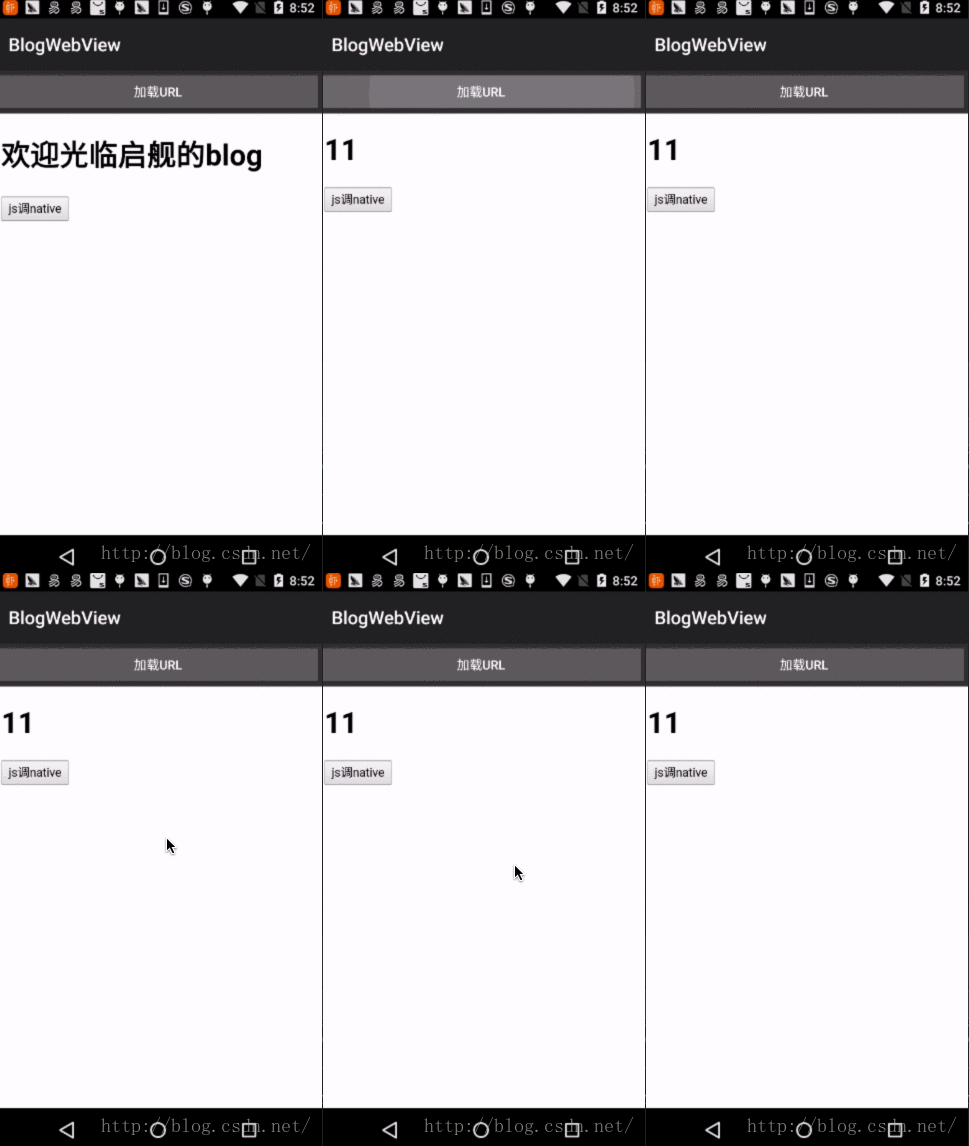
在點擊「加載 URL」按鈕時,調用 WebView 中的 JavaScript 求和函數,將結果顯示在標題中。先看 HTML 程式碼:
<!DOCTYPE html> <html lang="en"> <head> <meta charset="UTF-8"> <title>Title</title> <h1 id="h">歡迎光臨啟艦的blog</h1> <input type="button" value="js調native" onclick="ok()"> </head> <body> <script type="text/javascript"> function sum(i,m) { document.getElementById("h").innerHTML= (i+m); } </script> </body> </html>
在這裡,我們寫了一個求和函數 sum(i,m),結果就是把 h1 標簽的內容改為求和後的結果值。再來看看 JAVA 的調用程式碼:
public class MyActivity extends Activity { private WebView mWebView; private Button mBtn; @Override public void onCreate(Bundle savedInstanceState) { super.onCreate(savedInstanceState); setContentView(R.layout.main); mWebView = (WebView) findViewById(R.id.webview); mBtn = (Button) findViewById(R.id.btn); WebSettings webSettings = mWebView.getSettings(); webSettings.setJavaScriptEnabled(true); mWebView.loadUrl("file:///android_asset/web.html"); mBtn.setOnClickListener(new View.OnClickListener() { @Override public void onClick(View v) { mWebView.loadUrl("javascript:sum(3,8)"); } }); } }
在點擊按鈕時調用 JS 函數:
mWebView.loadUrl("javascript:sum(3,8)");
這裡也就是在 JAVA 中調用 JS 函數的方法:
String url = "javascript:methodName(params……);"
webView.loadUrl(url);
javascript: 偽協議讓我們可以通過一個鏈接來調用 JavaScript 函數,中間 methodName 是 JavaScript 中實現的函數,jsonParams 是傳入的參數列表,使用起來難度不大。
2、JAVA 中如何得到 JS 中的返回值(Android 4.4 以前)
現在我們再考慮一下,如果我們要在 JAVA 中需要得到 JS 的結果返回值要怎麼辦?比如在上面的例子中,我們需要在 JAVA 中得到計算後的結果值。Android 在 4.4 之前並沒有提供直接調用 JS 函數並獲取值的方法,也就是說我們只能調用 JS 中的函數,並不能得到該函數的返回值,想得到返回值我們就得想其它辦法。所以在此之前,常用的思路是:Java 調用 JS 方法,JS 方法執行完畢,再次調用 Java 程式碼將值返回。
1)Java 調用 JS 程式碼
webView.addJavascriptInterface(this, "android"); mWebView.loadUrl("javascript:sum(3,8)");
注意,這裡通過 addJavascriptInterface 將 MyActivity 所對應的對象注入到 WebView 中了。
2)JS 函數處理,並將結果通過調用 Java 方法返回
function sum(i,m){ var result = i+m; document.getElementById("h").innerHTML= result; android.onSumResult(result) }
3)Java 在回調方法中獲取 JS 函數返回值
public void onSumResult(int result) { Log.i(LOGTAG, "onSumResult result=" + result); }
先看下效果圖:
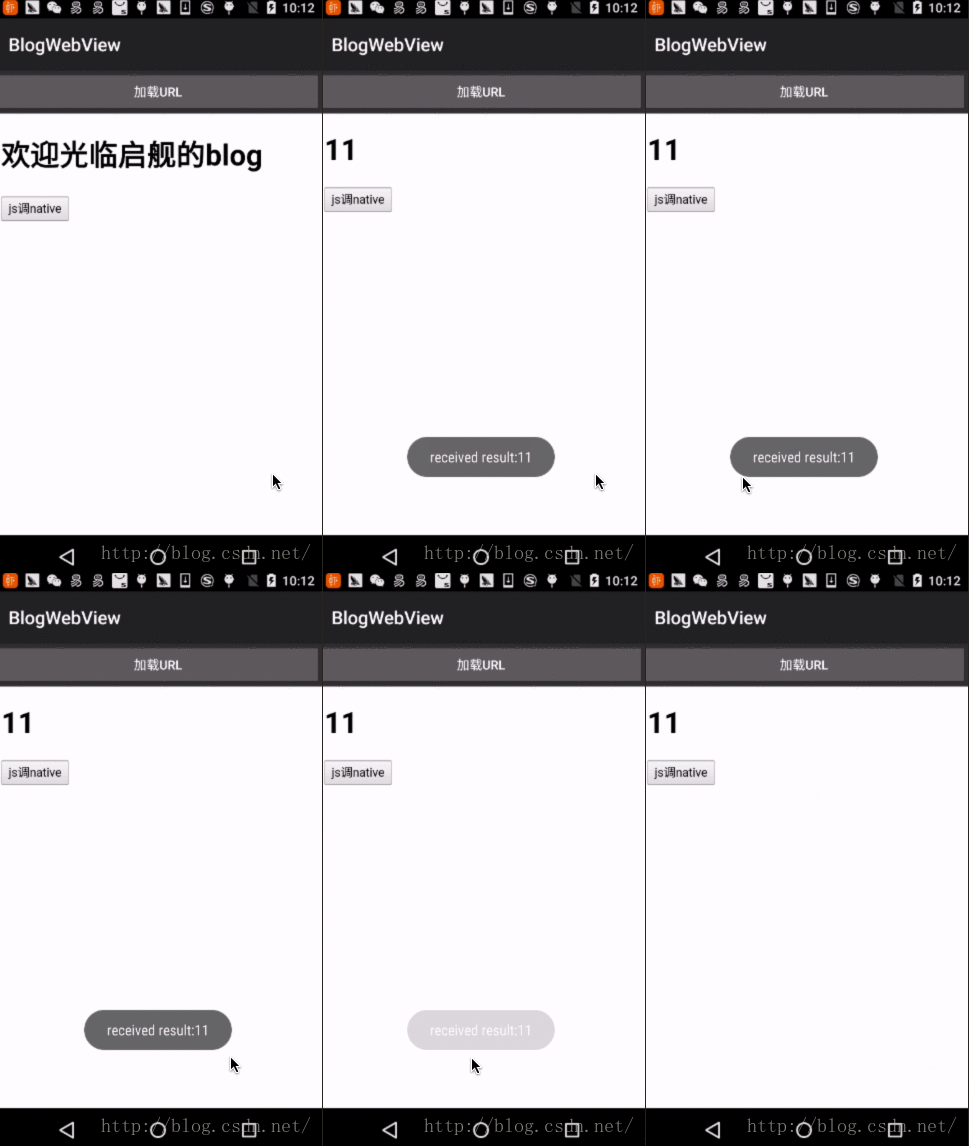
下面我們完整地看一下程式碼。JS 程式碼:
<!DOCTYPE html> <html lang="en"> <head> <meta charset="UTF-8"> <title>Title</title> <h1 id="h">歡迎光臨啟艦的blog</h1> <input type="button" value="js調native" onclick="ok()"> </head> <body> <script type="text/javascript"> function sum(i,m){ var result = i+m; document.getElementById("h").innerHTML= result; android.onSumResult(result); } </script> </body> </html>
在 function sum(i,m) 中,先通過 result 得到結果,最後通過 android.onSumResult(result) 將結果傳給 Native。再來看看 JAVA 程式碼:
public class MyActivity extends Activity { private WebView mWebView; private Button mBtn; @Override public void onCreate(Bundle savedInstanceState) { super.onCreate(savedInstanceState); setContentView(R.layout.main); mWebView = (WebView) findViewById(R.id.webview); mBtn = (Button) findViewById(R.id.btn); WebSettings webSettings = mWebView.getSettings(); webSettings.setJavaScriptEnabled(true); mWebView.addJavascriptInterface(this, "android"); mWebView.loadUrl("file:///android_asset/web.html"); mBtn.setOnClickListener(new View.OnClickListener() { @Override public void onClick(View v) { mWebView.loadUrl("javascript:sum(3,8)"); } }); } public void onSumResult(int result) { Toast.makeText(this,"received result:"+result,Toast.LENGTH_SHORT).show(); } }
這裡主要做了兩件事:
第一:通過 addJavascriptInterface 注入 MyActivity 對象,以便 JS 訪問其中的函數:
mWebView.addJavascriptInterface(this, "android");
第二:提供供 JS 調用以返回結果的函數 onSumResult():
public void onSumResult(int result) { Toast.makeText(this,"received result:"+result,Toast.LENGTH_SHORT).show(); }
3、JAVA 中如何得到 JS 中的返回值(Android 4.4 之後)
Android 4.4 之後使用 evaluateJavascript 即可。這裡展示一個簡單的交互示例。先寫一個具有返回值的 JS 方法:
function getGreetings() { return 1; }
Java 程式碼時用 evaluateJavascript 方法調用:
private void testEvaluateJavascript(WebView webView) { webView.evaluateJavascript("getGreetings()", new ValueCallback() { @Override public void onReceiveValue(String value) { Log.i(LOGTAG, "onReceiveValue value=" + value); } }); }
從上面的用法中明顯看到,通過 evaluateJavascript 調用 JS 中的方法,可以向其中添加結果回調,來接收 JS 的 return 值。
注意:
上面限定了結果返回為 String,對於簡單的類型會嘗試轉換成字符串返回,對於復雜的數據類型,建議以字符串形式的 json 返回。
evaluateJavascript 方法必須在 UI 線程(主線程)調用,因此 onReceiveValue 也執行在主線程。
四、jadx-gui 反編譯
在遇到 jadx-gui 反編譯之前,都是使用 apktools 進行反編譯的,apktools 有些是反編譯不出來的,而且難用。想知道 jadx-gui 有多強?它都可以反編譯淘寶、微信程式碼,是不是夠強了?下面我們就來看看它是如何反編譯的。
1)下載、配置
jadx-gui 是開源的,專案地址:https://github.com/skylot/jadx
Mac 電腦:打開終端,切到某個路徑下,輸入以下命令:
git clone https://github.com/skylot/jadx.git cd jadx ./gradlew dist
其實這裡只是做了兩個動作:第一,使用 git 命令將專案 clone 下來(這裡需要配置 git 環境);然後執行 jadx 目錄下的 gradlew 腳本,這個是 shell 腳本。
Windows 電腦:
git clone https://github.com/skylot/jadx.git cd jadx gradlew.bat dist
在 Windows 電腦中,步驟與 Mac 是一樣的,只是最後一步中不再是 ./gradlew 所對應的 shell 腳本,而是 Windows 平台上的 bat 腳本。
整個編譯過程是比較慢的,這裡需要耐心等待。因為目前會使用 gradle 2.7 來編譯專案,如果沒有在環境變量中配置 gradle 2.7 的環境變量,會自己下載 gradle 2.7。編譯成功後會打出 BUILD SUCCESS 字樣,如下圖所示:
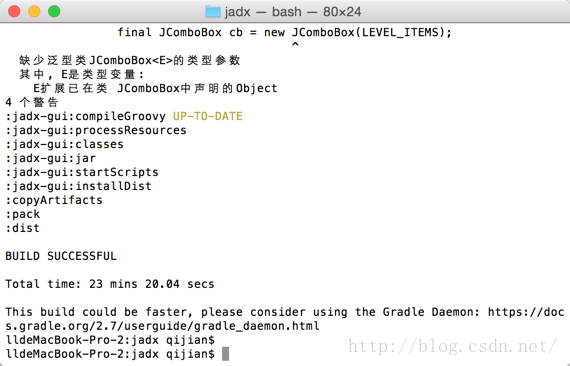
在編譯成功後,在 jadx 目錄下會生成一個 build 目錄,其中包含 jadx 目錄和一個 jadx-xxx-dev.zip 的打包文件。在 build/jadx 目錄下,就是原始碼編譯出的 jadx 工具及所用 jar 包。jadx-xxx-dev.zip 解壓後的內容與 build/jadx 內容一樣,只是將其打包了一下而已,方便移植。build 目錄結構如下圖所示:
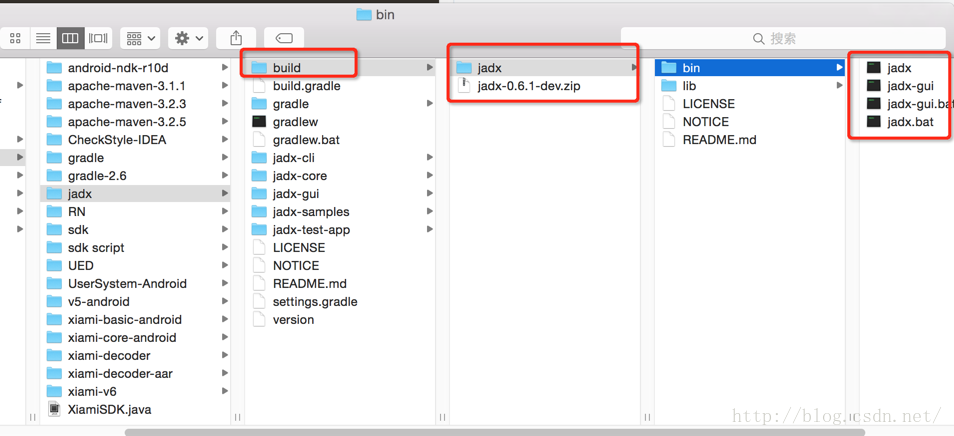
2)開始反編譯
等完畢後可以開始了,我介紹個最簡單最常用的用法:
(1)把 apk 改成 zip
(2)解壓 zip 獲取 classes.dex 檔
(3)將 classes.dex 檔放到 jadx 目錄下
cd build/jadx/ bin/jadx -d out classes.dex # 反編譯後放入out文件夾下(如果out不存在它會自動創建) #or bin/jadx-gui classes.dex # 會反編譯,並且使用gui打開
目錄結構圖如下:
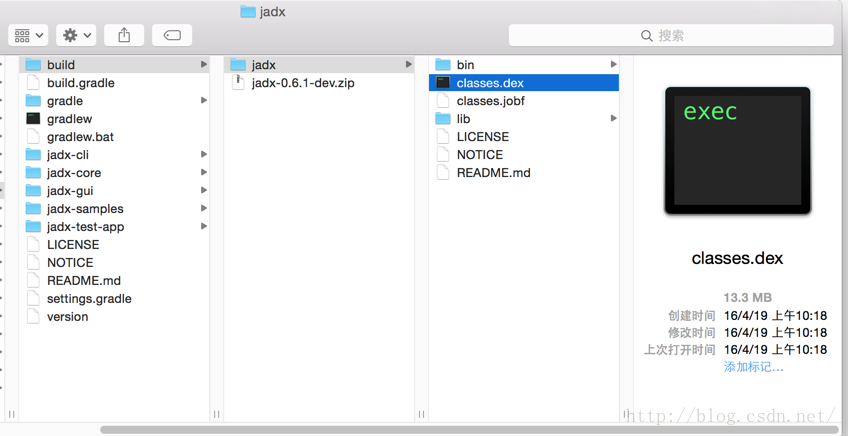
在使用 jadx-gui 反編譯時,左下角會顯示當前反編譯的進度:
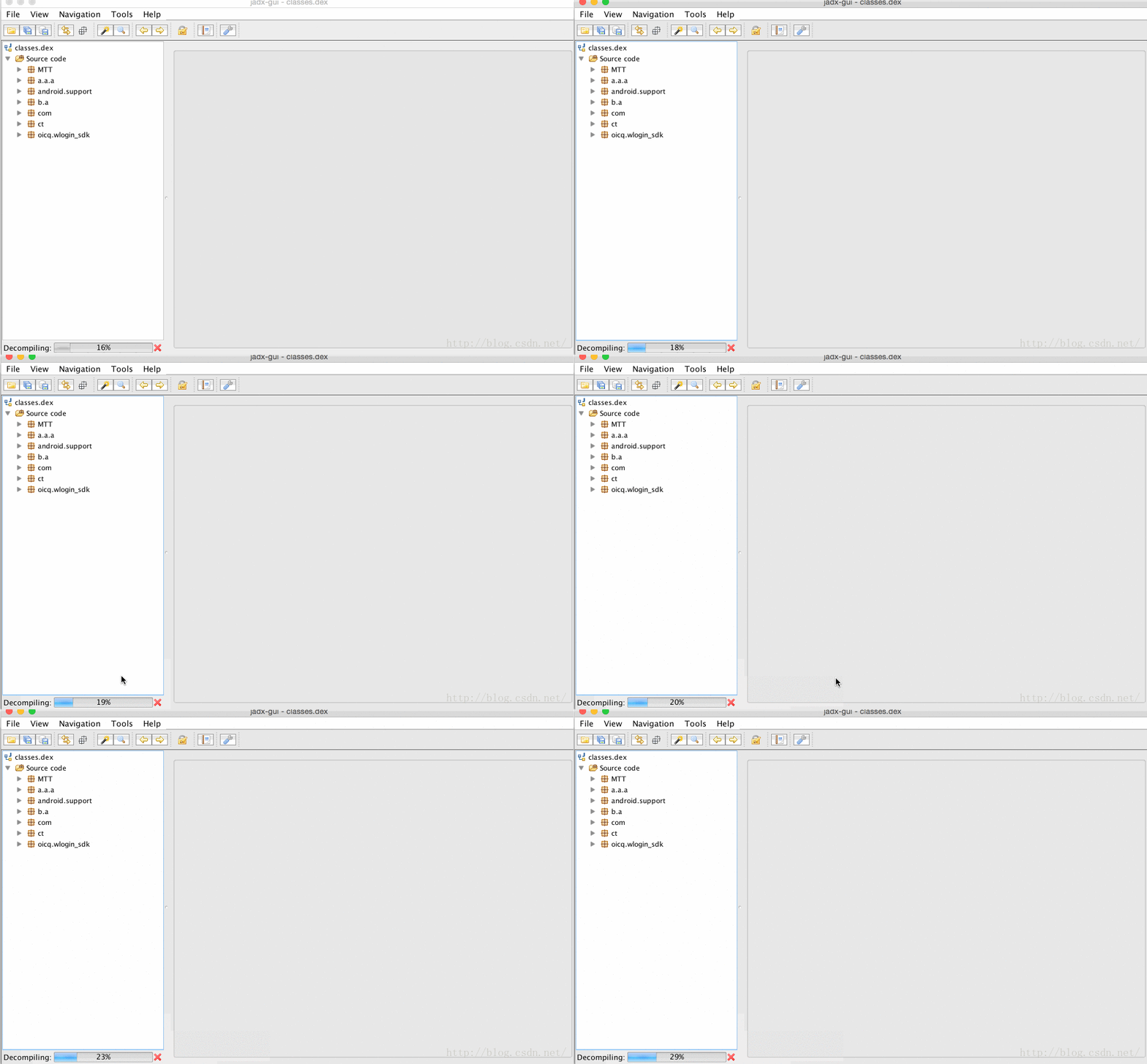
在反編譯完成後,在左側就可以看到目錄結構和對應的程式碼。目錄結構中顯示的 a、b、c、d 這些字母是由於在生成 apk 時使用 proguard 混淆造成的,proguard 混淆的類名是沒辦法反編譯出對應的原類名的,這也是反編譯程式碼中比較蛋疼的地方。下面給大家演示下結果(還可以通過點擊搜索按鈕,搜索其中的程式碼):
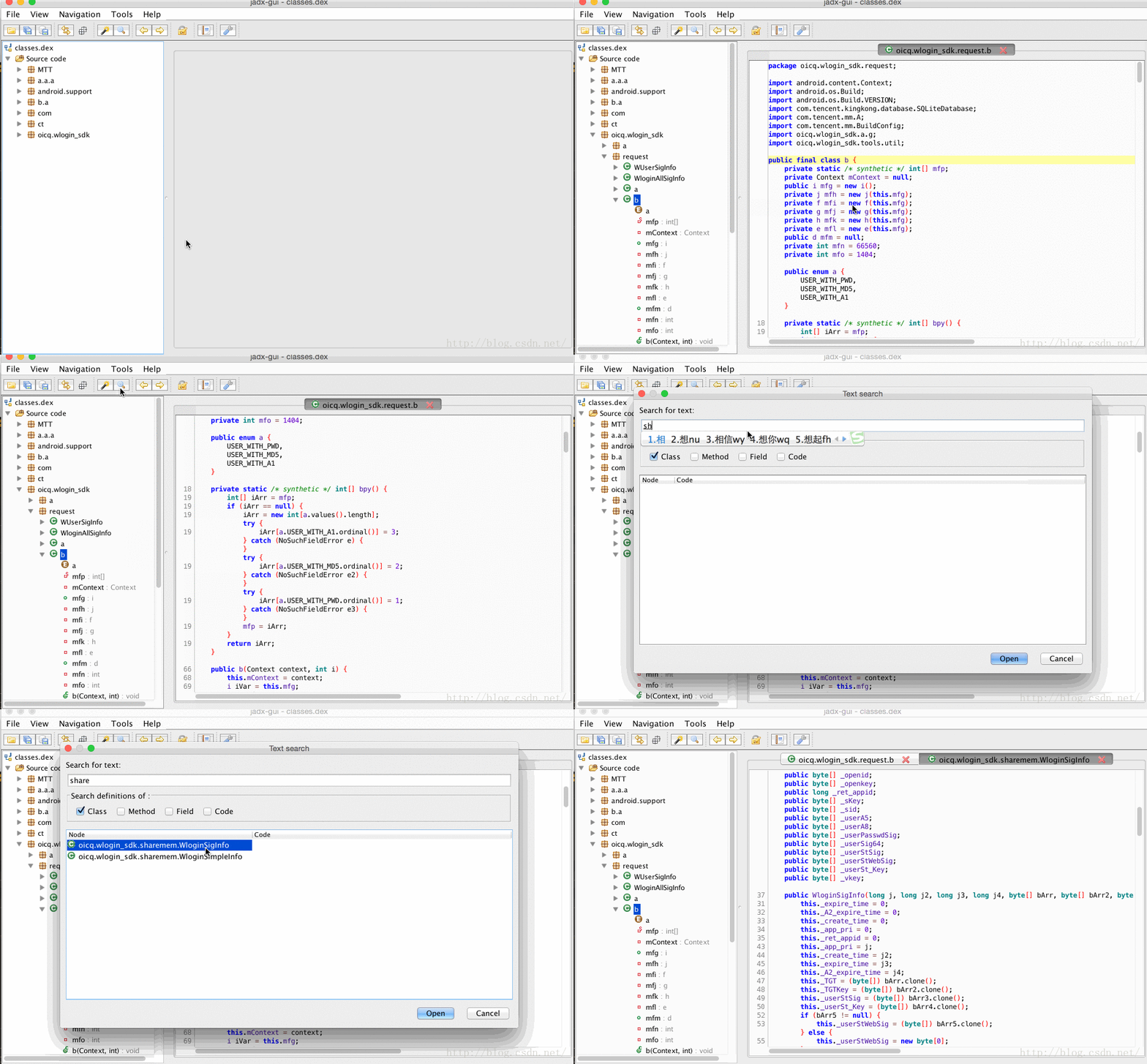
有關 jadx-gui 工具的更多用法,只有靠大家自己去研究啦,到這裡我們的原始碼就已經反編譯出來了。反編譯工具和微信的 Classes 檔會在原始碼中給出大家,原始碼下載網址:Android WebView 使用。
原文網址:https://blog.csdn.net/lsyz0021/article/details/51473279
以上就是本文的全部內容,希望對大家的學習有所幫助。
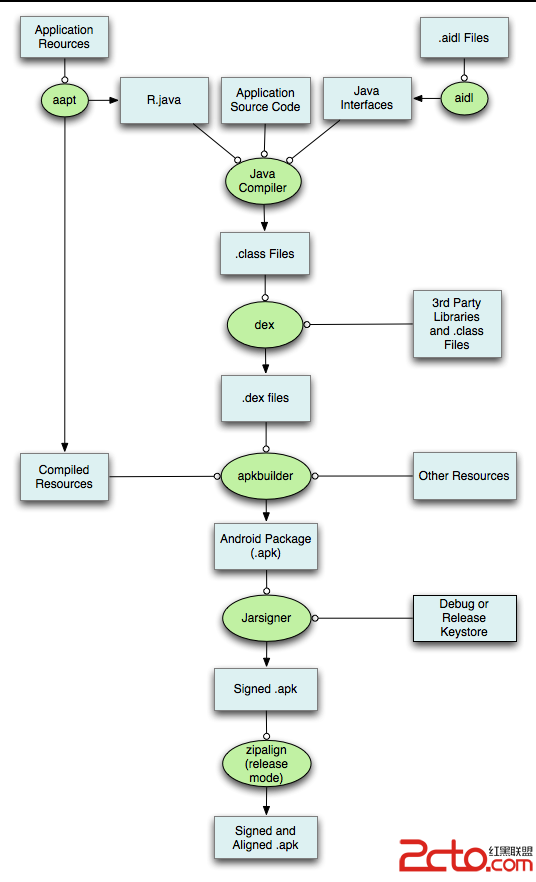 Android Develop 系列:構建系統解析
Android 構建系統是你用來構建、測試、運行和打包 App 的一整套工具。它既可以作為 Android Studio 的集成工具在菜單裡調用,也可以作為獨立命令執行。
 Android 開發學習之路——傳感器初體驗
說到傳感器,種類可謂繁多,加速度、光照、磁傳感器等等不一而足。智能手機之所以「智能」,這些傳感器功不可沒。本文將帶大家動手體驗光照、加速度與磁傳感器這三種常見傳感器。 新
 Android Studio 開發環境貼身配置指南:從主題到快捷鍵一次搞定
界面設置 默認的 Android Studio 採用灰色界面,如果你偏愛炫酷的黑色風格,可以這樣調整。 Settings-->Appearance-->The
 Android Activity 完整指南:建立、生命週期與啟動模式
Activity 是 Android 四大元件之一,負責使用者介面。建立與跳轉繼承 Activity 並在 AndroidManifest.xml 宣告,可用顯式 Int