

編輯:關於 Android 程式設計
在平时的開發中,我們顯示圖片時有時候需要以圓角形式呈現。相信大家都知道,圓角顯示通常會更耗費內存與性能,可能導致圖片的過度繪製等問題。但有時候產品的設計就是如此,我們開發也不得不做。本文就來講解最基礎的圓角圖片實作方法。
/**
 * 簡單理解為設置畫筆在繪製時圖形堆疊時候的顯示模式
 * SRC_IN:取兩層繪製交集,顯示上層
 */
paint.setXfermode(new PorterDuffXfermode(PorterDuff.Mode.SRC_IN));
這個方法就是設置畫筆在繪製時圖形堆疊的顯示模式。繪製時圖形堆疊的顯示模式有 16 種之多,Google 也給出了圖文解釋:
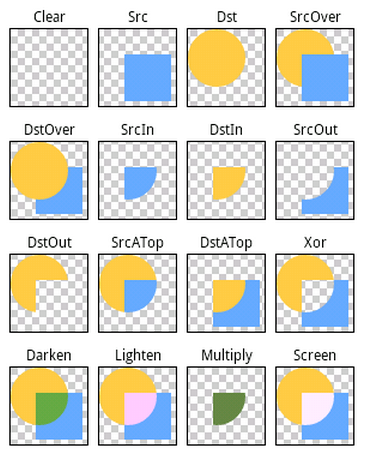
從上圖可以看出,它描述的是兩個 View 堆疊在一起時如何顯示——是顯示交集部分、非交集部分,還是交集部分的上層或下層等等。具體的 PorterDuff.Mode 如下:
1. CLEAR:所繪製不會提交到畫布上。
2. SRC:顯示上層繪製圖片。
3. DST:顯示下層繪製圖片。
4. SRC_OVER:正常繪製顯示,上下層繪製疊蓋。
5. DST_OVER:上下層都顯示,下層居上顯示。
6. SRC_IN:取兩層繪製交集,顯示上層。
7. DST_IN:取兩層繪製交集,顯示下層。
8. SRC_OUT:取上層繪製非交集部分。
9. DST_OUT:取下層繪製非交集部分。
10. SRC_ATOP:取下層非交集部分與上層交集部分。
11. DST_ATOP:取上層非交集部分與下層交集部分。
12. XOR:顯示非交集部分。
13. DARKEN、14. LIGHTEN、15. MULTIPLY、16. SCREEN。
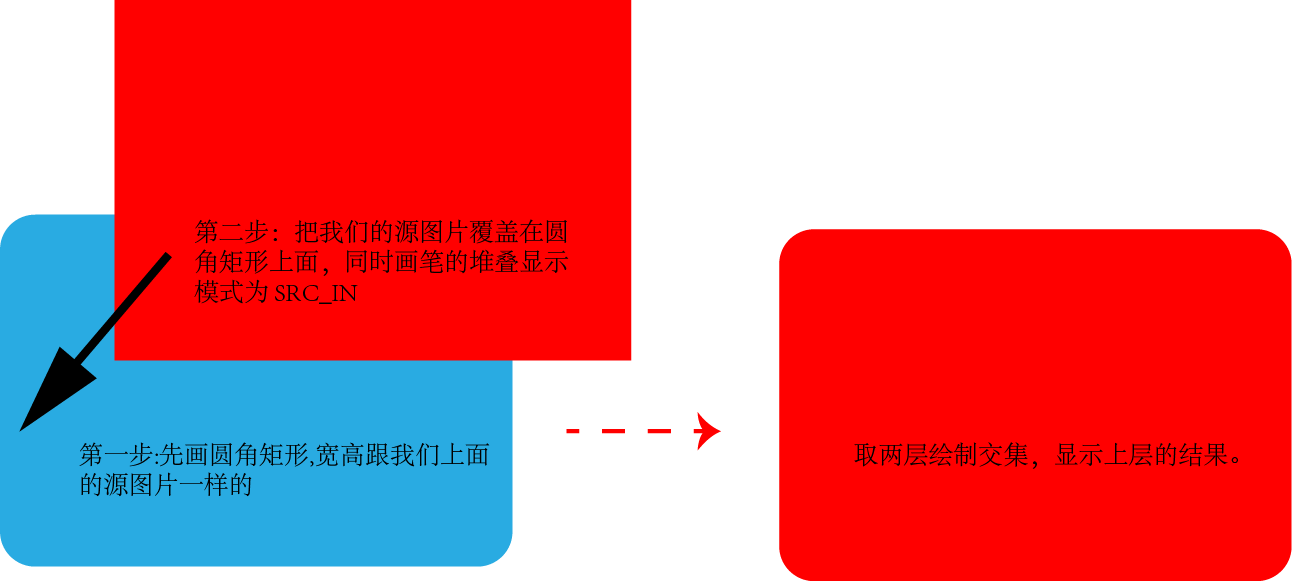
自定義控件的基本步驟就是測量控件大小、確定控件位置、繪製控件,而我們這個圓角圖片控件不需要確定控件位置。
原理上面已經講了:先繪製一個圓角矩形,再把源圖片繪製在這個圓角矩形的畫布上,畫筆的顯示模式設為 SRC_IN,取上層交集部分。直接看代碼:
private Bitmap createRoundConerImage(Bitmap source) {
    final Paint paint = new Paint();
    paint.setAntiAlias(true); // 開啟抗鋸齒
    Bitmap target = Bitmap.createBitmap(mWidth, mHeight, Bitmap.Config.ARGB_8888);
    Canvas canvas = new Canvas(target);
    // 新建一個矩形繪製區域,給出左上角和右下角坐標
    RectF rect = new RectF(0, 0, mWidth, mHeight);
    // 把圖片縮放成我們想要的大小
    source = Bitmap.createScaledBitmap(source, mWidth, mHeight, false);
    // 先繪製一個圓角矩形
    canvas.drawRoundRect(rect, mRadius, mRadius, paint);
    // 設置顯示模式為 SRC_IN,取交集顯示上層
    paint.setXfermode(new PorterDuffXfermode(PorterDuff.Mode.SRC_IN));
    canvas.drawBitmap(source, 0, 0, paint);
    return target;
}
需要注意,繪製第二層(也就是源圖片)時,所需的繪製矩形寬高必須與測量的寬高一致。若圖片本身的寬高與測量得到的寬高不一致,就要對源圖片進行縮放:
RectF rect = new RectF(0, 0, mWidth, mHeight);
source = Bitmap.createScaledBitmap(source, mWidth, mHeight, false);
@Override
protected void onMeasure(int widthMeasureSpec, int heightMeasureSpec) {
    // 獲取寬高的測量模式與尺寸
    int widthSpecMode = MeasureSpec.getMode(widthMeasureSpec);
    int heightSpecMode = MeasureSpec.getMode(heightMeasureSpec);
    int widthSpecSize = MeasureSpec.getSize(widthMeasureSpec);
    int heightSpecSize = MeasureSpec.getSize(heightMeasureSpec);

    // 測量寬度
    if (widthSpecMode == MeasureSpec.EXACTLY) {
        mWidth = widthSpecSize; // match_parent 或具體值
    } else {
        int srcWidth = mSrc.getWidth() + getPaddingLeft() + getPaddingRight();
        if (widthSpecMode == MeasureSpec.AT_MOST) {
            mWidth = Math.min(widthSpecSize, srcWidth); // wrap_content
        } else {
            mWidth = srcWidth;
        }
    }
    // 測量高度,邏輯與寬度相同
    // ...
    setMeasuredDimension(mWidth, mHeight);
}
寬高分兩次測量。簡單介紹一下控件的測量:控件的測量就是處理我們創建控件時設置的寬高,一般分為三種情況——具體寬高值、填滿父控件、包含內容。在 onMeasure 中我們使用 MeasureSpec 來判斷是哪一種情況。
一個 MeasureSpec 封裝了父佈局傳遞給子佈局的佈局要求,每個 MeasureSpec 代表了一組寬度和高度的要求。
三種測量模式解釋:
UNSPECIFIED:父佈局沒有給子佈局任何限制,子佈局可以任意大小。
EXACTLY:父佈局決定子佈局的確切大小,無論子佈局多大都必須限制在這個界限裡(match_parent)。
AT_MOST:子控件尺寸只要不超過父控件允許的最大尺寸,子佈局可根據自身大小選擇任意大小(wrap_content)。
簡單的映射關係:wrap_content → AT_MOST;match_parent → EXACTLY;具體值 → EXACTLY。
@Override
protected void onDraw(Canvas canvas) {
    canvas.drawBitmap(createRoundConerImage(mSrc), 0, 0, null);
}
完整的 SampleCircleImageView 類封裝了上述邏輯,透過自訂屬性 src 與 radius 來指定圖片與圓角大小,並在 init 方法中透過 TypedArray 讀取這些屬性。核心即在 onMeasure 中處理三種測量模式,在 onDraw 中呼叫 createRoundConerImage 生成圓角圖形並繪製。
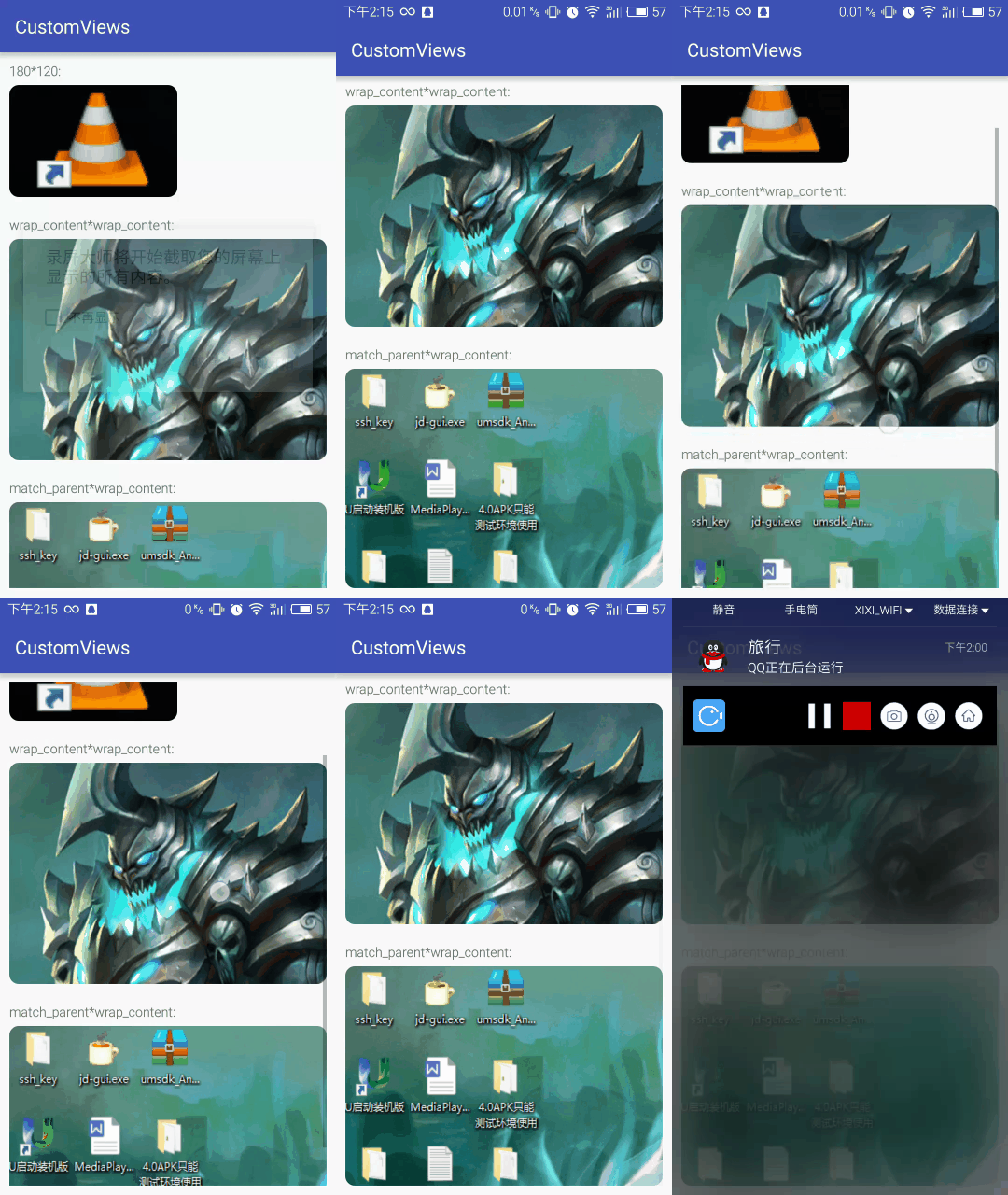
GitHub 源碼地址:https://github.com/Dawish。三種寬高設置模式都有對應的示例,效果圖如下:
 Android Studio 配置與使用 SVN 版本控制完整指南
一、配置 SVN 客戶端 Android Studio 關聯 SVN 並不複雜。進入 Settings,找到 Version Control → Subversion,在
 Android 修改 EditText 下劃線顏色的做法
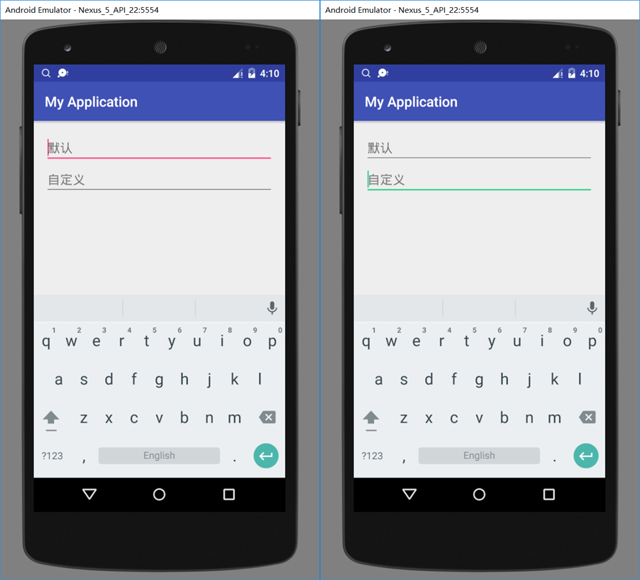
前言 使用 AppCompatEditText(即 Layout 中的 EditText)時,預設的下劃線會跟隨主題的 colorControlNormal 與 colo
 Android Activity 四大啟動模式詳解
為什麼需要指定啟動模式 在 AndroidManifest.xml 中,可以透過 android:launchMode 屬性配置 Activity 的載入模式,共有四種取
 Android NinePatch 圖片製作與原理全解:一張圖適配所有尺寸
做 Android 界面,最惱人的事情之一莫過於背景圖的尺寸問題。同一個按鈕,文字兩個字的時候一個樣,五個字的時候又得換圖。NinePatch 就是為了解決這個困境而生的