

編輯:關於 Android 程式設計
做 Android 界面,最惱人的事情之一莫過於背景圖的尺寸問題。同一個按鈕,文字兩個字的時候一個樣,五個字的時候又得換圖。NinePatch 就是為了解決這個困境而生的。
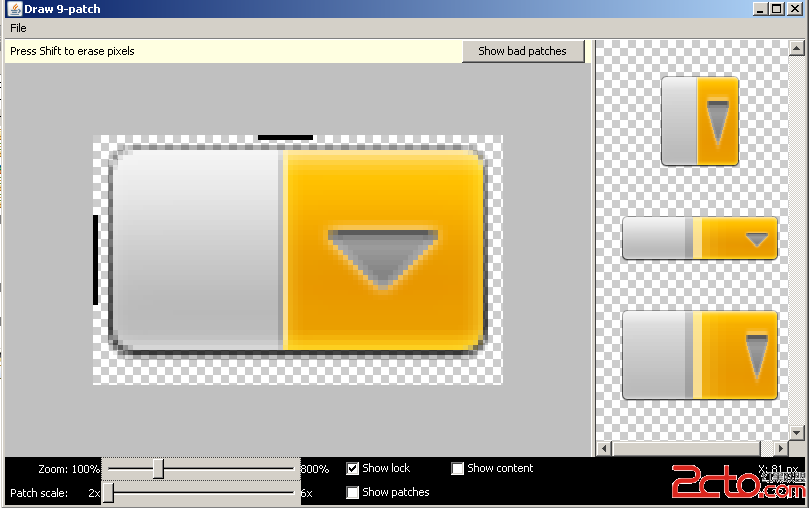
NinePatch 是一種特殊的 PNG 格式,文件以 .9.png 結尾。它和普通的 PNG 唯一的區別,是四周多了一圈一像素寬的黑色標記線。

如上圖所示,四條線各有分工:
需要注意的是,左邊與上邊的線是必須的,右邊與下邊則可以省略。當你省略右下方時,系統會默認內容區域等於拉伸區域。
之所以叫「Nine」Patch,是因為這套標記方式把一張圖切成了九塊:四個角、四條邊、一個中心。四個角永遠不縮放,因此圓角效果得以保留;上下兩條邊只做垂直拉伸,左右兩條邊只做水平拉伸,因此邊框不會被拉粗;真正承擔形變的只有中心區域。

從上圖可以看到,背景圖片的中央區域隨著文字多少自由伸縮,而邊框線條粗細、四角弧度都保持原樣。這正是 NinePatch 的價值所在。
Android SDK 自帶了專門的編輯器,位於 SDK/tools 目錄下的 draw9patch.bat(Linux / macOS 對應的是 draw9patch 腳本),雙擊即可打開。操作方式所見即所得:左側是編輯區,右側是實時預覽。
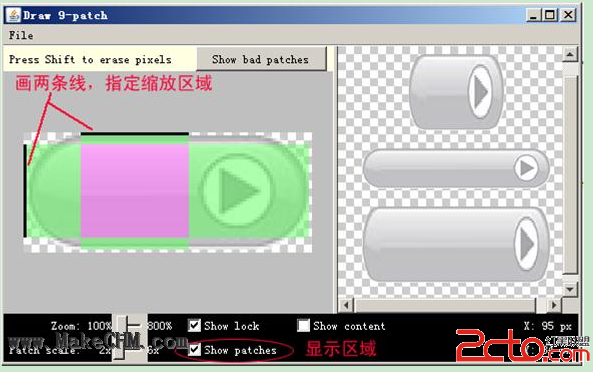
打開一張原始 PNG 後,在畫布上方和左側的空白邊緣拖動滑鼠畫線,即可指定拉伸區域與內容區域。工具提供的主要選項如下:
關於 bad patch 的判定,實測發現編輯器是依據圖像的顏色變化來判斷的——顏色跳變劇烈的地方就被視為危險點。一般來說,只要設計稿本身色差過渡平滑,就不必過分糾結這個設置。
製作完成後,點擊菜單 File → Save 9-Patch 保存,工具會自動為文件名追加 .9 後綴。
把製作好的圖片拷貝到工程的 res/drawable 目錄,然後像使用普通 Drawable 一樣引用它即可,代碼層面完全不需要額外處理:
<Button
    android:id="@+id/btn"
    android:layout_width="wrap_content"
    android:layout_height="wrap_content"
    android:background="@drawable/button_bg_9"
    android:text="這是一段長度不確定的文字" />
有兩個細節值得留意:
res/drawable 目錄下,放到其他目錄(例如 drawable-hdpi)時,aapt 對 NinePatch 的預處理可能不會正確生效;.9.png 裡沒有任何黑色標記線,Eclipse 或 Android Studio 在編譯時會直接報錯,提示該文件不是合法的 NinePatch。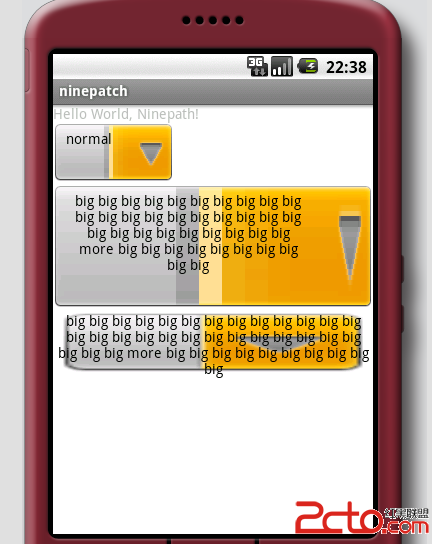
對比效果圖能很直觀地理解「nine patch」這個命名的由來:一張圖被切成九個部分,四角保持原狀以維持圓角外觀,上下左右四條邊只做單軸拉伸以避免線條變粗,唯獨中心區域承擔全部形變。最終結果就是——無論容器尺寸如何變化,圖片都不走樣。
在傳統 UI 開發中,如果背景尺寸不確定,通常得為每種尺寸各出一張圖,按鈕這類元素尤其誇張。當然也有折中方案,比如把背景切成小塊水平重複平鋪,或者干脆用純色加描邊硬畫。
NinePatch 的出現把這件事簡化到了一張圖。它既保留了位圖的視覺細節(漸變、陰影、紋理),又獲得了接近代碼繪製的伸縮自由度,因此在 Android 的 UI 資源體系裡佔據了基礎性的位置。
 Android 個人理財工具(一):專案架構與啟動介面實作
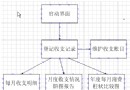
專案目標 這個 Android 個人理財工具的主要目標,是協助使用者記錄日常生活中的收入與支出,並在月底提供統計報表,例如收支關係圓餅圖、月份比較長條圖等。透過這個專案,
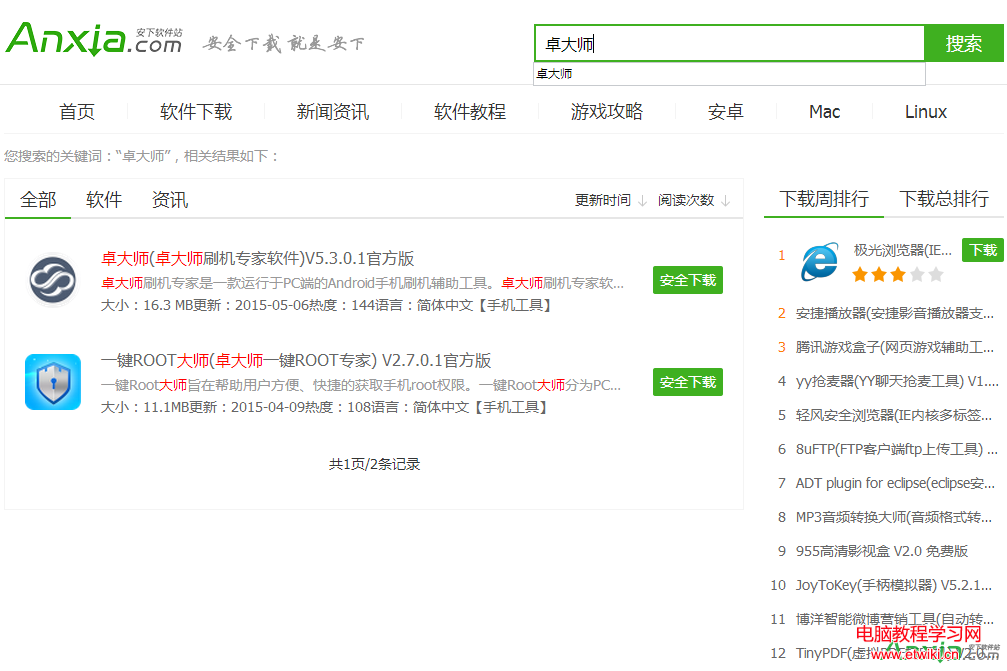 安卓手機怎麼重裝系統?兩種刷機方式圖文完整教學
我們常聽說電腦要重裝系統,那智慧型手機呢?其實手機也可以,只是我們通常稱之為「刷機」。本文以刷機工具「卓大師」為例,示範兩種最常見的做法。 先說明一個關鍵差異:與電腦不同
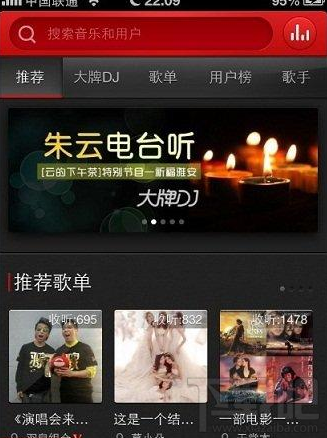 微信怎麼分享音樂?把喜歡的歌分享到朋友圈的圖文教學
逛朋友圈時常看到朋友分享歌曲,點下去就能直接播放,自己也想試試卻不知道從何下手。其實流程很短,只要音樂 App 本身支援分享就能完成。以下以 iPhone 上的網易雲音樂
 Android AsyncTask 深入解析:三個泛型參數與四個執行階段
AsyncTask 常用於把耗時工作放到背景執行,例如網路請求或檔案讀取。它有三個泛型參數:Params、Progress、Result,分別代表輸入參數、進度型別與最終