

編輯:關於 Android 程式設計
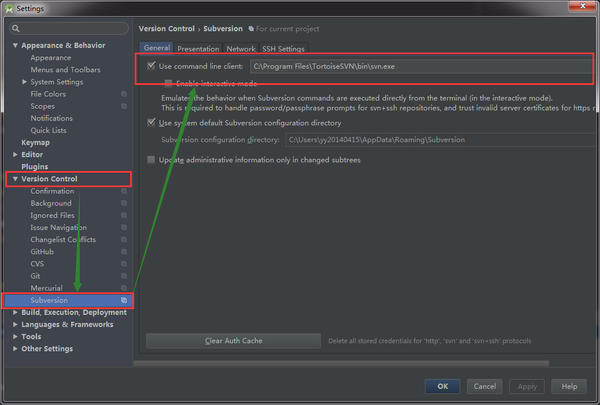
Android Studio 關聯 SVN 並不複雜。進入 Settings,找到 Version Control → Subversion,在 General 區域勾選 Use command line client,然後瀏覽到本地 SVN 安裝目錄,選中 svn.exe 即可。
下方的 Use system default Subversion configuration directory 默認是勾選狀態,它指向 SVN 配置資訊的路徑,保持默認就好,目前沒發現需要修改的地方。
新建一個 Android 項目後,第一件事不是關聯 SVN,而是先添加忽略檔案。
這點與 Eclipse 差別很大:Eclipse 什麼時候加忽略檔案都有效,而 Android Studio 只有在未關聯 SVN 之前添加才會生效。(這一條是反覆嘗試後才確認的。)
忽略檔案的設置在 Settings → Version Control → Ignored Files,點擊加號添加。IDE 提供三種方式:忽略指定檔案、忽略文件夾下所有檔案、忽略符合匹配規則的檔案。
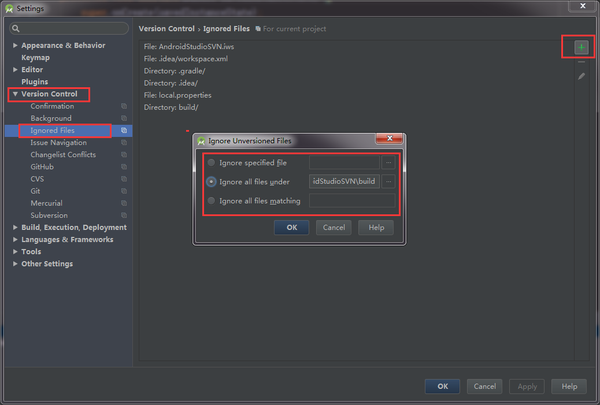
右側 + 添加、- 刪除。一般 Android 項目需要忽略的內容包括:
· .idea 文件夾
· .gradle 文件夾
· 所有 build 文件夾
· 所有 .iml 檔案
· local.properties 檔案
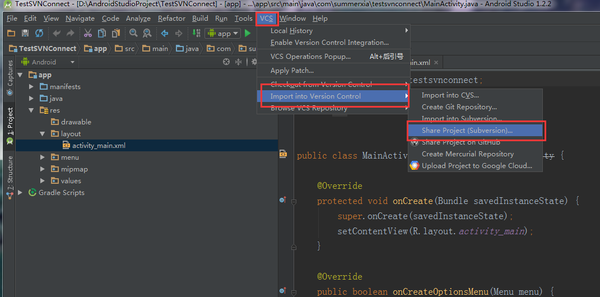
忽視完畢後,選擇 VCS → Import into Version Control → Share Project (Subversion) 建立關聯。
這裡要說明日兩個選項的差異:
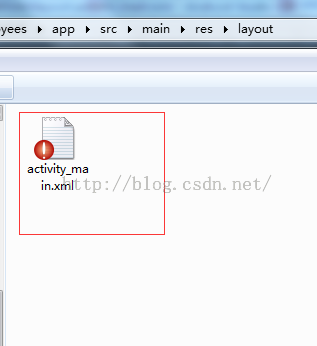
· Import into Subversion:直接把項目導入 SVN 服務器,但本地項目與服務器沒有建立關聯,導入後所有檔案會變成紅色,提交時會提示「不是 SVN 工作副本」。
· Share Project (Subversion):先把本地項目與 SVN 服務器關聯起來,此時尚未上傳,需要在關聯完成後再執行一次提交。
兩種方式最終都能把程式碼送上去,只是步驟順序不同。建議使用第二種。(註:Studio 1.3 之後已無第二個選項,只剩 Share Project on GitHub,此時走第一種即可。)
接著會彈出選擇要分享的 SVN 地址及相關選項:
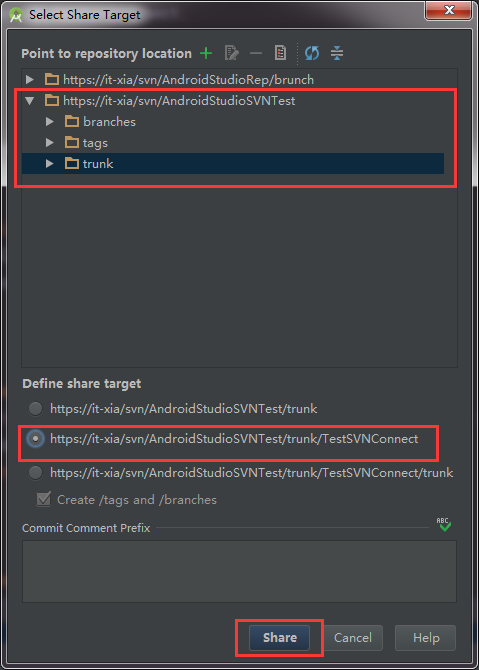
Define share target 下的選擇值得注意:
· 第一項:直接把整個項目放到 trunk 文件夾下
· 第二項:在 trunk 下為當前項目單獨創建一個文件夾(推薦)
· 第三項:在項目文件夾下再建一層 trunk
選擇後點擊 Share,接著會要求選擇 SVN 工作副本的格式版本(JDK 版本):
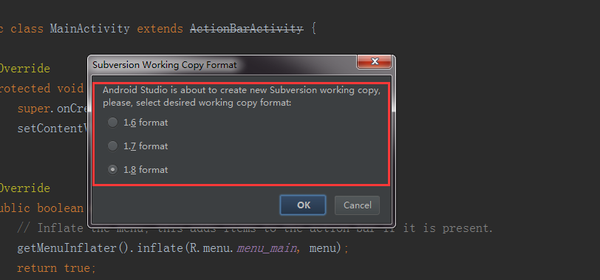
建議選 1.8 format。選其他版本時我曾遇到項目報錯,原因未查明,暫時按這個選。
點 OK 稍等片刻,關聯建立成功後 IDE 會自動刷新,項目內容變成綠色即代表成功:
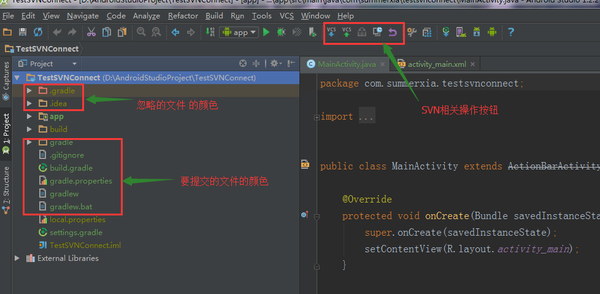
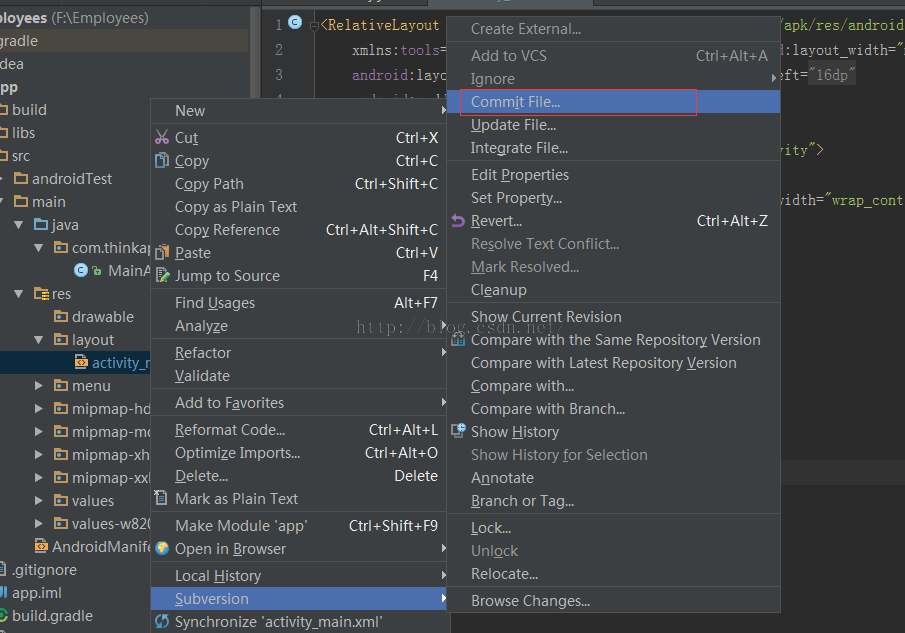
注意:此時只是建立了關聯,程式碼還沒上傳。點擊 SVN 操作欄中的 commit 按鈕(左起第二個)即可提交:
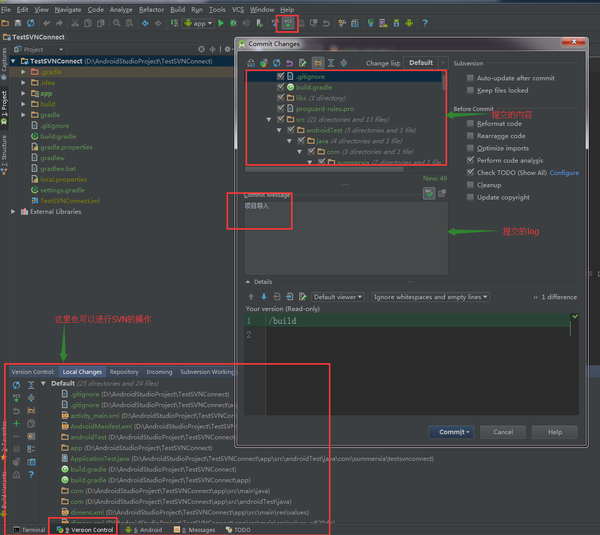
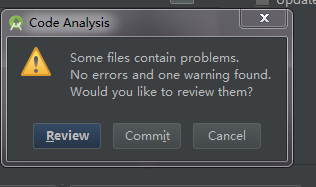
點擊 Commit 後 IDE 會先做代碼分析,若有錯誤或警告會彈出提示。錯誤衝突必須解決後才能提交,警告可以忽略(與 Eclipse 一致)。第一次提交耗時可能很長,請耐心等待,後續項目會快很多。
至於第一種方式:導入完成後把本地代碼刪除,再從服務器更新下來,同樣能建立關聯並正常開發。兩者的本質區別在於順序——先提交後下載,還是先關聯後提交。
在 1.3 版本中沒有 Share Project (Subversion),只能直接導入項目到服務器:
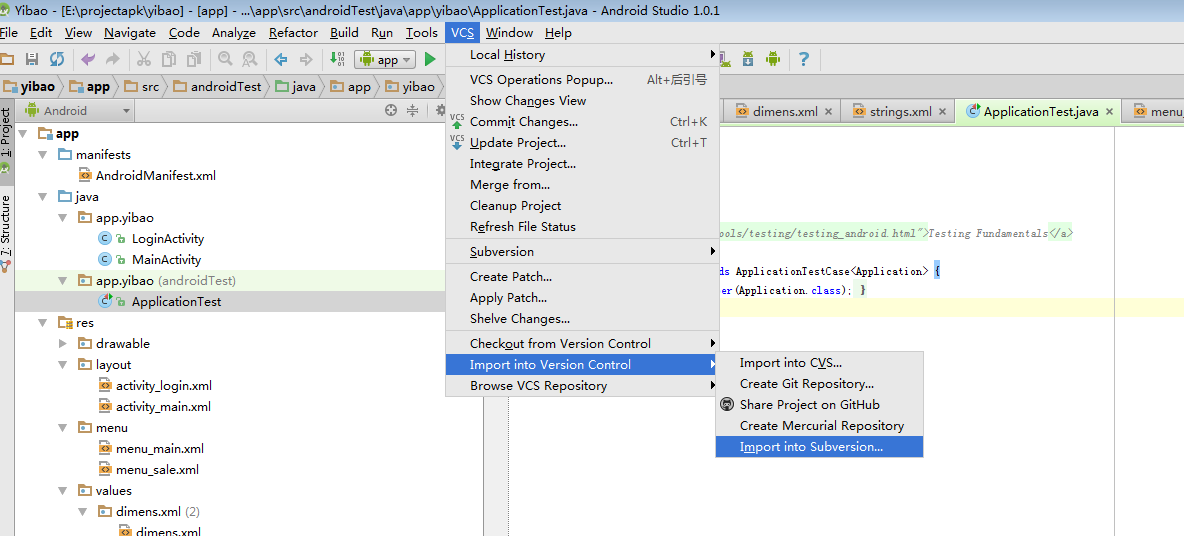
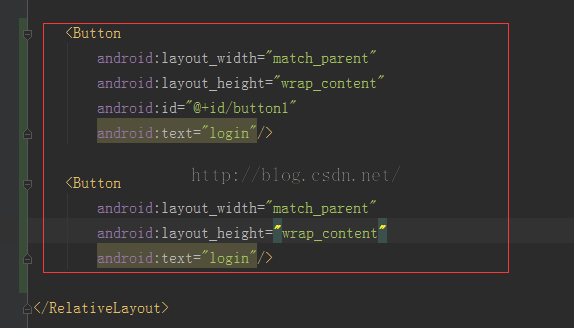
一路 next 導入成功後,本地項目便與服務器關聯起來了。稍微改動一下布局,測試關聯是否正常:
· Auto-update after commit:提交後自動更新
· Keep files locked:鎖定檔案,其他人無法修改
· Reformat code:重新格式化代碼
· Rearrange code:重新整理代碼結構
· Optimize imports:優化 import
· Perform code analysis:執行代碼分析(默認勾選)
· Check TODO:檢測待辦標記(默認顯示所有)
· Clean up:清理
· Update copyright:更新版權資訊
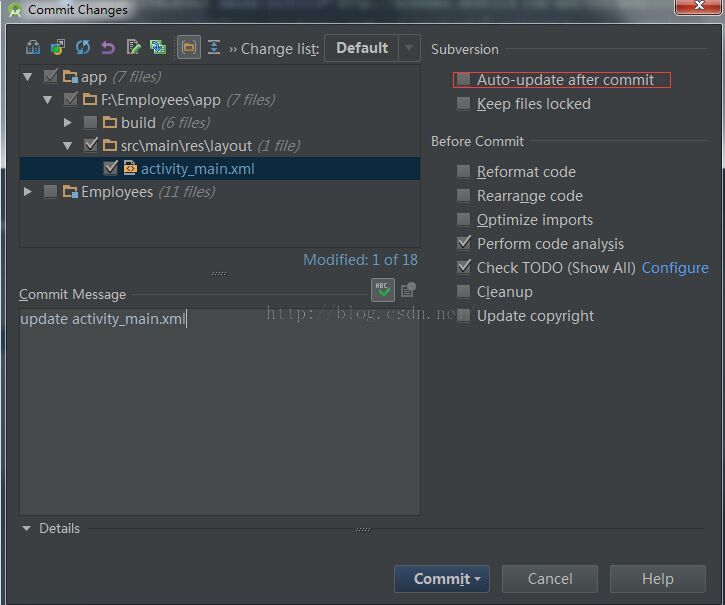
按需勾選,比如不希望他人改動這批程式碼就選 Keep files locked。然後在 Commit Message 中填寫本次修改說明。
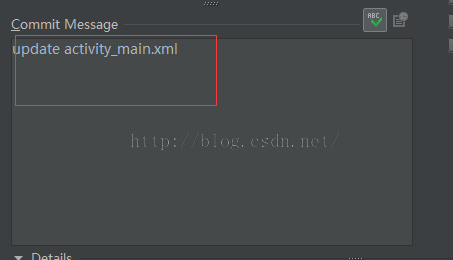
提交成功:

Commit 按鈕旁邊還有個 Create Patch,作用是生成補丁檔案,主要用途是查看與分享修改內容:
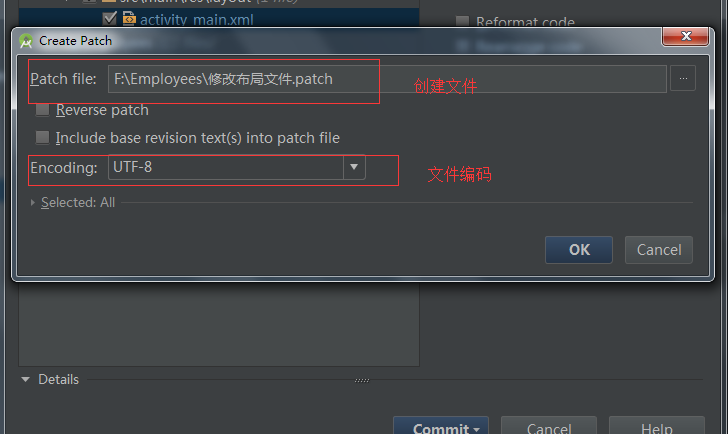
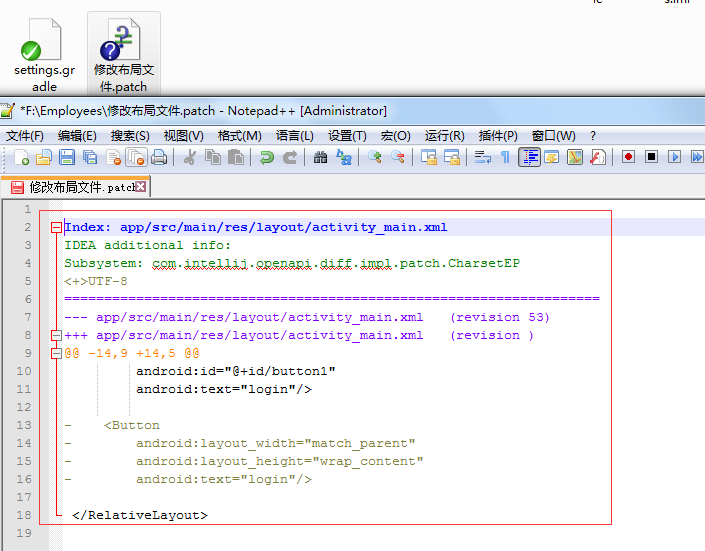
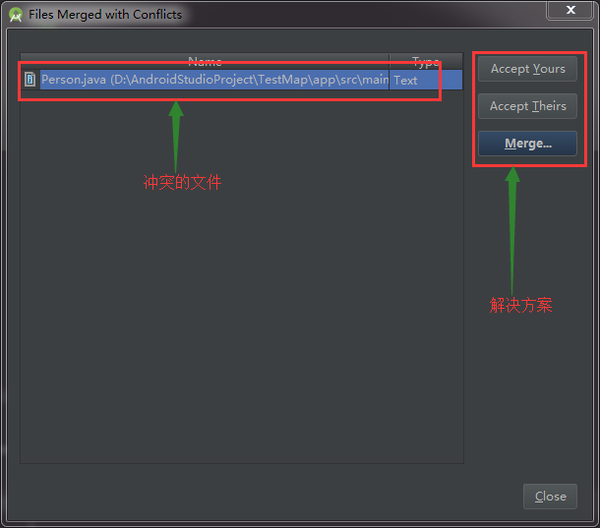
更新服務器程式碼時,若本地與遠端改動了同一處,會彈出衝突提示,提供三種方案:
· Accept Yours:使用你的版本(覆蓋)
· Accept Theirs:使用服務器版本(覆蓋)
· Merge:手動合並
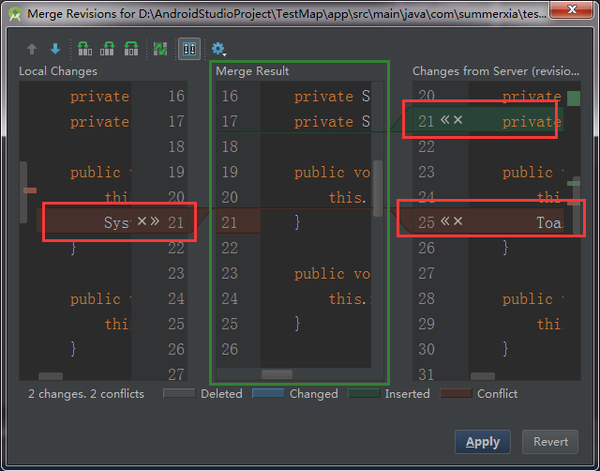
前兩個都是直接覆蓋,不做解釋。選擇 Merge 會打開三屏對照窗口:左右兩側分別是你的與服務器的程式碼,差異部分高亮並標有箭頭與叉號。點擊箭頭把衝突代碼加入中間的合並區,點擊叉號則放棄該段。所有衝突處理完畢,Merge 即告成功。
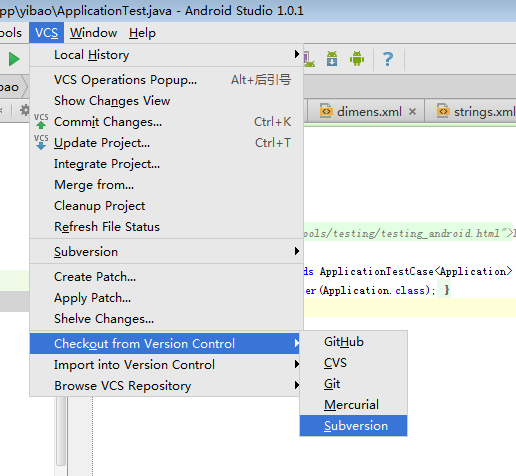
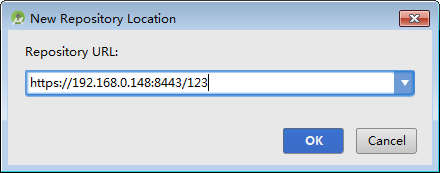
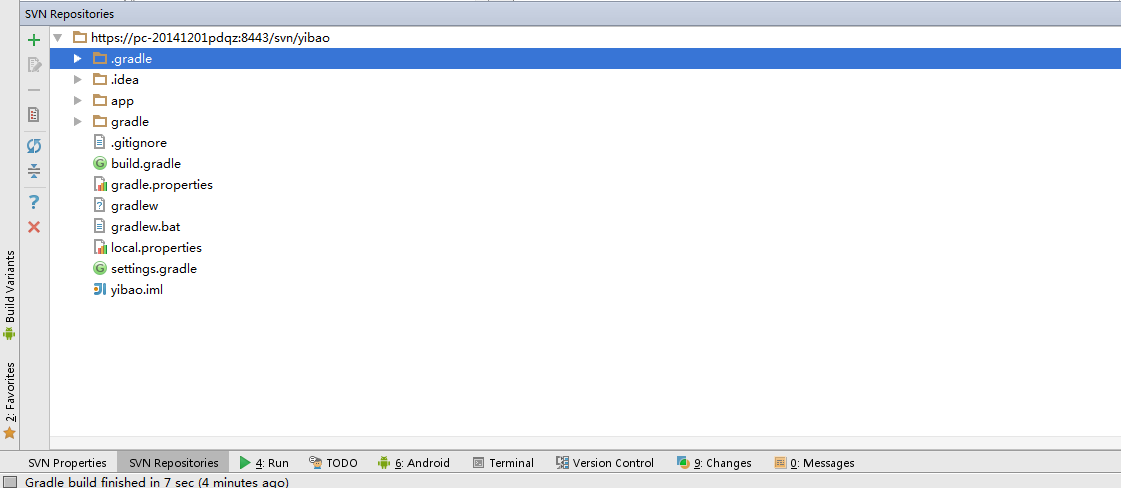
在歡迎頁選擇 Checkout from Version Control → Subversion,填入倉庫地址即可。
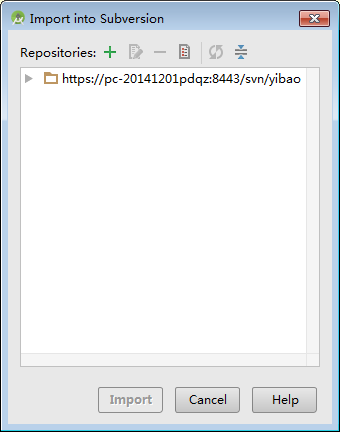
VCS → Import into Version Control → Import into Subversion,然後添加服務地址。
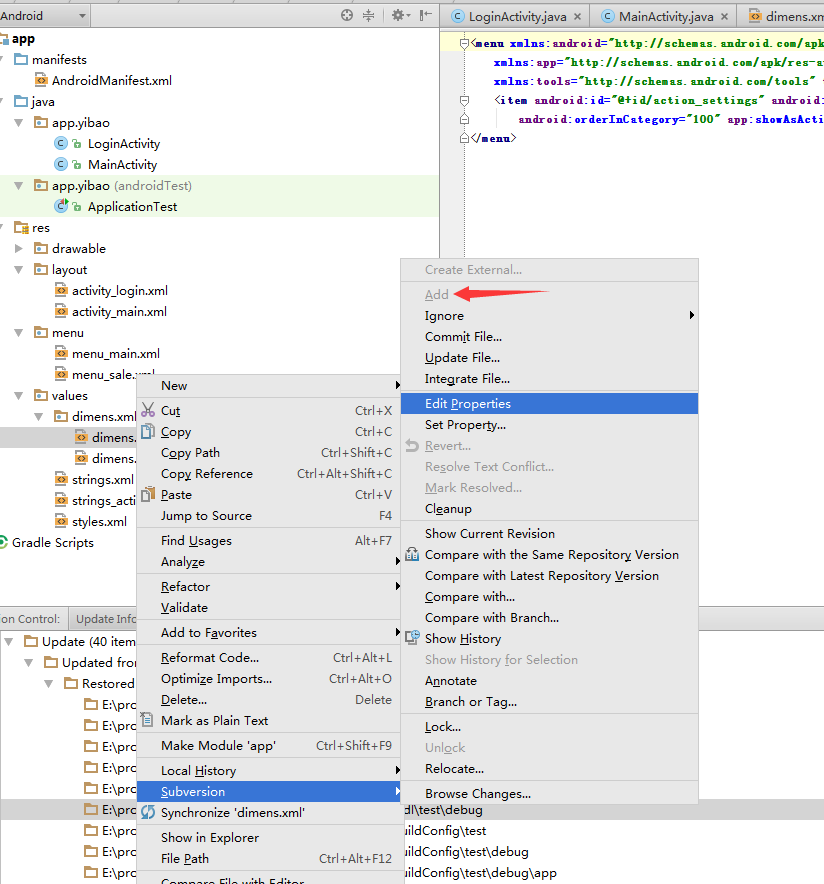
右鍵 → Subversion,常用命令包括:
· Add:添加檔案到服務器
· Commit:提交
· Update:更新,獲取新版本
· Integrate:合並
與 VSS 不同,SVN 簽入前若檔案已被他人修改,需要比較版本;若他人的修改有效則必須先合並再簽入。
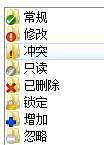
· 紅色:檔案未添加到服務器
· 綠色:新添加,尚未提交修改
· 普通黑色:與服務器同步
· 黃色感嘆號:存在衝突
· 米字號:有未提交的本地修改
· 問號:新增的資源(檔案、圖片等)
· 灰色右箭頭:本地修改未上庫
· 藍色左箭頭:服務器有更新,記得先更新再改
· 紅色雙向箭頭:本地與服務器都改過,需要合並
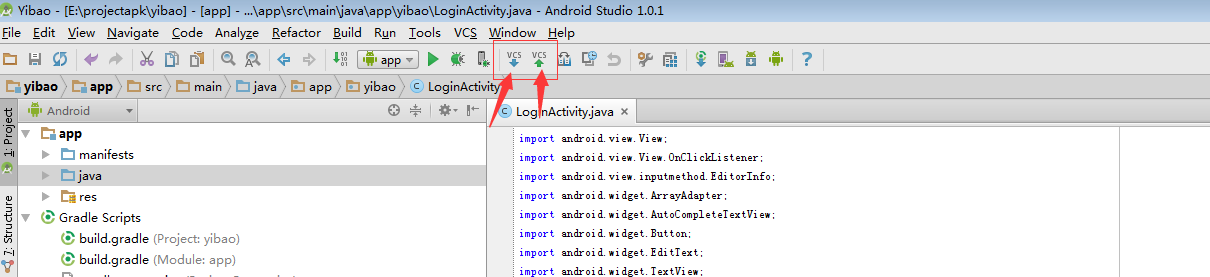
衝突的本質是:你改了某個檔案,別人也改了同一個檔案且搶先提交,此時你的提交會被拒絕,以防覆蓋他人的修改。解決方式有三種——確認自己的改動無效就用 TSVN 還原;確認自己的改動正確就用 TSVN 標記為「解決衝突」後提交;兩邊都有有效改動則手動合並後再標記解決。
整個項目的更新與提交同樣是 Commit 與 Update 兩個操作。
最後提一個實測經驗:剛開始使用 Share Project (Subversion) 時,Commit 環節非常慢,綠色部分始終上傳不上去。這種情況下可以換成先本地 commit 到服務器,再重新關聯的方式繞過。
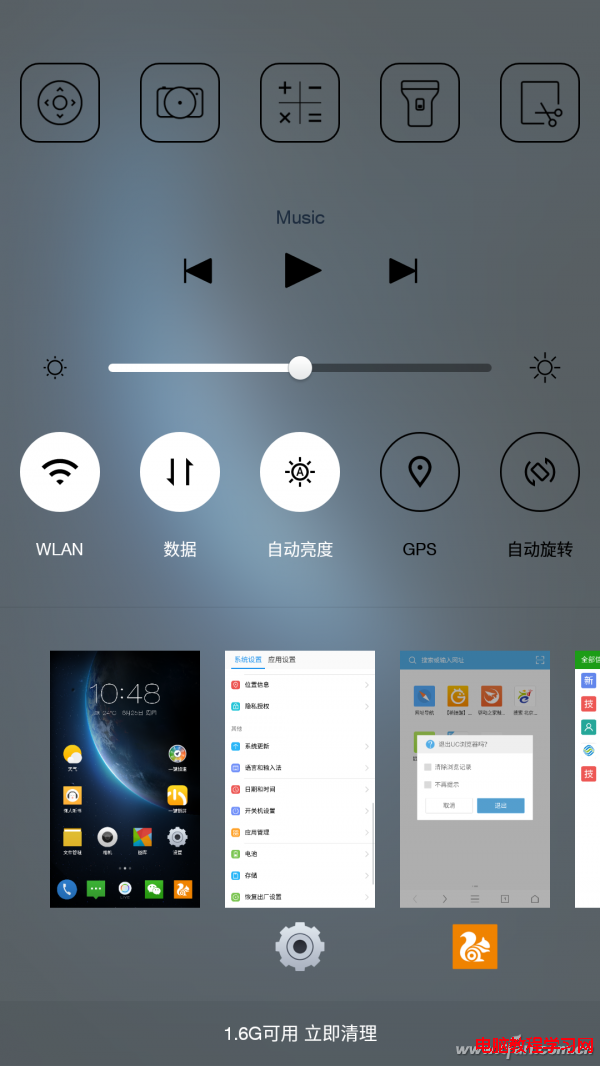 Android 手機使用上的兩件事兒:內存清理與 USB 調試
iPhone 用戶從來不用在意剩餘記憶體的多少,也無需考慮太多系統安全性問題,因為封閉的 iOS 從「根兒」上就比開放的 Android 靠譜。反觀 Android 用戶
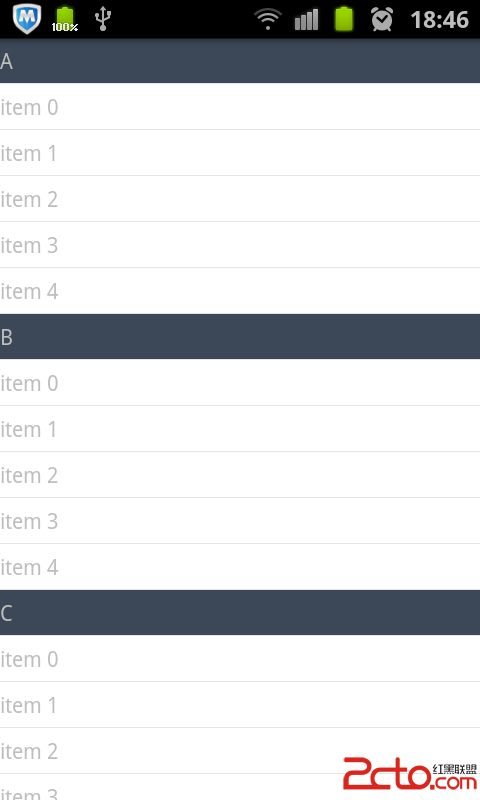 Android ListView 實現分類分隔欄效果(不用 ExpandableListView)
我們經常會遇到這樣的需求:一個 ListView 裡顯示的數據是有種類之分的。比如按春夏秋冬四季分組,每個季節下面再列出各自的條目;又比如通訊錄按 A、B、C 字母順序分
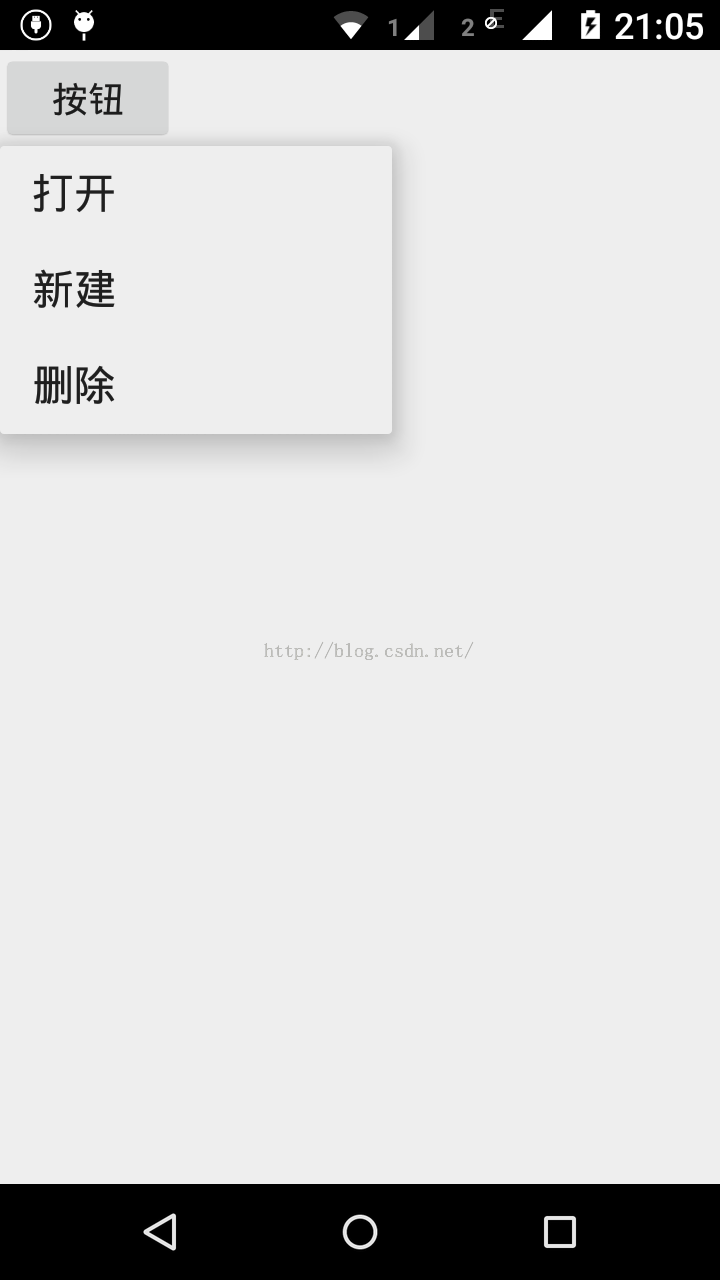 基於 Android 實作點擊按鈕從其周圍彈出菜單選項(PopupMenu)
Android Material Design:PopupMenu Android Material Design 引入的 PopupMenu 類似於過去的上下文菜單,但
 Android 高仿小米時鐘:Camera 與 Matrix 實現 3D 效果
這個範例會製作一個接近小米風格的時鐘,除了自定義 View,也會用到 Camera 與 Matrix 呈現 3D 觸摸效果。 繪製順序 建議由外到內、由深到淺繪製。先處