

編輯:關於 Android 程式設計
TextView 是最基礎的文本展示控件,但常用屬性並不少。下面通過兩組代碼把最實用的幾項過一遍。
// 取得 TextView 物件
textview = (TextView) this.findViewById(R.id.textview);
String string = "TextView示例!";

// 文字顏色
textview.setTextColor(Color.RED);

// 字體大小(單位為 sp)
textview.setTextSize(20);

// 背景色
textview.setBackgroundColor(Color.BLUE);

// 顯示內容
textview.setText(string);
實務中更推薦把這些屬性寫在布局 XML 裡(android:textColor、android:textSize、android:background),代碼只負責動態變化部分,這樣樣式集中、易於統一調整。
TextView 支持通過 Html.fromHtml() 渲染簡單的 HTML 標簽,配合 LinkMovementMethod 還能讓其中的 URL、郵箱、電話號碼變成可點擊的鏈接。
textView1 = (TextView) this.findViewById(R.id.textview1);
textView2 = (TextView) this.findViewById(R.id.textview2);

// 拼一段 HTML
String html = "<font color='red'>I love android</font><br>";
html += "<font color='#0000ff'><big><i>I love android</i></big></font><p>";
html += "<big><a href='https://www.jb51.net'>本站</a></big>";

CharSequence charSequence = Html.fromHtml(html);
textView1.setText(charSequence);
// 讓點擊產生超鏈接跳轉
textView1.setMovementMethod(LinkMovementMethod.getInstance());

// 純文本 + 自動識別鏈接
String text = "我的URL:https://www.jb51.net\n";
text += "我的email:******@gmail.com\n";
text += "我的電話:+86 137********";
textView2.setText(text);
textView2.setMovementMethod(LinkMovementMethod.getInstance());Html.fromHtml() 支持的標簽集合是有限的(b、i、u、font、a、br、p、img 等),並非完整 HTML 渲染引擎;需要展示富文本時,WebView 才是正解。
若不想調 setMovementMethod,也可以在布局中直接寫 android:autoLink="all",效果類似但可控制粒度較粗。
另外,若 TextView 出現在 ListView 的 item 中並包含鏈接,要注意行項自身的點擊事件可能與鏈接點擊衝突,通常需要權衡二者——同時可點往往導致行項點擊失效。
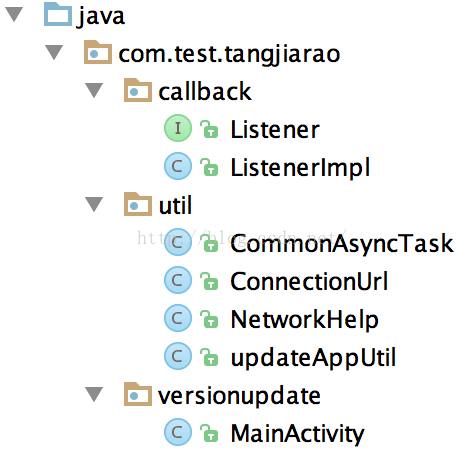 Android 實作 App 版本更新升級的完整流程
本文記錄一個可運行的版本更新 Demo,重點在於「何時檢查更新」與「如何提示使用者」這兩件事。 一、整體流程設計 1. 進入程式。2. 檢查伺服器端是否已有新版本;若有
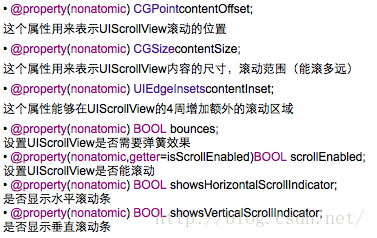 iOS 開發筆記:UIScrollView 用法全解與輪播圖實作
目錄: UIScrollView 的常見屬性 UIScrollView 的常用代理方法 UIScrollView 的縮放 UIScrollView 和 UIPageCon
 Android 跨應用綁定 Service 入門(AIDL 初識)
之前記錄過跨應用「啟動」 Service。既然已經學習過 startService 與 bindService 的區別和用法,這篇就來處理跨應用「綁定」的情形。 問題在於
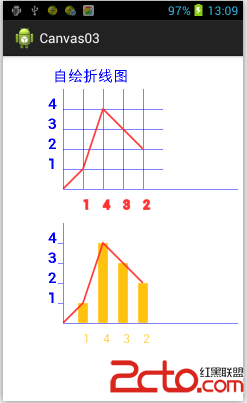 Android Canvas 練習(4):自繪折線圖與折線柱狀混合圖
做完柱狀圖之後,忽然發現折線圖變得很簡單——因為底層同樣是 Path,只是把 drawRect 換成 lineTo。於是一路順手畫出了折線圖,以及折線疊柱狀的混合版本。