

編輯:關於 Android 程式設計
自 2013 年 Google 推出 Android Studio 以來,它就一直是 Android 開發者的主力工具。本書所有案例也都建立在它之上。說起血統,Android Studio 源自 IntelliJ IDEA 社區版;而在它之前,我們做 Android 開發靠的是 Eclipse 加 ADT 插件。眼睜睜看著 Android 生態越做越大,Google 大概也希望能像 Apple 的 Xcode、微軟的 Visual Studio 那樣,為自家平台打造一件趁手的兵器,於是 Android Studio 應運而生。如今正式版已經走到 2.X,各項性能都相當穩健,這就是我們選它作為開發環境的理由。
動手之前,先看看官方怎麼說。把這些定位搞清楚,後面聊具體操作的時候會輕鬆很多。
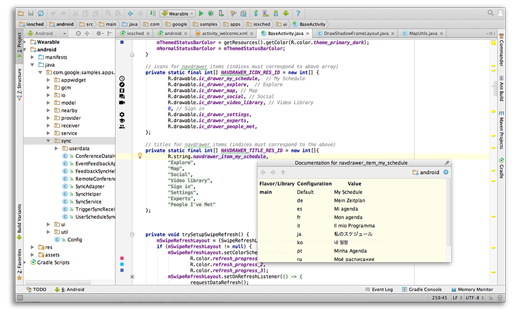
整套 IDE 的核心,是一個具備高級代碼補全、重構與代碼分析能力的智能編輯器。它真正的價值在於把重複勞動交給工具,讓你把精力放在設計上。
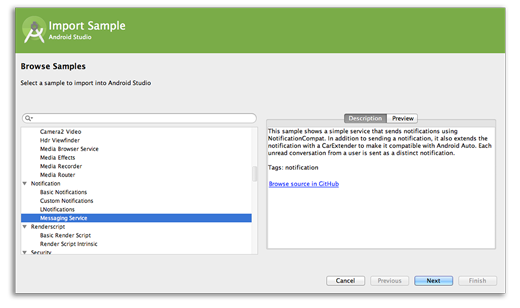
新建項目向導把「起一個新工程」這件事的門檻壓到了最低。抽屜式導航欄、視圖分頁器等常見結構都有現成模板可以直接套用,甚至能從 GitHub 拉取 Google 官方示例代碼來參考。
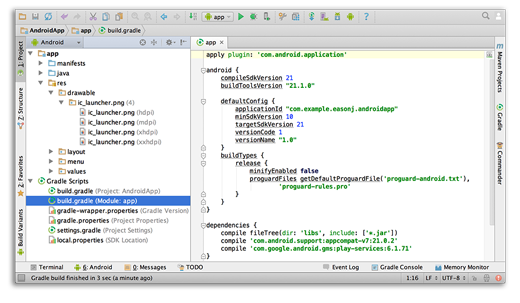
手機、平板、Android Wear、Android TV、Android Auto 乃至 Google Glass,一套工具全部覆蓋。全新的 Android 項目視圖與模塊化支持,讓工程結構和資源管理清爽了不少。
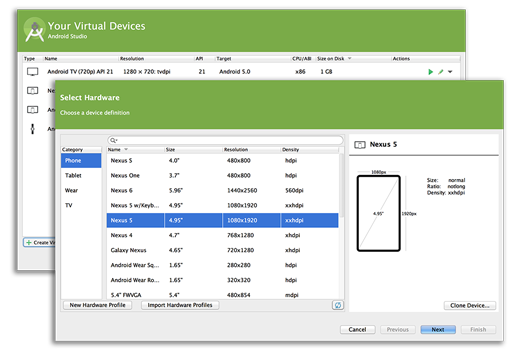
Android Studio 預先配置了經過效能調優的模擬器鏡像,經過精簡的虛擬設備管理器也為主流機型提供了預defined設備配置檔,不必每次從零調參。
同一份代碼可以產出多個功能各異的 APK,依賴項交給 Maven 倉庫管理,構建既可以點 IDE,也可以走命令行。
把官方亮點攏一攏,大致是這樣幾條:
下載環節沒什麼門檻,官網可以拿,國內不少資源站也有鏡像。官方地址:https://developer.android.com/sdk/index.html。唯一要留心的是版本選擇。
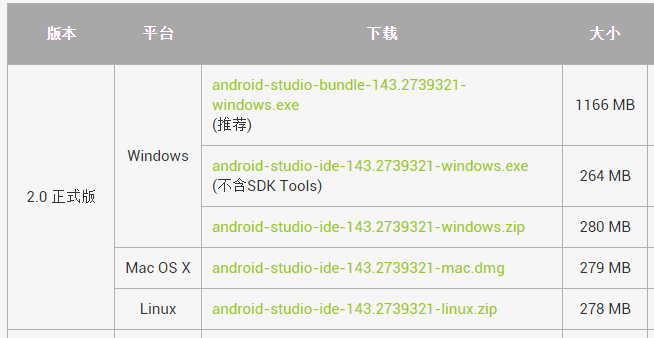
Mac 和 Linux 各只有一個包,Windows 卻有三種,這裡得說清楚差別:
下面以集成 SDK 的版本為例。流程並不複雜:雙擊安裝包,一路下一步,中途會詢問是否導入已有配置、SDK 位於何處,順手把需要的 SDK 支持包下載下來,剩下的交給安裝器就好。
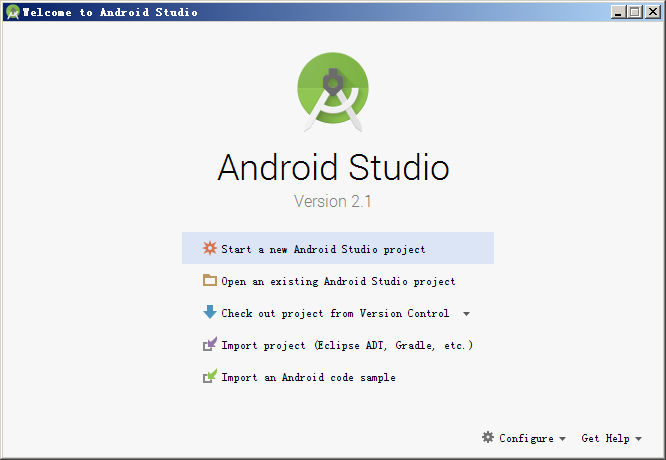
好的 IDE 除了強大,还得順手。花十幾分鐘按自己的習慣調一遍,後面每天的回報都很可觀。
黑色主題格外對程序員的胃口,用戶比例一直不低。點開設置(工具欄的扳手圖標),Theme 默認是 Default,切到 Darcula 再 Apply 即可。
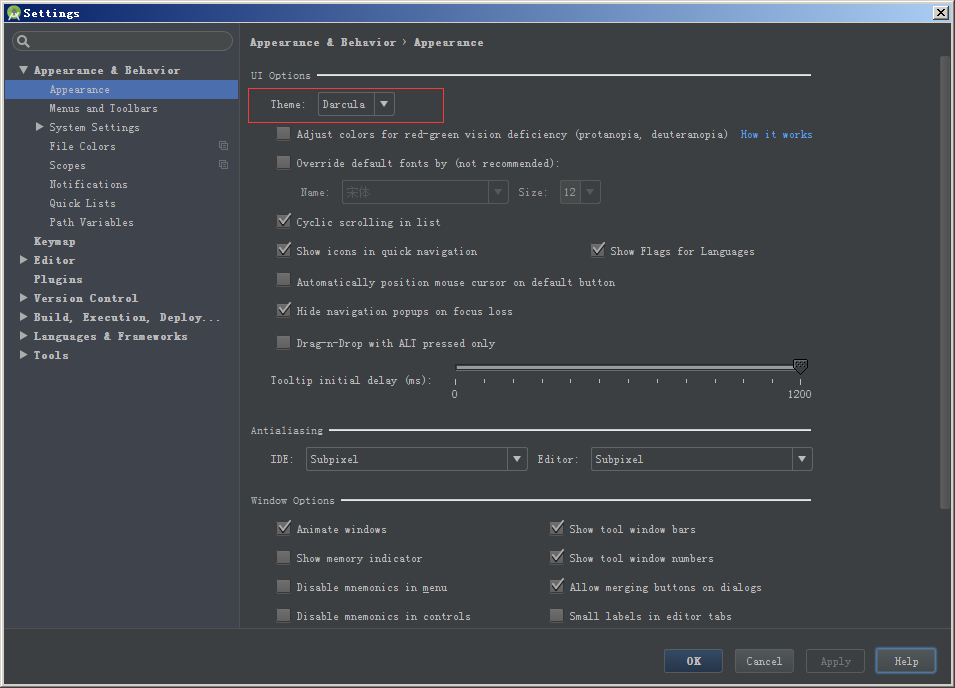
字體、行距、行號這些細節,長期看下來對眼睛和調試效率影響不小。
字體大小
路徑是 Settings → Editor → Colors & Fonts → Font。默認的兩套主題不允許直接改,需要先 Save As 存一份自己的方案,命名隨意,之後所有項都可自由調整。
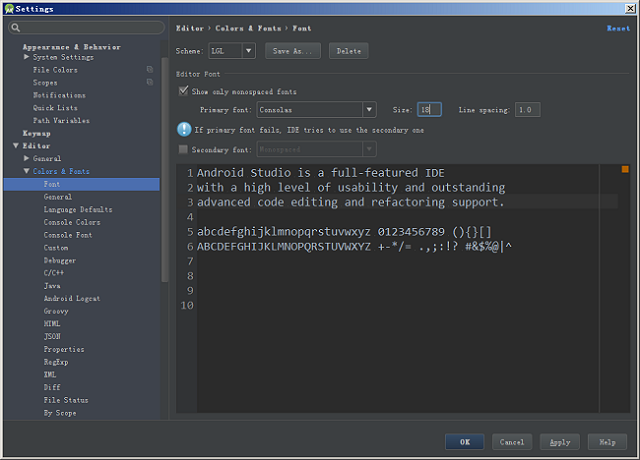
Primary font 選字體,Size 定大小,Line Spacing 控制行距。同一目錄下還有 Console Font 等一堆細項,這裡不逐一列舉。
自動導包
一個個手動 import 實在浪費生命。到 Settings → Editor → General → Auto Import,把下面幾項勾上:
顯示行號
Settings → Editor → General → Appearance,勾選 show line numbers。定位 bug 時會省下不少口水。
快捷鍵
Android Studio 對 Eclipse 的鍵位做了調整,但 Google 留了後門:Settings → Keymap 裡直接選 Eclipse,熟悉的肌肉記憶立刻回來。
代碼提示
Eclipse 裡鼠標懸浮會彈出文檔提示,Android Studio 默認關閉——因為配置一般的機器上這功能確實容易卡頓。想開啟的話,到 Settings → Editor → General 勾上 show quick doc on mouse move。
大小寫敏感
默認區分大小寫,全小寫輸入時補全可能不出來。在 Settings → Editor → General → Code Completion 中把 Case sensitive completion 設為 None 即可解除。
取消自動恢復上次項目
這個我特別推薦關掉。明明想新建 B 項目,IDE 卻執意載入上次的 A 項目,體驗很割裂。進入 Settings → System Settings,去掉 Reopen last project on startup 的勾,每次啟動都回到項目選擇頁。
Log 是開發中反饋最直接的渠道。Android Studio 默認的 Log 配色層次感偏弱,可以自己調。路徑:Settings → Editor → Colors & Fonts → Android Log,取消 Use inherited attributes 的勾就能自定顏色。一套可直接抄的方案:
每次重裝都要重配一遍簡直折磨人。Android Studio 貼心地允許把配置導出成 jar 包,新環境直接導入即可:菜單欄 File → Export Settings 導出,File → Import Settings 導入。
插件生態是 IDE 戰力的重要補充,GsonFormat、ButterKnife 這類幾乎是標配。入口在 Settings → Plugins。
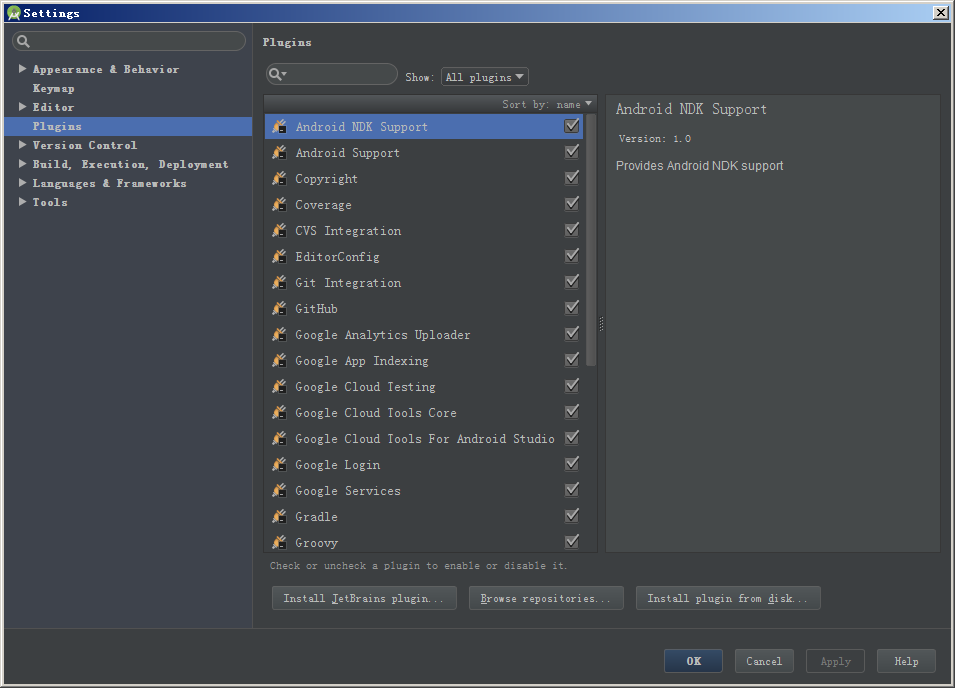
面板列出已安裝插件,下方三個按鈕分工明確:
點進第一或第二個入口都是搜索頁,以 GsonFormat 為例,搜到後點 install,裝完刷新即可在列表中看到。第三方插件操作完全一致。
插件以 jar 或 zip 形式分發,選 Install plugin from disk 定位文件即可,本質就是導入。
Gradle 是 Android Studio 的構建引擎,以 Groovy 為基礎,主要面向 Java 應用,採用 DSL(領域特定語言)語法描述構建過程。這也是為什麼 Android Studio 的工程結構和 Eclipse 那套完全不是一回事。打開項目的 Gradle Scripts 目錄就能看到一堆配置腳本。
不必全部記住,重点吃透頂層構建文件和模塊構建文件這兩個就夠了。
// Top-level build file where you can add configuration options common to all sub-projects/modules.
buildscript {
    repositories { jcenter() }
    dependencies {
        classpath 'com.android.tools.build:gradle:2.1.0'
        // NOTE: 應用依賴不要寫在這裡,它們屬於各模塊的 build.gradle
    }
}
allprojects {
    repositories { jcenter() }
}
task clean(type: Delete) { delete rootProject.buildDir }
這是一份標準的頂層腳本,三處要點:jcenter() 聲明倉庫(可替換)、classpath 決定 Gradle 插件版本、repositories 覆蓋所有子項目。
再看模塊級腳本:
apply plugin: 'com.android.application'
android {
    compileSdkVersion 23
    buildToolsVersion "23.0.3"
    defaultConfig {
        applicationId "com.lgl.helloandroid"
        minSdkVersion 15
        targetSdkVersion 23
        versionCode 1
        versionName "1.0"
    }
    buildTypes {
        release {
            minifyEnabled false
            proguardFiles getDefaultProguardFile('proguard-android.txt'), 'proguard-rules.pro'
        }
    }
}
dependencies {
    compile fileTree(dir: 'libs', include: ['*.jar'])
    testCompile 'junit:junit:4.12'
    compile 'com.android.support:appcompat-v7:23.3.0'
}
這裡才是日常要反覆改的地方:
國內安卓市場多如牛毛,每個渠道的下载量和分發數據都要分別統計,那就意味著每個渠道得單獨出一個包。幾十個市場一個個點,想想都手抖。好在上一節已經認識了 Gradle,這件事其實一鍵就能搞定。這個場景催生了一個專有名詞——多渠道打包。市面上相關平台和工具不少,友盟用得比較多,細節可以查它官網。
先在 AndroidManifest.xml 裡把渠道寫成佔位符:
<meta-data android:name="UMENG_CHANNEL" android:value="${UMENG_CHANNEL_VALUE}"></meta-data>再在 build.gradle 中用 productFlavors 為每個渠道提供取值:
productFlavors {
    wandoujia { manifestPlaceholders = [UMENG_CHANNEL_VALUE: "wandoujia"] }
    baidu     { manifestPlaceholders = [UMENG_CHANNEL_VALUE: "baidu"] }
    c360      { manifestPlaceholders = [UMENG_CHANNEL_VALUE: "c360"] }
    uc        { manifestPlaceholders = [UMENG_CHANNEL_VALUE: "uc"] }
}
逐個寫確實啰嗦,可以簡化成遍歷:
productFlavors {
    wandoujia {}
    baidu {}
    c360 {}
    uc {}
    productFlavors.all {
        flavor -> flavor.manifestPlaceholders = [UMENG_CHANNEL_VALUE: name]
    }
}用過 Eclipse 的人應該記得,那時 Export Android 就能出包。Android Studio 的路數類似:菜單欄 Build → Generate Signed APK。
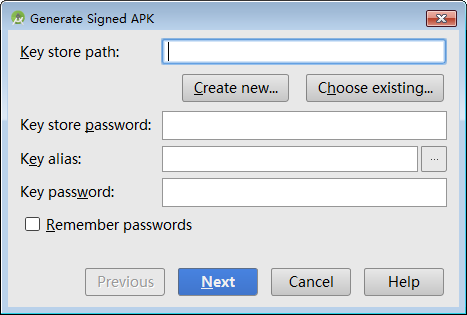
要填的東西和 Eclipse 時代差不多,首先是 Key Store 路徑。沒有的話點 Create new 建一個。
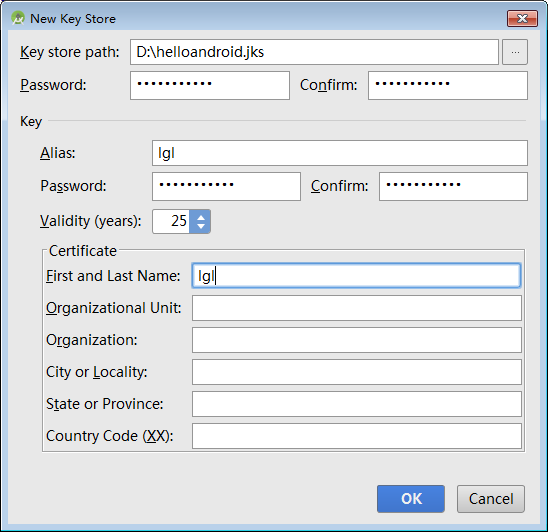
路徑、密碼、別名填好確定,後續頁面會自動帶出這些值;如果沒帶出就手動補上,然後 Next、Finish。
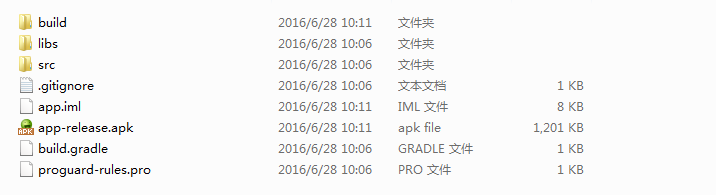
打包完成後,app 目錄下就能看到生成的 APK,簽名文件 xxx.jks 也在你指定的位置。
 建造者模式實戰:打造可定製的 PopupView
閒話少說,直接進入正題。先上一張之前的成果圖,它淋漓盡致地展現了建造者模式的思想精髓。 著眼於產品的共性骨架,而把細節的個性交由使用者自由定製(是否顯示、顯示什麼內容)
 實習踩坑筆記:一個 UI Bug 讓我重新理解 layout_weight
問題現場 今天改一個佈局問題時,才發現自己對權重的理解遠比想像中膚淺。 需求很簡單:一個 TextView 沒有按預期單行顯示,被擠成了兩行。 三次嘗試 第一個念頭是把
 Android 下拉菜單 Spinner 組件的實現方法
在 Android 中,下拉菜單對應 HTML 裡的 <select> 標籤,其關鍵在於呼叫 setDropDownViewResource 方法,以 XML
 Android 多語言實作:依系統語言動態調整應用
若應用需要支援多語言,除了準備各語言資源,還要讓應用能依系統語言顯示正確文案。Android 可透過 Locale.getDefault 取得目前語言,再套用至應用程式的