

編輯:關於 Android 程式設計
日常用手機時,我們常希望有這麼一個能力:給某個應用單獨加鎖,打開時先驗證密碼才能進入主界面,這就是所謂的「程序鎖」。實現難度並不高。正好最近跟著一套教程做綜合 Demo,裡面就有這塊內容,於是動手記錄一遍,本文先從界面搭建說起。
2.1 效果圖
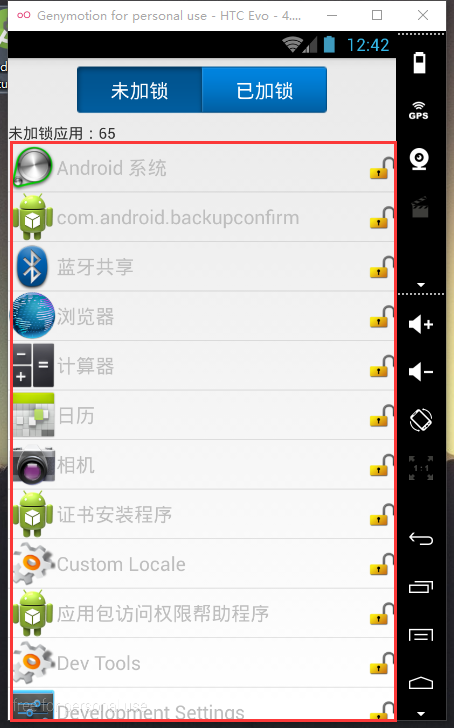
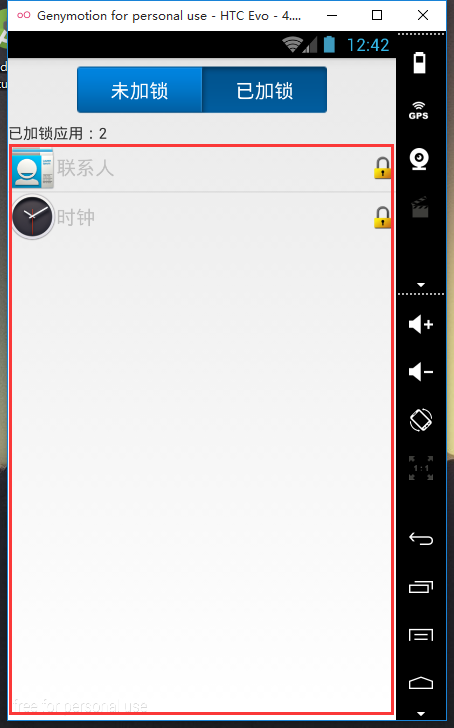
2.2 布局文件
這裡把「未加鎖」和「已加鎖」兩個 ListView 放進同一個布局,用 android:visibility 配合頂部按鈕的選中狀態,決定下方展示哪一份列表。
<LinearLayout
    xmlns:android="https://schemas.android.com/apk/res/android"
    android:layout_width="match_parent"
    android:layout_height="match_parent"
    android:orientation="vertical">

    <LinearLayout
        android:layout_width="match_parent"
        android:layout_height="wrap_content"
        android:gravity="center"
        android:orientation="horizontal">
        <Button
            android:id="@+id/bt_unlock"
            android:layout_width="wrap_content"
            android:layout_height="wrap_content"
            android:background="@drawable/tab_left_pressed"
            android:text="未加鎖"
            android:textColor="#fff"
            android:textSize="18sp" />
        <Button
            android:id="@+id/bt_lock"
            android:layout_width="wrap_content"
            android:layout_height="wrap_content"
            android:background="@drawable/tab_right_default"
            android:text="已加鎖"
            android:textColor="#fff"
            android:textSize="18sp" />
    </LinearLayout>

    <LinearLayout
        android:id="@+id/ll_unlock"
        android:layout_width="match_parent"
        android:layout_height="match_parent"
        android:orientation="vertical">
        <TextView
            android:id="@+id/tv_unlock"
            android:layout_width="wrap_content"
            android:layout_height="wrap_content"
            android:text="未加鎖應用" />
        <ListView
            android:id="@+id/lv_unlock"
            android:layout_width="match_parent"
            android:layout_height="match_parent" />
    </LinearLayout>

    <LinearLayout
        android:id="@+id/ll_lock"
        android:layout_width="match_parent"
        android:layout_height="wrap_content"
        android:orientation="vertical"
        android:visibility="gone">
        <TextView
            android:id="@+id/tv_lock"
            android:layout_width="wrap_content"
            android:layout_height="wrap_content"
            android:text="已加鎖應用" />
        <ListView
            android:id="@+id/lv_lock"
            android:layout_width="match_parent"
            android:layout_height="match_parent" />
    </LinearLayout>
</LinearLayout>
注意 ll_lock 上的 android:visibility="gone",後續就是靠切換這兩個容器的可見性來達到 tab 切換的效果。
2.3 ListView 的數據來源
有 ListView 就要有數據源和適配器。先看數據怎麼來:
// 區分已加鎖與未加鎖的應用
private void initData() {
    new Thread(new Runnable() {
        @Override
        public void run() {
            // 1. 拿到手機中所有應用
            mAppInfoList = appInfoProvider.getAppInfoList(getApplicationContext());

            // 2. 準備兩個集合
            mLockList = new ArrayList();
            mUnlockList = new ArrayList();

            // 3. 讀數據庫中已加鎖應用的包名
            mDao = appLockDao.getInstance(getApplicationContext());
            List<String> lockPackageList = mDao.findAll();

            for (AppInfo appInfo : mAppInfoList) {
                // 4. 包名在數據庫中說明已加鎖
                if (lockPackageList.contains(appInfo.getPackageName())) {
                    mLockList.add(appInfo);
                } else {
                    mUnlockList.add(appInfo);
                }
            }

            // 5. 通知主線程數據已就緒
            mHandler.sendEmptyMessage(0);
        }
    }).start();
}
其中 appInfoProvider.getAppInfoList()、appLockDao.getInstance()、mDao.findAll() 都是我提前封裝好的方法,分別負責取全部應用、拿數據庫操作對象、取已加鎖包名列表。
也就是說:把已加鎖應用的包名存進數據庫,然後讀出來與全部應用比對,分成 mLockList 和 mUnlockList 兩份。取數據屬於耗時操作,所以放到子線程,完成後通過消息機制通知主線程刷新界面。
2.4 Adapter 設置
兩個 ListView 共用一份布局,那就用同一個 Adapter,靠一個 private boolean isLock; 標志區分當前服務哪個列表。
class MyAdapter extends BaseAdapter {
    private boolean isLock;

    public MyAdapter(boolean isLock) {
        this.isLock = isLock;
    }

    @Override
    public int getCount() {
        if (isLock) {
            tv_lock.setText("已加鎖應用:" + mLockList.size());
            return mLockList.size();
        } else {
            tv_unlock.setText("未加鎖應用:" + mUnlockList.size());
            return mUnlockList.size();
        }
    }

    @Override
    public AppInfo getItem(int position) {
        return isLock ? mLockList.get(position) : mUnlockList.get(position);
    }

    @Override
    public long getItemId(int position) {
        return position;
    }

    @Override
    public View getView(int position, View convertView, ViewGroup parent) {
        ViewHolder holder = null;
        if (convertView == null) {
            holder = new ViewHolder();
            convertView = View.inflate(getApplicationContext(), R.layout.listview_islock_item, null);
            holder.iv_icon = (ImageView) convertView.findViewById(R.id.iv_icon);
            holder.iv_lock = (ImageView) convertView.findViewById(R.id.iv_lock);
            holder.tv_name = (TextView) convertView.findViewById(R.id.tv_name);
            convertView.setTag(holder);
        } else {
            holder = (ViewHolder) convertView.getTag();
        }
        final AppInfo appinfo = getItem(position);
        holder.iv_icon.setBackgroundDrawable(appinfo.getIcon());
        holder.tv_name.setText(appinfo.getName());
        if (isLock) {
            holder.iv_lock.setBackgroundResource(R.drawable.lock);
        } else {
            holder.iv_lock.setBackgroundResource(R.drawable.unlock);
        }
        return convertView;
    }
}
getView 裡的 convertView 復用加 ViewHolder 已是固定套路,HolderView 的定義就不佔篇幅了。
==========================================
下面這段單獨拎出來講:在未加鎖頁面點擊右側的小鎖時,我希望的效果是被點擊的條目先播放一個向右滑出的動畫然後消失,同時該條目出現在已加鎖列表中。
先準備動畫:
/** 初始化平移動畫,平移自身寬度 */
private void initAnimation() {
    mTranslateAnimation = new TranslateAnimation(
            Animation.RELATIVE_TO_SELF, 0,
            Animation.RELATIVE_TO_SELF, 1,
            Animation.RELATIVE_TO_SELF, 0,
            Animation.RELATIVE_TO_SELF, 0);
    mTranslateAnimation.setDuration(500);
}
接著在 getView 中給 iv_lock 掛點擊事件。以下是我最初寫錯的地方:
final View finalConvertView = convertView;
holder.iv_lock.setOnClickListener(new View.OnClickListener() {
    @Override
    public void onClick(View v) {
        finalConvertView.startAnimation(mTranslateAnimation);
        if (isLock) {
            // 已加鎖 -> 未加鎖
            mLockList.remove(appinfo);
            mUnlockList.add(appinfo);
            mDao.delete(appinfo.getPackageName());
            mLockAdapter.notifyDataSetChanged();
        } else {
            // 未加鎖 -> 已加鎖
            mLockList.add(appinfo);
            mUnlockList.remove(appinfo);
            mDao.insert(appinfo.getPackageName());
            mUnlockAdapter.notifyDataSetChanged();
        }
    }
});
邏輯上順理成章:播放動畫 → 從原集合移除 → 加入目標集合 → 更新數據庫 → 刷新適配器。
問題在於:動畫要跑 500ms,而下面的集合操作和 notifyDataSetChanged 幾乎瞬間就執行完了。等到動畫真正呈現時,滑出去的已經是下一個條目。這個坑困擾了我挺久。解法是給動畫加監聽,等 onAnimationEnd 之後再執行數據變更與刷新。
final View finalConvertView = convertView;
holder.iv_lock.setOnClickListener(new View.OnClickListener() {
    @Override
    public void onClick(View v) {
        finalConvertView.startAnimation(mTranslateAnimation);

        mTranslateAnimation.setAnimationListener(new Animation.AnimationListener() {
            @Override
            public void onAnimationStart(Animation animation) {}

            // 動畫結束後再移除數據、操作數據庫、刷新界面
            @Override
            public void onAnimationEnd(Animation animation) {
                if (isLock) {
                    mLockList.remove(appinfo);
                    mUnlockList.add(appinfo);
                    mDao.delete(appinfo.getPackageName());
                    mLockAdapter.notifyDataSetChanged();
                } else {
                    mLockList.add(appinfo);
                    mUnlockList.remove(appinfo);
                    mDao.insert(appinfo.getPackageName());
                    mUnlockAdapter.notifyDataSetChanged();
                }
            }

            @Override
            public void onAnimationRepeat(Animation animation) {}
        });
    }
});
改成這樣就沒有時序問題了。這類「動畫與數據更新競速」的坑,本質上是把有先後依賴的兩件事寫成了並行,靠回調串回來才是正解。
2.5 頂部兩個按鈕
bt_unlock.setOnClickListener(new View.OnClickListener() {
    @Override
    public void onClick(View v) {
        // 1. 隱藏已加鎖,顯示未加鎖
        ll_lock.setVisibility(View.GONE);
        ll_unlock.setVisibility(View.VISIBLE);
        // 2. 切換按鈕背景
        bt_lock.setBackgroundResource(R.drawable.tab_right_default);
        bt_unlock.setBackgroundResource(R.drawable.tab_left_pressed);
    }
});

bt_lock.setOnClickListener(new View.OnClickListener() {
    @Override
    public void onClick(View v) {
        ll_lock.setVisibility(View.VISIBLE);
        ll_unlock.setVisibility(View.GONE);
        bt_lock.setBackgroundResource(R.drawable.tab_right_pressed);
        bt_unlock.setBackgroundResource(R.drawable.tab_left_default);
    }
});
直白明瞭,不解釋。
2.6 分別設置 Adapter
private Handler mHandler = new Handler() {
    @Override
    public void handleMessage(Message msg) {
        // 數據就緒後填充兩個列表
        mLockAdapter = new MyAdapter(true);
        lv_lock.setAdapter(mLockAdapter);
        mUnlockAdapter = new MyAdapter(false);
        lv_unlock.setAdapter(mUnlockAdapter);
    }
};到這裡,程序鎖的界面展示部分已經跑通了,但具體業務邏輯還沒接——目前是個空架子。鑒於明天還有《數字信號處理》的抽考,今天得先複習,業務邏輯那一塊留到考完再補。
 讓狀態欄顏色與 App 主題一致:Android 沉浸式狀態欄實作指南
iOS 應用的狀態欄顏色能和標題欄保持一致,視覺整體感很強。Android 在 4.4 之前做不到,但 4.4 之後系統開放給開發者自定義狀態欄背景色,這個體驗就補上了。
 Android 無線開發常用技術全景綜述
本文原作者為阿里行動安全客戶端、YunOS 資深工程師 Hao,這是他在嵌入式企鵝圈發表的首篇原創文章,對 Android 無線開發的幾項關鍵技術做了整體性梳理。 完整
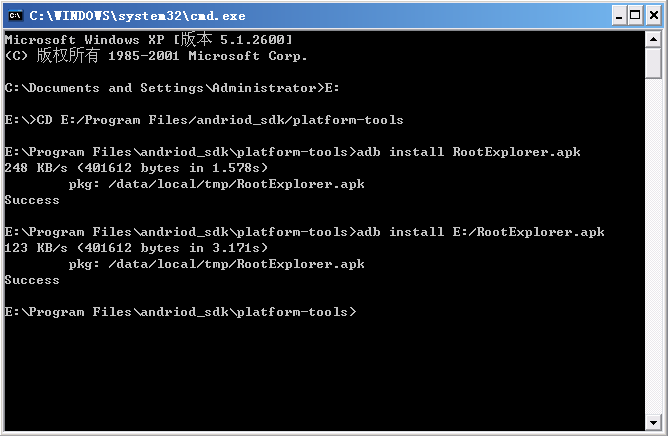 Android 模擬器安裝 APK 的實用方法
在 Android 模擬器中安裝 APK,最直接的方式是透過 ADB。只要模擬器已啟動,且本機已安裝 Android SDK Platform-Tools,即可完成安裝。
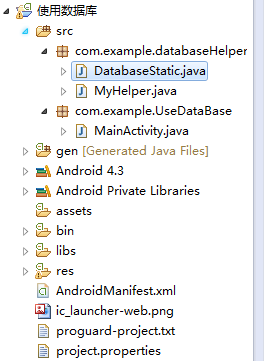 Android SQLite 資料庫入門:從建表到增刪改查的完整流程
App 的核心價值往往取決於怎麼處理資料,而 Android 內建的 SQLite 正是最輕量、最直接的選擇——不需另外安裝服務,整個資料庫就是一個檔案。本文從「把結構定