

編輯:關於 Android 程式設計
播放音樂這件事,代碼看起來都差不多,真正的差別藏在音源位置裡:放在 APK 的 raw 資源、放在手機存儲、還是掛在網絡服務器上,MediaPlayer 的初始化方式、需要申請的權限、乃至「同步準備」與「異步準備」的選擇都會隨之改變。本文用同一個播放器的三種音源把這些細節串起來。
最省事的一種,直接借助 MediaPlayer 的靜態方法創建即可,raw 目錄下的文件不會被編譯器優化:
if (mediaPlayer == null) {
    mediaPlayer = MediaPlayer.create(this, R.raw.love);
    mediaPlayer.start();
    imageButton.setImageResource(android.R.drawable.ic_media_pause);
    seekBar.setMax(mediaPlayer.getDuration());
    new MyThread().start();
} else if (mediaPlayer.isPlaying()) {
    mediaPlayer.pause();
    imageButton.setImageResource(android.R.drawable.ic_media_play);
} else {
    mediaPlayer.start();
    imageButton.setImageResource(android.R.drawable.ic_media_pause);
}先在下清單中加入讀取外部存儲的權限:
<uses-permission android:name="android.permission.READ_EXTERNAL_STORAGE" />Android 6.0 及以上屬於危險權限,還需要配合 requestPermissions() 動態申請。準備流程與內置音頻不同,要手動設置音源並同步 prepare():
mediaPlayer = new MediaPlayer();
mediaPlayer.setAudioStreamType(AudioManager.STREAM_MUSIC);
try {
    mediaPlayer.setDataSource(this, Uri.parse("file:///mnt/sdcard/Music/f.mp3"));
    mediaPlayer.prepare();
} catch (IOException e) {
    e.printStackTrace();
}
mediaPlayer.start();網絡音源必須使用 prepareAsync(),絕不能在主線程同步等待,否則界面會卡住甚至 ANR。正確做法是在準備完成的監聽裡再啟動播放:
<uses-permission android:name="android.permission.INTERNET" />

mediaPlayer = new MediaPlayer();
mediaPlayer.setAudioStreamType(AudioManager.STREAM_MUSIC);
try {
    mediaPlayer.setDataSource(this, Uri.parse("https://192.168.43.135/internet.mp3"));
    mediaPlayer.prepareAsync();
} catch (IOException e) {
    e.printStackTrace();
}
mediaPlayer.setOnPreparedListener(new MediaPlayer.OnPreparedListener() {
    @Override
    public void onPrepared(MediaPlayer mp) {
        mp.start();
        seekBar.setMax(mp.getDuration());
        new MyThread().start();
    }
});
三種音源的核心差異就在這裡:raw 用 create 一步到位,本地文件用 prepare 同步準備,網絡文件必須 prepareAsync 加監聽。另外記得申請 INTERNET 權限,並在退出頁面時 release()。
進度條要隨著播放前進,就需要一個後台線程不斷讀取當前位置並刷新:
class MyThread extends Thread {
    @Override
    public void run() {
        while (seekBar.getProgress() <= seekBar.getMax()) {
            int currentPosition = mediaPlayer.getCurrentPosition();
            seekBar.setProgress(currentPosition);
            try { Thread.sleep(200); } catch (InterruptedException e) { e.printStackTrace(); }
        }
    }
}
使用者拖動時則要反向控制播放位置,在 onStopTrackingTouch 中調用 seekTo():
seekBar.setOnSeekBarChangeListener(new SeekBar.OnSeekBarChangeListener() {
    @Override public void onProgressChanged(SeekBar bar, int progress, boolean fromUser) { }
    @Override public void onStartTrackingTouch(SeekBar bar) { }
    @Override public void onStopTrackingTouch(SeekBar bar) {
        mediaPlayer.seekTo(bar.getProgress());
    }
});
實戰中建議把進度刷新交給 Handler.postDelayed 或 RxJava 定時任務,並在 onPause() 中停止回調,避免 Activity 銷毀後線程仍在空轉造成內存洩露。
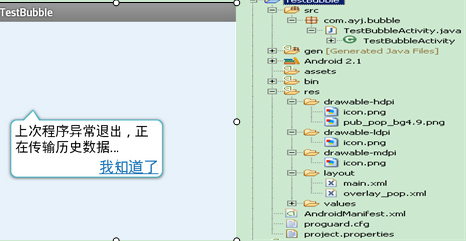 Android 氣泡提示視窗的實作方法
本文整理一個氣泡視窗的實作:一個帶背景插圖的小視窗,裡面有一段說明文字與一個「我知道了」的連結,點擊後關閉。這種效果常用於新手指引或異常提示。 版面結構 氣泡由一個背景
 Android App 實現向右滑動銷毀 Activity 的要點解析
今天給大家帶來一個向右滑動銷毀 Activity 的效果:Activity 會隨著手指的移動而移動。這種效果在 Android 應用中還比較少見,在 iOS 中卻很常見,
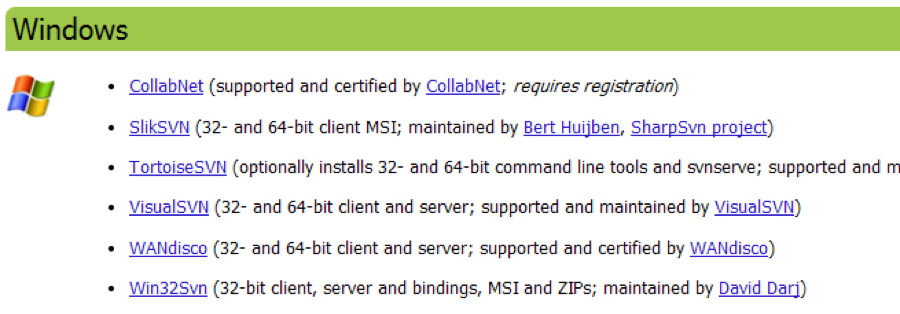 在 Android Studio 中使用 SVN 進行版本管理的完整指南
1. 前言 隨著專案快速迭代,常常上一個版本還在測試,下一個版本就已經開工,版本追溯的壓力也隨之而來。目前行動端在版本管理上尚未形成一套成熟的規範,希望透過本文的整理,讓
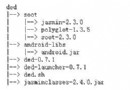 Android 逆向分析工具 ded 安裝與使用全流程
近來實際用了一陣子 ded 做逆向分析,整體體感和 Apktool 相比算是另一個層次,功能相當完整。網路上還流傳一些增強版本,也值得再深入研究。 一、安裝 ded de