

編輯:關於 Android 程式設計
本文記錄 ViewPager + Fragment 實現類似微信的滑動切換頁面效果,並附上切換過程中的漸變動畫。功能本身難度不高,關鍵在於把幾個知識點串起來。
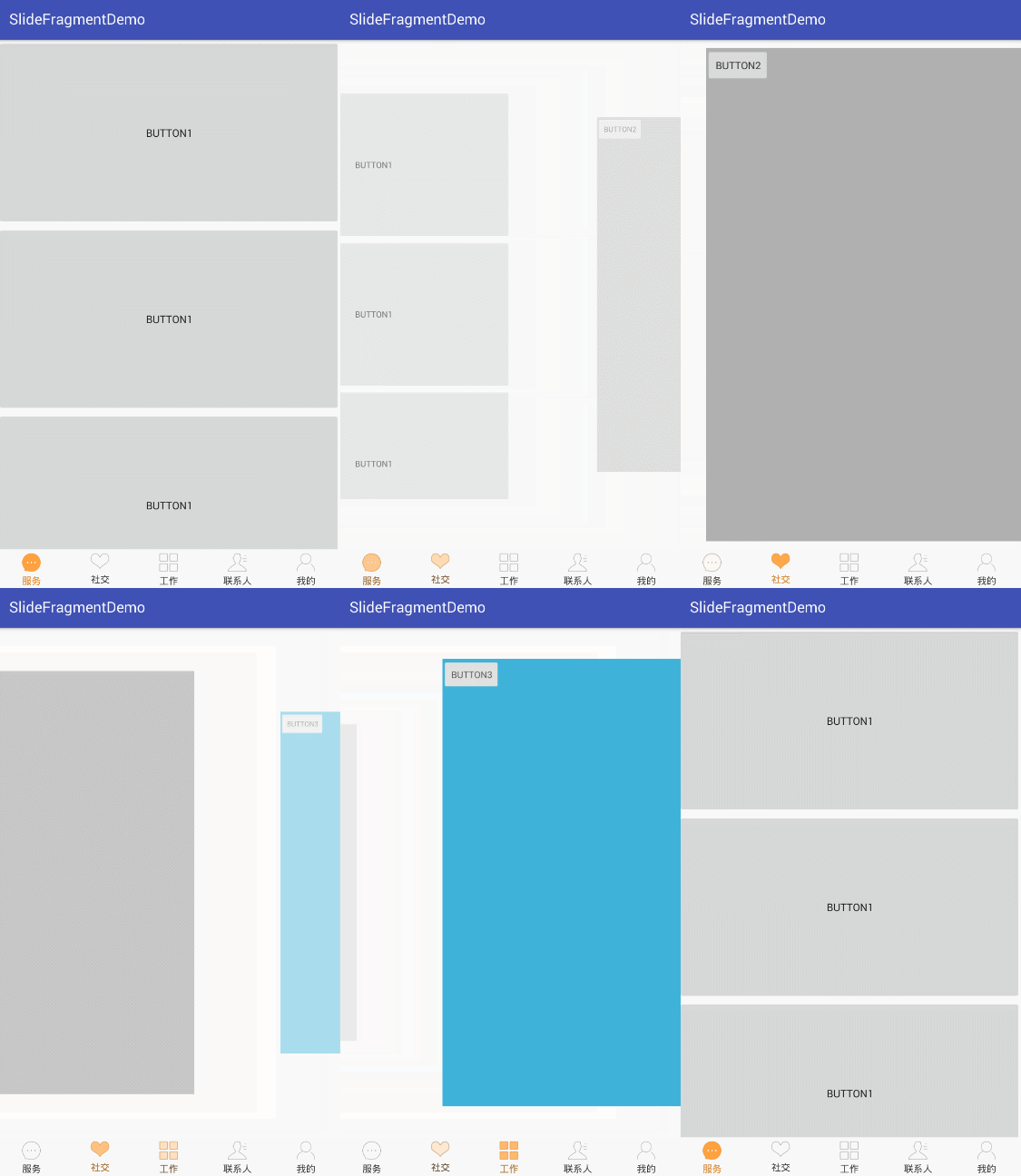
(1) Fragment 的懶加載
(2) ViewPager 的滑動監聽
(3) 控件 alpha 設置與 Fragment 切換動畫


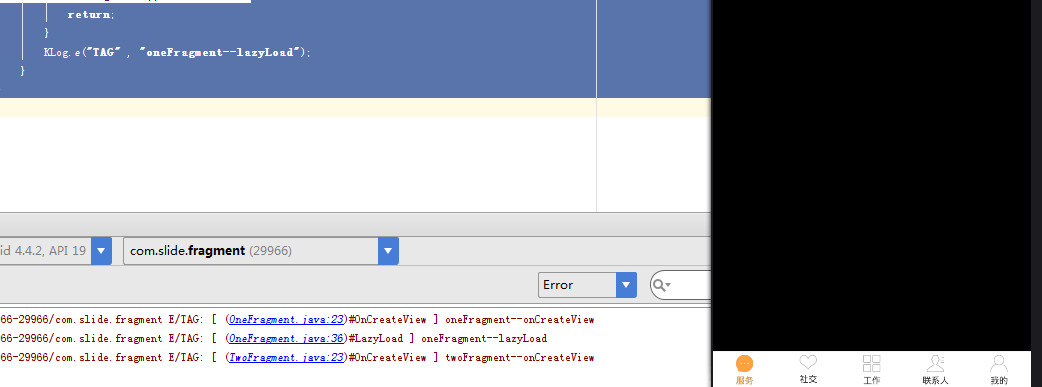
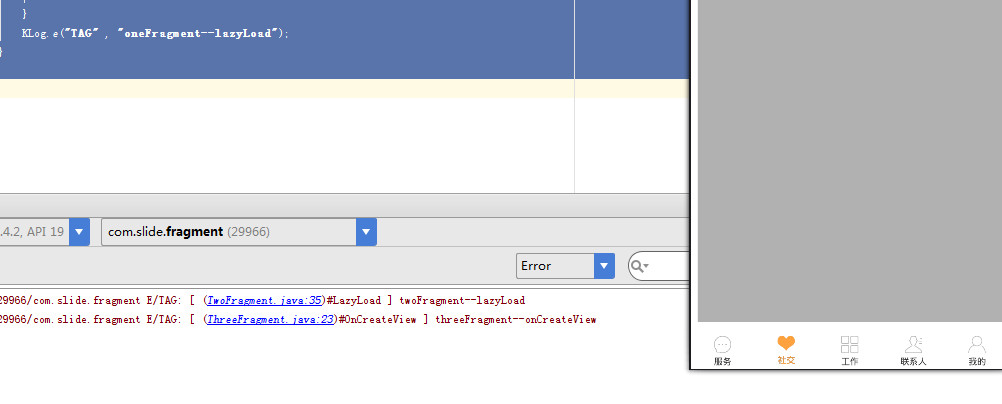
ViewPager 默認會預加載相鄰頁面:加載第一個 Fragment 時順帶初始化第二個,滑到第二個時又順帶初始化第三個,數據也在這個過程中提前拉取。這顯然不合理——誰顯示才加載誰的數據,這就是懶加載要解決的事。
public abstract class LazyFragment extends Fragment {
    // 標記視圖是否可見
    protected boolean isVisible;

    // 在 onCreateView 之前調用,用於判斷 Fragment 的 UI 是否對用戶可見
    @Override
    public void setUserVisibleHint(boolean isVisibleToUser) {
        super.setUserVisibleHint(isVisibleToUser);
        if (getUserVisibleHint()) {
            isVisible = true;
            onVisible();
        } else {
            isVisible = false;
            onInvisible();
        }
    }

    /** 視圖可見 */
    protected void onVisible() {
        lazyLoad();
    }

    /** 自定義的數據加載方法 */
    protected abstract void lazyLoad();

    /** 視圖不可見 */
    protected void onInvisible() {}
}
自定義基類只需繼承 Fragment 並重寫 setUserVisibleHint,內部維護一個可見標志,可見時觸發抽象的 lazyLoad。業務 Fragment 繼承它即可:
public class OneFragment extends LazyFragment {
    // 標志 Fragment 是否初始化完成
    private boolean isPrepared;
    private View view;

    @Override
    public View onCreateView(LayoutInflater inflater, ViewGroup container, Bundle savedInstanceState) {
        if (view == null) {
            view = inflater.inflate(R.layout.fragment_one, container, false);
            ButterKnife.inject(this, view);
            KLog.e("TAG", "oneFragment--onCreateView");
            isPrepared = true;
            lazyLoad();
        }
        return view;
    }

    @Override
    protected void lazyLoad() {
        if (!isPrepared || !isVisible) {
            return;
        }
        KLog.e("TAG", "oneFragment--lazyLoad");
    }
}
由於 setUserVisibleHint 的執行時機早於 onCreateView,所以必須用 isPrepared 標志判斷初始化是否完成,否則容易拿到空對象。只有「可見」且「初始化完成」兩個條件同時滿足,才真正加載數據——可以理解為把 onStart 裡該做的事延後到頁面真正露臉的那一刻。
注:
a. 每次切回都會重新走 onCreateView,我用 view 是否為 null 判斷是否已初始化過,避免重複 inflate;若希望每次都重建,去掉這個判斷即可。
b. 每次可見時 lazyLoad 都會被調用,若只想加載一次,自行加一個標志位控制。
先設置適配器,FragmentPagerAdapter 的子類只要實現 getItem 和 getCount:
public class FragmentAdapter extends FragmentPagerAdapter {
    private List<Fragment> mFragmentList = new ArrayList<>();

    public FragmentAdapter(FragmentManager fm, List<Fragment> list) {
        super(fm);
        this.mFragmentList = list;
    }

    @Override
    public Fragment getItem(int position) {
        return mFragmentList.get(position);
    }

    @Override
    public int getCount() {
        return mFragmentList.size();
    }
}
再掛上監聽:
mMainViewPager.setOnPageChangeListener(new ViewPager.OnPageChangeListener() {
    @Override
    public void onPageScrolled(int position, float positionOffset, int positionOffsetPixels) {
        changAlpha(position, positionOffset);
    }

    @Override
    public void onPageSelected(int position) {
        changAlpha(position);
    }

    @Override
    public void onPageScrollStateChanged(int state) {}
});
onPageScrolled 表示 ViewPager 正在滑動:
position——向右滑時是當前頁下標,向左滑時是左側頁下標;
positionOffset——當前頁的滑動比例,向右翻時數值持續變大,接近 1 之後突變回 0,向左翻時則持續變小直至 0;
positionOffsetPixels——當前頁滑動的像素值,變化規律與 positionOffset 一致。
兩個方向的參數變化正好相反,所以後面寫 tab 漸變時不必額外判斷方向。
有了 positionOffset 和 position,tab 顏色漸變就能實現。先看布局:
<LinearLayout
    android:layout_width="match_parent"
    android:layout_height="wrap_content"
    android:background="@color/white"
    android:orientation="horizontal"
    android:paddingTop="5dp">

    <FrameLayout
        android:id="@+id/m_main_fw_lay"
        android:layout_width="0dp"
        android:layout_height="wrap_content"
        android:layout_weight="1">
        <Button
            android:id="@+id/m_main_fw_btn_false"
            android:layout_width="match_parent"
            android:layout_height="wrap_content"
            android:drawableTop="@mipmap/bottom1_tab_false"
            android:text="服務" />
        <Button
            android:id="@+id/m_main_fw_btn_true"
            android:layout_width="match_parent"
            android:layout_height="wrap_content"
            android:drawableTop="@mipmap/bottom1_tab_true"
            android:text="服務" />
    </FrameLayout>

    <!-- 其餘 tab 結構相同,這裡省略 -->
</LinearLayout>
每個 tab 我用兩個 Button 疊放:一個未選中色,一個選中色,通過改變上層的 alpha 來呈現漸變。
/** 根據滑動比例設置透明度與縮放 */
private void changAlpha(int pos, float posOffset) {
    int nextIndex = pos + 1;
    if (posOffset > 0) {
        // tab 顏色漸變
        mButtonList.get(nextIndex).setAlpha(posOffset);
        mButtonList.get(pos).setAlpha(1 - posOffset);

        // fragment 顏色漸變
        mFragmentList.get(nextIndex).getView().setAlpha(posOffset);
        mFragmentList.get(pos).getView().setAlpha(1 - posOffset);

        // fragment 由大到小、由小到大的縮放效果
        mFragmentList.get(nextIndex).getView().setScaleX(0.5F + posOffset / 2);
        mFragmentList.get(nextIndex).getView().setScaleY(0.5F + posOffset / 2);
        mFragmentList.get(pos).getView().setScaleX(1 - (posOffset / 2));
        mFragmentList.get(pos).getView().setScaleY(1 - (posOffset / 2));
    }
}
posOffset 大於 0 說明正在滑動;由於參數變化隨方向相反,一個方法就能覆蓋左右兩個方向。Fragment 的漸變與縮放同理,代碼已在上面,不再贅述。
onPageSelected 在手指抬起、切換完成時觸發,position 即當前頁下標。此時把當前 tab 與 Fragment 的 alpha 設為 1.0f、縮放設為 1.0f,其餘歸零:
/** 初始運行、滑動結束、點擊 tab 之後統一設置狀態 */
private void changAlpha(int postion) {
    for (int i = 0; i < mButtonList.size(); i++) {
        if (i == postion) {
            mButtonList.get(i).setAlpha(1.0f);
            if (null != mFragmentList.get(i).getView()) {
                mFragmentList.get(i).getView().setAlpha(1.0f);
                mFragmentList.get(i).getView().setScaleX(1.0f);
                mFragmentList.get(i).getView().setScaleY(1.0f);
            }
        } else {
            mButtonList.get(i).setAlpha(0.0f);
            if (null != mFragmentList.get(i).getView()) {
                mFragmentList.get(i).getView().setAlpha(0.0f);
                mFragmentList.get(i).getView().setScaleX(0.0f);
                mFragmentList.get(i).getView().setScaleY(0.0f);
            }
        }
    }
}
遍歷 Fragment 集合逐一判斷即可。這裡特意加了 getView() 的判空——懶加載下未初始化的 Fragment 其 getView() 可能為 null,不判空很容易空指針崩潰。
核心邏輯就這些,細節可以對照 Demo 源碼。
 Android SwipeMenuListView 側滑選單框架源碼深度解析
週末特地把手邊的 SwipeMenuListView(側滑選單)資料整理成一篇,從架構到事件分發完整梳理一遍。 框架簡介 SwipeMenuListView 是一個為
 Android 物理遊戲實作:打造擬真重力自由落體的圓球效果
想在自己的 Android 小遊戲裡加入一點物理質感嗎?本文就帶大家動手做一個圓形自由落體的 Demo,並一步步還原出重力系統的核心思路。事實上,重力感應與自由落體的底層
 Android 自定義彈窗效果:從 AlertDialog 到 PopupWindow
Android 的彈窗做法有好幾種。最簡單的是直接叫一個 AlertDialog,幾行程式碼就能跳出一個方方正正的對話框;但若想做出「從畫面底部滑出、背景半透明、點擊外部
 Android JNI(一):認識 JNI、Dev-C++ 與用 C 啟動 Java 程式
JNI 是 Java Native Interface,讓 Java 與 C/C++ 互相呼叫。在 Android 開發中,當需要效能、底層硬體或既有 C/C++ 程式碼