

編輯:關於 Android 程式設計
Android 上實現拍照有兩條路:一是直接呼叫相機 API 自訂相機,二是用 Intent 叫起系統相機。以下內容都針對第二種方式的適配。
典型的業務場景是這樣的:A 界面點擊按鈕叫起相機;拍完後 A 界面拿到照片並跳到 B 界面預覽;B 界面上有個按鈕,點擊後觸發後續業務流程處理這張照片。
大體程式碼如下:
// 1、叫起相機
File mPhotoFile = new File(folder, filename);
Intent captureIntent = new Intent(MediaStore.ACTION_IMAGE_CAPTURE);
Uri fileUri = Uri.fromFile(mPhotoFile);
captureIntent.putExtra(MediaStore.EXTRA_OUTPUT, fileUri);
mActivity.startActivityForResult(captureIntent, CAPTURE_PHOTO_REQUEST_CODE);

// 2、拿到照片
@Override
protected void onActivityResult(int requestCode, int resultCode, Intent data) {
    if (requestCode == CapturePhotoHelper.CAPTURE_PHOTO_REQUEST_CODE && resultCode == RESULT_OK) {
        File photoFile = mCapturePhotoHelper.getPhoto();    // 取得拍好的照片
        if (photoFile != null) {
            PhotoPreviewActivity.preview(this, photoFile);  // 跳到預覽界面
        }
        finish();
    } else {
        super.onActivityResult(requestCode, resultCode, data);
    }
}

// 3、後續處理這張圖片的業務程式碼
既然我們是叫起系統指定的相機 app,那就得先確認系統裡真的存在一個能被叫起的 app。聽起來理所當然,但 Android 的奇葩問題多,真有機型會因此閃退。處理方式有兩種:一是呼叫時粗暴地 try-catch,二是呼叫前先偵測有沒有相機 app。
PackageManager 提供了相應的 API:

透過它可以查詢是否存在 action 為 MediaStore.ACTION_IMAGE_CAPTURE 的可啟動界面:
/**
 * 判斷系統中是否存在可啟動的相機應用
 * @return 存在回傳 true,不存在回傳 false
 */
public boolean hasCamera() {
    PackageManager packageManager = mActivity.getPackageManager();
    Intent intent = new Intent(MediaStore.ACTION_IMAGE_CAPTURE);
    List<ResolveInfo> list = packageManager.queryIntentActivities(
            intent, PackageManager.MATCH_DEFAULT_ONLY);
    return list.size() > 0;
}
很常遇到這種情況:拍照時預覽是正的方向,但 app 拿到照片後卻發現被旋轉了 90 度(也有 180、270,不過 90 度最常見,通常與手機感光元件有關)。困擾人的是並非所有機型都會發生,而且就算是會發生的機型,也不是每次必現。
解決思路其實很單純:取得照片的旋轉角度,再用 Matrix 做角度校正。問題是角度從哪裡來?細心的人會發現,拍完照到相簿裡查看屬性,能看到一堆關於這張照片的資訊:
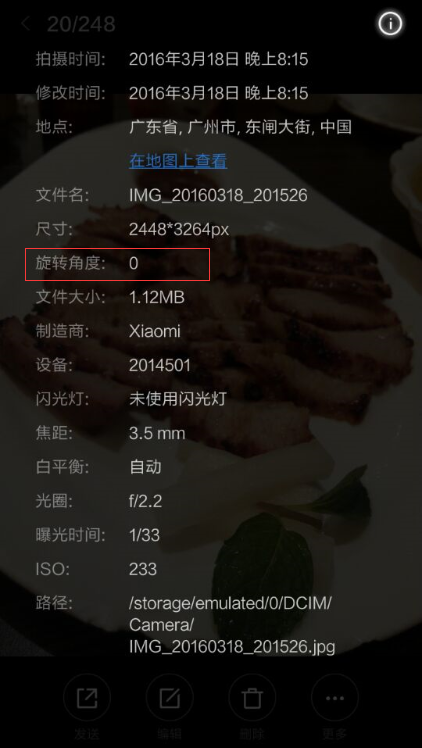
沒錯,其中就有一個旋轉角度。只要成像檔案發生了旋轉,這個屬性就會告訴我們轉了多少度。Android 提供了 ExifInterface 類來讀取圖片屬性:
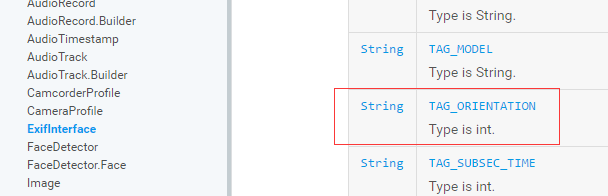
取出 TAG_ORIENTATION 對應的值就是旋轉角度,接著用 Matrix 校正即可:
/**
 * 取得圖片的旋轉角度
 * @param path 圖片絕對路徑
 * @return 圖片的旋轉角度
 */
public static int getBitmapDegree(String path) {
    int degree = 0;
    try {
        // 從指定路徑讀取圖片並取得 EXIF 資訊
        ExifInterface exifInterface = new ExifInterface(path);
        int orientation = exifInterface.getAttributeInt(
                ExifInterface.TAG_ORIENTATION, ExifInterface.ORIENTATION_NORMAL);
        switch (orientation) {
            case ExifInterface.ORIENTATION_ROTATE_90:
                degree = 90;
                break;
            case ExifInterface.ORIENTATION_ROTATE_180:
                degree = 180;
                break;
            case ExifInterface.ORIENTATION_ROTATE_270:
                degree = 270;
                break;
        }
    } catch (IOException e) {
        e.printStackTrace();
    }
    return degree;
}

/**
 * 將圖片依指定角度旋轉
 * @param bitmap 需要旋轉的圖片
 * @param degree 指定的旋轉角度
 * @return 旋轉後的圖片
 */
public static Bitmap rotateBitmapByDegree(Bitmap bitmap, int degree) {
    // 依旋轉角度建立旋轉矩陣
    Matrix matrix = new Matrix();
    matrix.postRotate(degree);
    // 依旋轉矩陣產生新圖片
    Bitmap newBitmap = Bitmap.createBitmap(bitmap, 0, 0,
            bitmap.getWidth(), bitmap.getHeight(), matrix, true);
    if (bitmap != null && !bitmap.isRecycled()) {
        bitmap.recycle();
    }
    return newBitmap;
}
ExifInterface 能讀到的資訊遠不只旋轉角度,有興趣的可以翻翻 API 文件。
曾在小米與魅族的某些機型上遇到:叫起系統相機拍照,按下確定回到自己的 app 就莫名閃退。這種閃退有兩個特徵——幾乎沒有錯誤日誌(有些機子完全空白,有些會冒出一個空異常),而且同一支機子並非必現。
非必現問題向來棘手。上網翻了一圈也沒結論,後來注意到一條線索:部分系統廠商的 ROM 會為自帶相機做優化,當某個 app 透過 intent 進入拍照界面時,系統會把該 app 最上層的 Activity 銷毀回收。為了驗證,我在啟動相機的 Activity 的 onDestroy() 裡加了 log,結果果然發現進入拍照界面時 onDestroy() 被執行了。
於是閃退的原因基本可以推定:Activity 被回收,導致某些非 UI 元件的成員變數變成 null(有些機子會印出空異常,有些則什麼都不印,確實很奇葩)。
既然涉及 Activity 被回收,自然該想到 onSaveInstanceState() 與 onRestoreInstanceState() 這對方法:在前者把資料存起來,在後者還原即可。
@Override
protected void onSaveInstanceState(Bundle outState) {
    super.onSaveInstanceState(outState);
    mRestorePhotoFile = mCapturePhotoHelper.getPhoto();
    if (mRestorePhotoFile != null) {
        outState.putSerializable(EXTRA_RESTORE_PHOTO, mRestorePhotoFile);
    }
}

@Override
protected void onRestoreInstanceState(Bundle savedInstanceState) {
    super.onRestoreInstanceState(savedInstanceState);
    mRestorePhotoFile = (File) savedInstanceState.getSerializable(EXTRA_RESTORE_PHOTO);
    mCapturePhotoHelper.setPhoto(mRestorePhotoFile);
}
那麼,這種不一定能重現的問題該怎麼驗證是否修好?到開發者選項裡打開「不保留活動」即可:
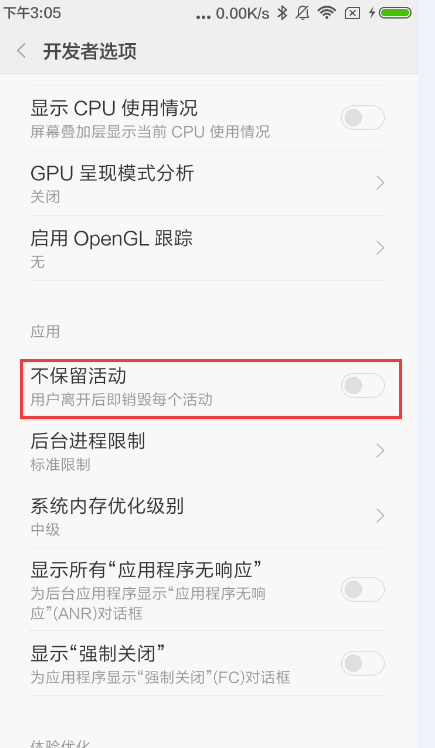
這個選項的作用是保留當前與使用者互動的 Activity,並立即銷毀無法互動的那些。打開之後,當 app 的某個 Activity 跳到拍照 Activity,它馬上就會被系統回收,閃退場景因此能被完整重現,方便確認修復與否。
談到 Activity 被銷毀,還想提醒一個實作層面的陷阱。假設有 MainActivity 與 PreviewActivity,MainActivity 上有個 Button 可叫起相機拍照並顯示在 PreviewActivity 預覽,有兩種寫法:
方案一:MainActivity 點擊 Button 後啟動系統相機,在自己的 onActivityResult() 取得照片,再跳到 PreviewActivity 預覽。
方案二:MainActivity 點擊 Button 後啟動 PreviewActivity,在 PreviewActivity 的 onCreate()(或 onStart、onResume)中啟動相機,並在自己的 onActivityResult() 取得照片預覽。
兩者效果看起來一樣,但方案二有嚴重問題:啟動相機的程式碼放在 onCreate() 裡,進入拍照界面後 PreviewActivity 被銷毀;拍完確認回到 PreviewActivity 時它需要重建,又跑一遍 onCreate、onStart、onResume,於是再次叫起相機——陷入無限循環。為了不讓使用者抓狂,果斷選方案一。
這種「一叫起相機 Activity 就被回收」的情況,在小米 4S 與小米 4 LTE(MIUI 7.3、Android 6.0)上出現機率相當高,建議手邊有這些機子的朋友也驗證一下。
這個問題同樣棘手,一樣是在小米 4S 與小米 4 LTE(MIUI 7.3、Android 6.0)上高機率出現。照著前述流程,拍完照後 app 會進入預覽界面,但小米機子上預覽界面怎麼都不顯示照片。只能一步步猜測驗證。
猜測一:沒拿到照片路徑?直接斷點打 log,很快被推翻——路徑是有的。
猜測二:Bitmap 太大無法顯示?仔細觀察 log 後發現了蛛絲馬跡:

OpenGLRenderer: Bitmap too large to be uploaded into a texture
每次拍完照都會出現這行 log,果然是因為圖片太大而無法在 ImageView 上顯示。這裡可能有人要吐槽:沒對 inSampleSize 做處理?天地良心,處理過了:
/**
 * 壓縮 Bitmap 的大小
 * @param imagePath 圖片檔案路徑
 * @param requestWidth 壓縮到的目標寬度
 * @param requestHeight 壓縮到的目標高度
 */
public static Bitmap decodeBitmapFromFile(String imagePath, int requestWidth, int requestHeight) {
    if (!TextUtils.isEmpty(imagePath)) {
        if (requestWidth <= 0 || requestHeight <= 0) {
            return BitmapFactory.decodeFile(imagePath);
        }
        BitmapFactory.Options options = new BitmapFactory.Options();
        options.inJustDecodeBounds = true;      // 不載入圖片,只取得寬高
        BitmapFactory.decodeFile(imagePath, options);
        options.inSampleSize = calculateInSampleSize(options, requestWidth, requestHeight);
        options.inJustDecodeBounds = false;
        return BitmapFactory.decodeFile(imagePath, options);
    } else {
        return null;
    }
}

public static int calculateInSampleSize(BitmapFactory.Options options, int reqWidth, int reqHeight) {
    final int height = options.outHeight;
    final int width = options.outWidth;
    int inSampleSize = 1;

    if (height > reqHeight || width > reqWidth) {
        final int halfHeight = height / 2;
        final int halfWidth = width / 2;
        while ((halfHeight / inSampleSize) > reqHeight && (halfWidth / inSampleSize) > reqWidth) {
            inSampleSize *= 2;
        }
        long totalPixels = width * height / inSampleSize;
        final long totalReqPixelsCap = reqWidth * reqHeight * 2;
        while (totalPixels > totalReqPixelsCap) {
            inSampleSize *= 2;
            totalPixels /= 2;
        }
    }
    return inSampleSize;
}
看起來確實沒問題,那為什麼還是太大?requestWidth、requestHeight 設太大導致 inSampleSize 太小?也不可能,我把長寬都設成 100 還是一樣。乾脆直接印出 inSampleSize——結果是 1。明明處理過了卻還是 1,只好加 log 追:
public static Bitmap decodeBitmapFromFile(String imagePath, int requestWidth, int requestHeight) {
    if (!TextUtils.isEmpty(imagePath)) {
        Log.i(TAG, "requestWidth:" + requestWidth);
        Log.i(TAG, "requestHeight:" + requestHeight);
        if (requestWidth <= 0 || requestHeight <= 0) {
            return BitmapFactory.decodeFile(imagePath);
        }
        BitmapFactory.Options options = new BitmapFactory.Options();
        options.inJustDecodeBounds = true;      // 不載入圖片,只取得寬高
        BitmapFactory.decodeFile(imagePath, options);
        Log.i(TAG, "originalheight:" + options.outHeight);
        Log.i(TAG, "originalwidth:" + options.outWidth);
        options.inSampleSize = calculateInSampleSize(options, requestWidth, requestHeight);
        Log.i(TAG, "inSampleSize:" + options.inSampleSize);
        options.inJustDecodeBounds = false;
        return BitmapFactory.decodeFile(imagePath, options);
    } else {
        return null;
    }
}
輸出的 log:

圖片原本的寬高居然都是 -1!難怪 inSampleSize 算完還是 1。吐槽完總得回來解決問題:寬高資訊都丟了,要去哪裡撈?試著從 Bitmap 物件本身取?
BitmapFactory.Options options = new BitmapFactory.Options();
options.inJustDecodeBounds = true;
Bitmap bitmap = BitmapFactory.decodeFile(imagePath, options);
bitmap.getWidth();
bitmap.getHeight();
行不通——inJustDecodeBounds = true 時 BitmapFactory 回傳的 Bitmap 是 null。這時候 ExifInterface 又幫了大忙,用下面兩個屬性就能拿到真正的寬高:
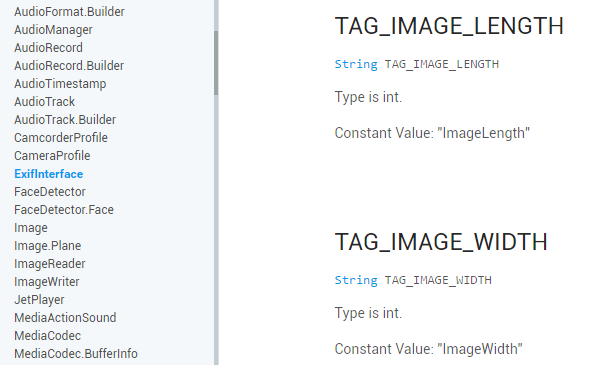
順手吐槽一下:為什麼高是 TAG_IMAGE_LENGTH 而不是 TAG_IMAGE_HEIGHT。改良後的程式碼:
public static Bitmap decodeBitmapFromFile(String imagePath, int requestWidth, int requestHeight) {
    if (!TextUtils.isEmpty(imagePath)) {
        if (requestWidth <= 0 || requestHeight <= 0) {
            return BitmapFactory.decodeFile(imagePath);
        }
        BitmapFactory.Options options = new BitmapFactory.Options();
        options.inJustDecodeBounds = true;      // 不載入圖片,只取得寬高
        BitmapFactory.decodeFile(imagePath, options);

        // 部分機型會取不到寬高,此時改用 EXIF 補救
        if (options.outHeight == -1 || options.outWidth == -1) {
            try {
                ExifInterface exifInterface = new ExifInterface(imagePath);
                int height = exifInterface.getAttributeInt(
                        ExifInterface.TAG_IMAGE_LENGTH, ExifInterface.ORIENTATION_NORMAL);
                int width = exifInterface.getAttributeInt(
                        ExifInterface.TAG_IMAGE_WIDTH, ExifInterface.ORIENTATION_NORMAL);
                options.outWidth = width;
                options.outHeight = height;
            } catch (IOException e) {
                e.printStackTrace();
            }
        }

        options.inSampleSize = calculateInSampleSize(options, requestWidth, requestHeight);
        options.inJustDecodeBounds = false;
        return BitmapFactory.decodeFile(imagePath, options);
    } else {
        return null;
    }
}
再看一次 log:
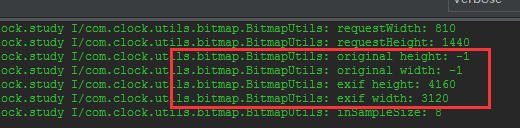
問題就此解決。
以上整理的都是身邊同事常問、網上卻不常見的適配問題,希望能幫一些開發者少走彎路。文中多次提到小米機型,並不代表只有 MIUI 才有這些問題,單純是因為手邊的測試機大多是小米。面對適配問題,當搜索引擎也給不出多少有效資訊時,我們能依靠的只剩斷點、log、控制台輸出與 API 文件——從蛛絲馬跡裡找突破口。辦法總比困難多。
範例程式碼已整理在:https://github.com/D-clock/AndroidStudyCode
 Android 掃描本機音樂檔案實作筆記:從目錄遍歷到 MediaStore
需求背景 原本想整合網易雲音樂、百度音樂、QQ音樂或酷狗音樂的介面,以關鍵字、歌手或歌詞搜尋歌曲,再進行線上播放與下載。不過在瀏覽器測試時尚可,換到手機端或透過自有伺服器
 Android 面試常問題:Context 到底是什麼
前言 Context 中文譯為「上下文」,也可以理解為「環境」,它為程式提供運行所需的基礎資訊。開發過程中幾乎隨時都會碰到它。 Android 程式不像 Java 程式那
 自訂 RefreshableView:手寫下拉刷新容器完整解析
需求描述:自訂一個 ViewGroup,讓內部任意子控制項都具備下拉刷新能力。手指下拉超過門檻高度後釋放,即回呼刷新邏輯;業務處理完畢呼叫 onCompleteRefre
 Android 調用 WPS 打開文檔並接收保存/關閉廣播
很多辦公類應用都有「查看附件」的需求,而自己實現一套 doc/xls/ppt 的渲染器顯然不現實。實用做法是調起第三方辦公軟件。以下記錄如何指定調用 WPS 中文版打開文